1、我们在Photoshop软件中打开拍歪的照片。

2、我们按【Ctrl+J】将背景图层复制一层,这一步是为了方便操作。
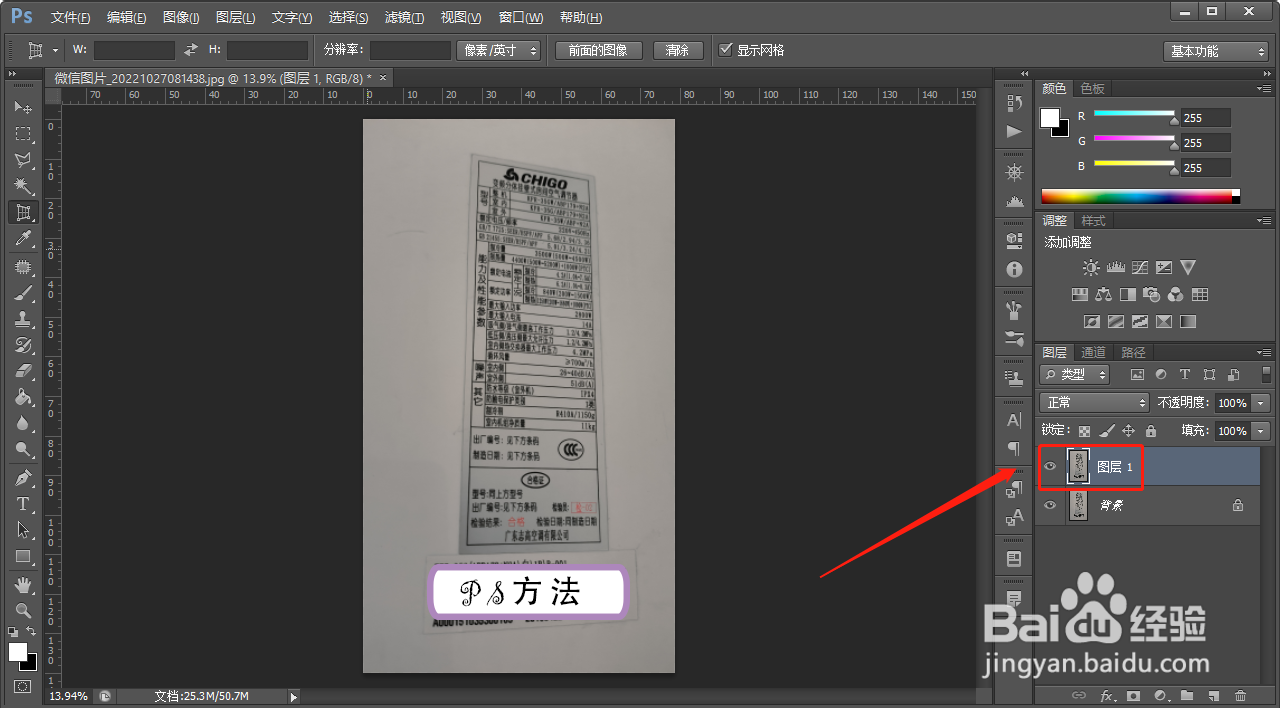
3、我们选择【裁剪工具】中的【透视裁剪】,调整四边与图片中文字框线平行。
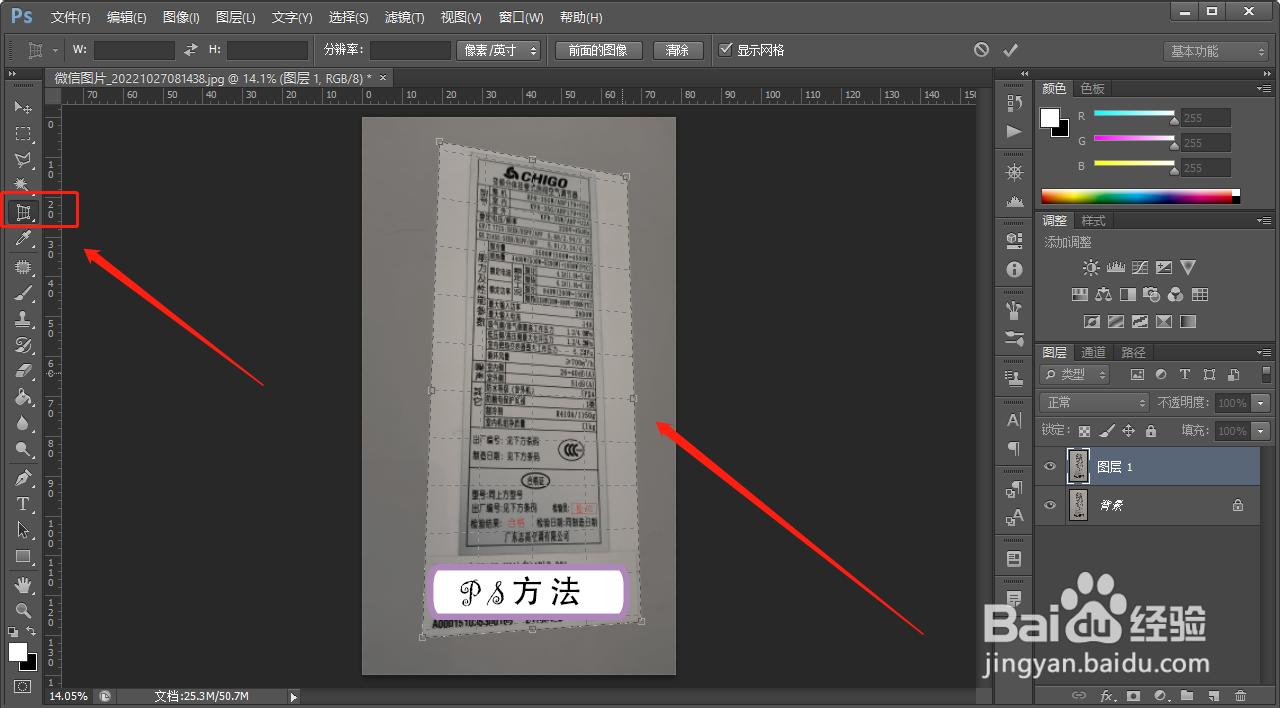
4、按【Enter键】后,裁剪完成,图片中文字部分已经调整好。

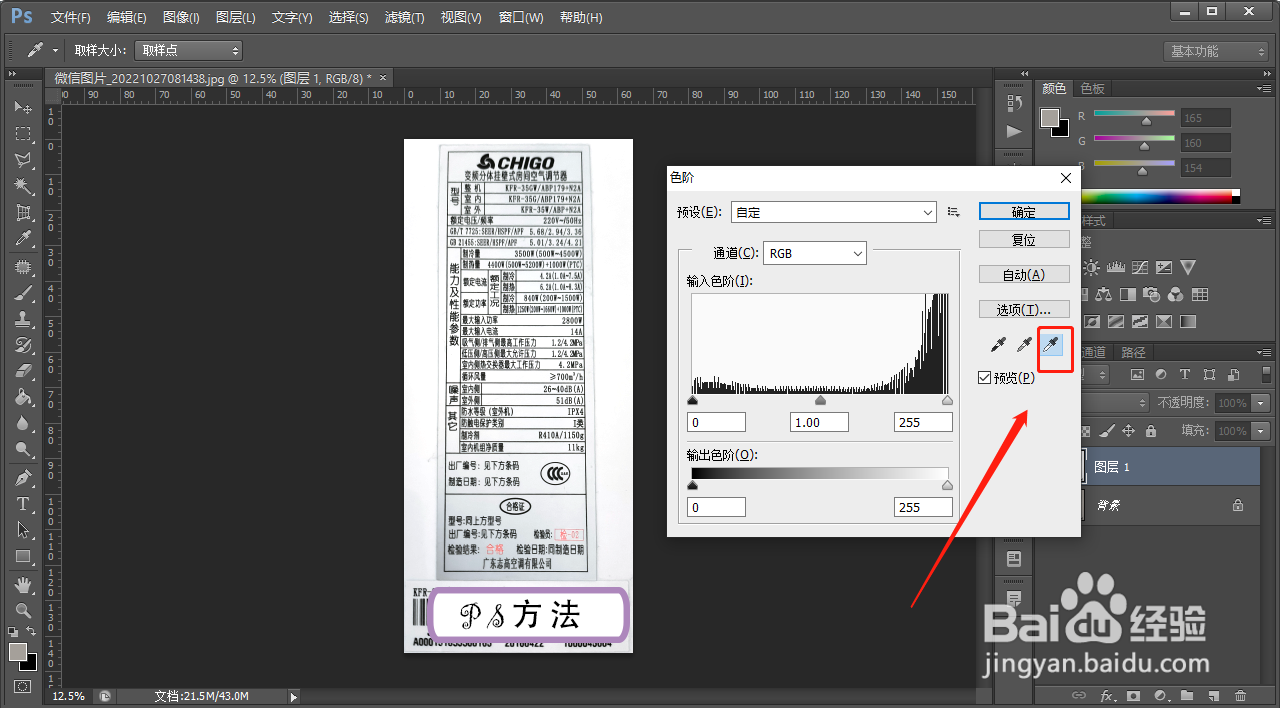
5、我们再调出【色阶】,用【白色吸管】吸取背景色,让背景变亮。
6、我们选择【滤镜】-【其它】-【高反差保留】。
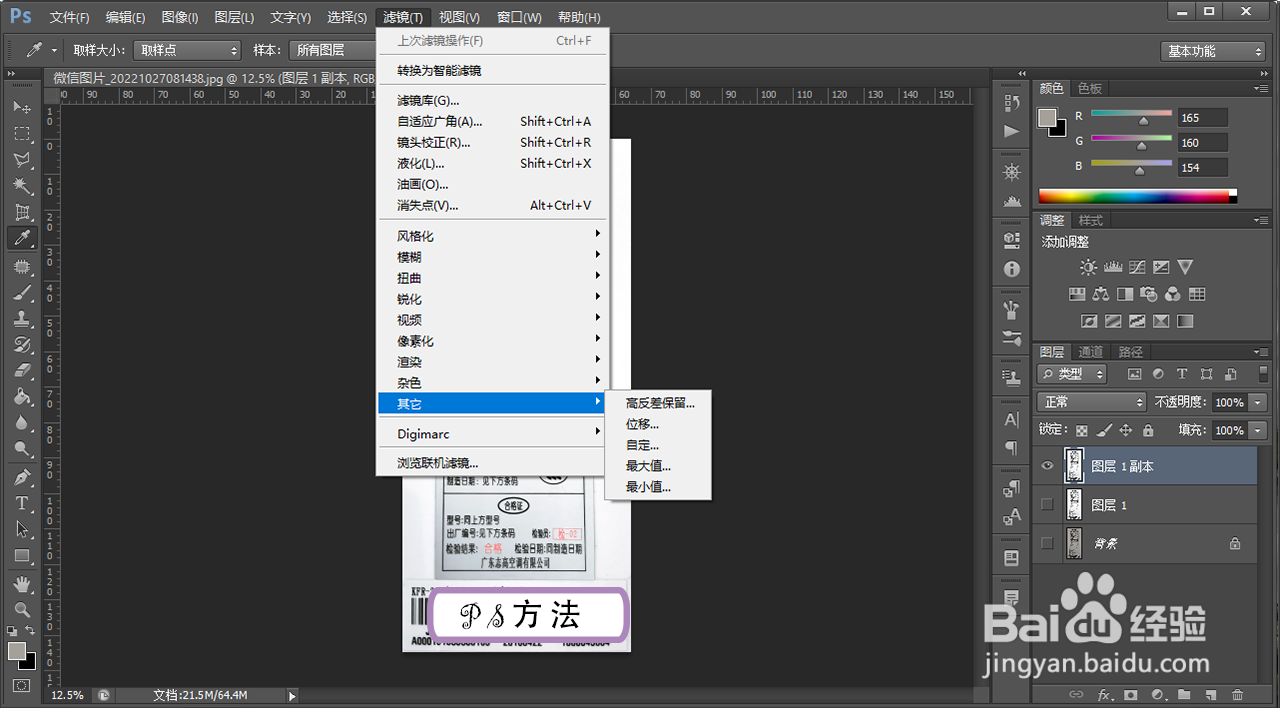
7、我们设置一下【高反差保留】中的【半径】。

8、图层【混合模式】调整为【线性光】,效果就做好了。

时间:2026-04-22 16:41:20
1、我们在Photoshop软件中打开拍歪的照片。
2、我们按【Ctrl+J】将背景图层复制一层,这一步是为了方便操作。
3、我们选择【裁剪工具】中的【透视裁剪】,调整四边与图片中文字框线平行。
4、按【Enter键】后,裁剪完成,图片中文字部分已经调整好。
5、我们再调出【色阶】,用【白色吸管】吸取背景色,让背景变亮。
6、我们选择【滤镜】-【其它】-【高反差保留】。
7、我们设置一下【高反差保留】中的【半径】。
8、图层【混合模式】调整为【线性光】,效果就做好了。
