win10系统如何关闭防火墙

 时间:2024-10-14 00:22:07

不少windows10正式版用户按照习惯,在打开系统后有时候误报拦截也比较多,提醒比较频繁,因此都会禁用系统的防火墙功能。不过,近来也有些朋友不知道怎么关闭防火墙的情况那么我们怎么关闭win10防火墙呢?为此,小编带来了关闭win10防火墙的操作。防火墙是一项协助确保信息安全的设备,会依照特定的规则,允许或是限制传输的数据通过。但一些操作如果没有关闭会影响到网络连线,或是在远程访问的时候连接不上等。需要关闭防火墙的,那么怎么关闭win10的防火墙呢?下面,小编就给大家演示win10的防火墙的关闭操作了。

工具/原料

win10系统

win10如何关闭防火墙图文教程

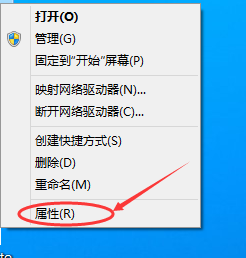
1、第一步,鼠标右键点击“此电脑”,选择“属性”
win10系统如何关闭防火墙

2、第二步,点击“所有控制面板”,选择“网络和Internet”

win10系统如何关闭防火墙

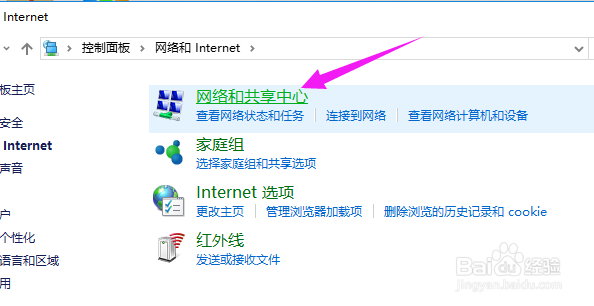
3、第三步,进入网络和Internet界面后,点击“网络和共享中心”

win10系统如何关闭防火墙

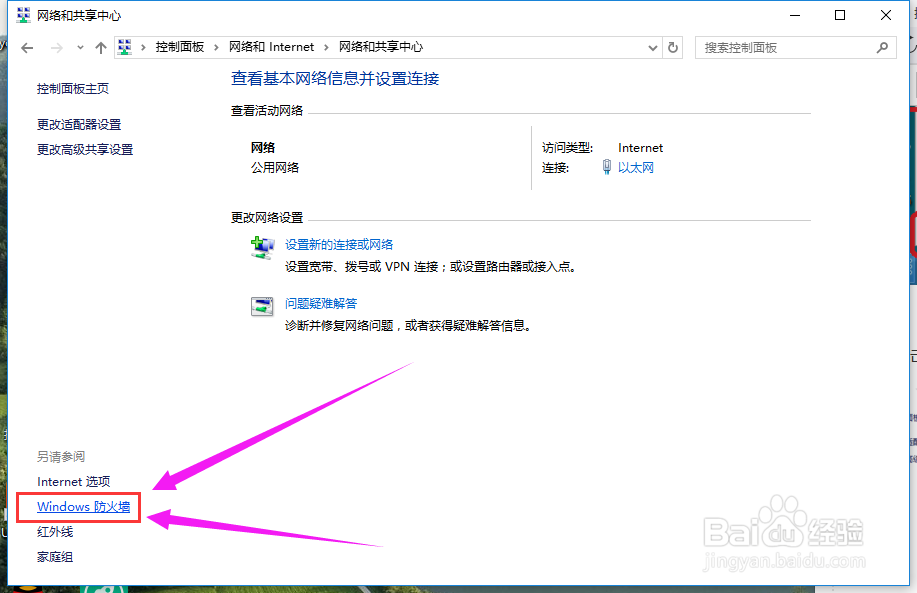
4、第四步,点击左下角的“Windows防火墙”

win10系统如何关闭防火墙

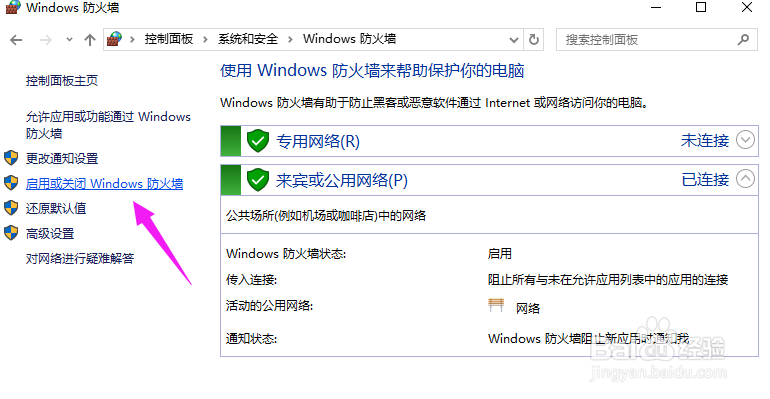
5、第五步,再点击左侧的“启动和关闭Windows防火墙”

win10系统如何关闭防火墙

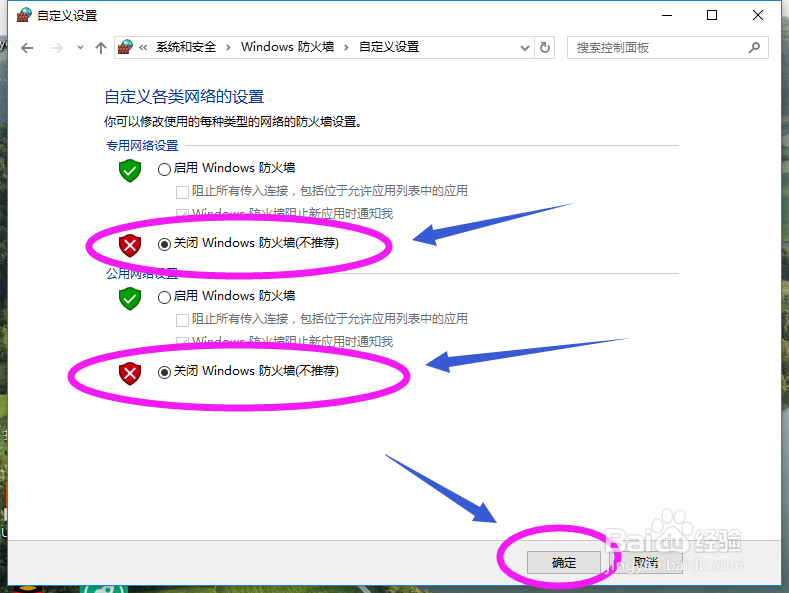
6、第六步,选择“关闭windows防火墙(不推荐)”。在点击“确定”就可以了
win10系统如何关闭防火墙
  • 绝地求生bad module info已停止工作解决方案
  • 解决游戏提示需要新应用打开此ms-gamingoverlay
  • win7/8/8.1/10玩DNF卡顿
  • win10如何打开关闭windows防火墙
  • 解决win10系统玩DNF卡顿现象的解决方法
  • 热门搜索
    泉州旅游必去景点 dnf怎么刷深渊 一汽大众怎么样 联合国总部在哪里 如何提高数学成绩 迪拜在哪里 乌鲁木齐旅游团 阿里巴巴怎么开店 池州学院怎么样 手机白苹果了怎么办