1、打开一个PPT,进行放映。

2、在放映的过程中,右击鼠标,点击“指针选项”。

3、在指针选项中,默认的是鼠标箭头,我们点击成“画笔”就行了。

4、完成后,我们就能在PPT上进行勾勾点点了。
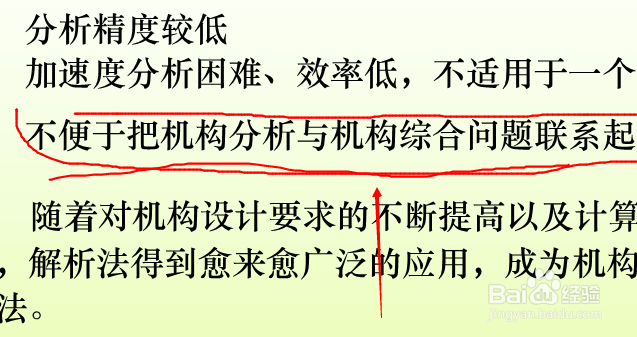
5、当然,也可以把画笔的颜色更换掉。
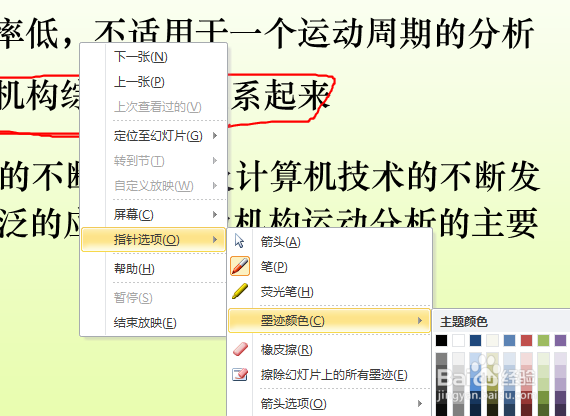
6、如图,换成了黄色画笔。

时间:2026-04-23 08:00:36
1、打开一个PPT,进行放映。
2、在放映的过程中,右击鼠标,点击“指针选项”。
3、在指针选项中,默认的是鼠标箭头,我们点击成“画笔”就行了。
4、完成后,我们就能在PPT上进行勾勾点点了。
5、当然,也可以把画笔的颜色更换掉。
6、如图,换成了黄色画笔。
