1、1.首先打开excel文件,第一种方法是:选择一行数据,直接鼠标右键点击设置为文本格式,如图所示
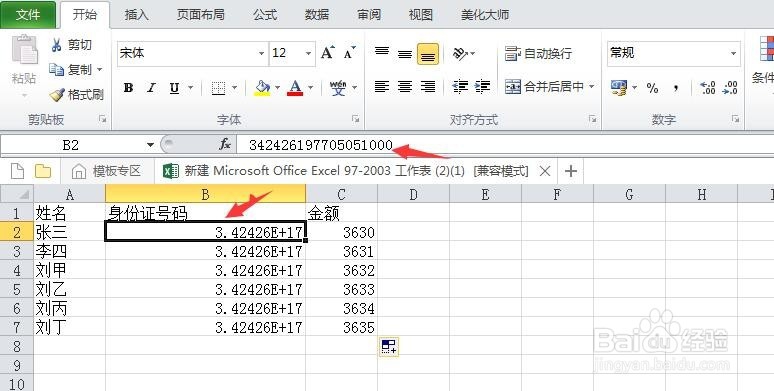
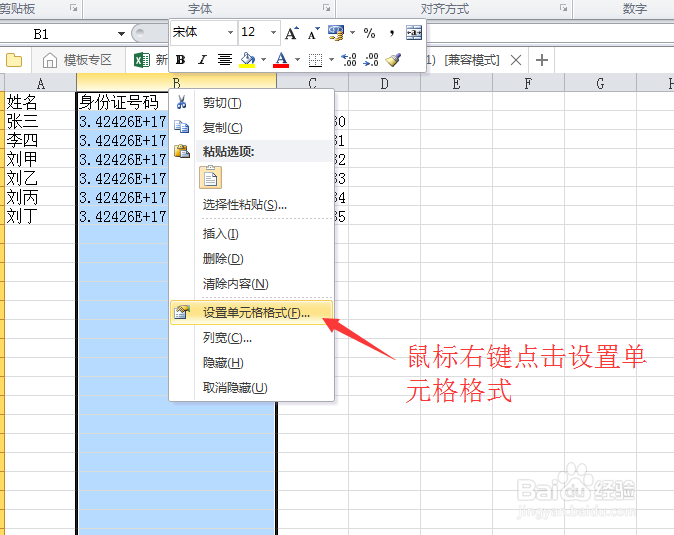
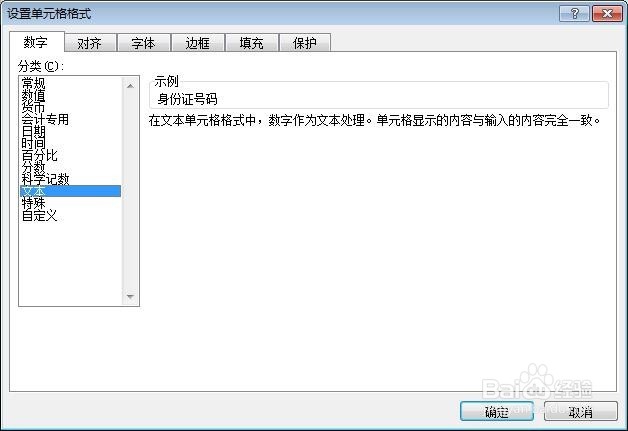
2、但是上面那种方法仅仅限于还没有录入数据前,手工录入的情况下设置成文本,设置好后 之后录入的数据就会是文本格式了,如果是复制出来的数据需要设置为文本格式,请看步骤二
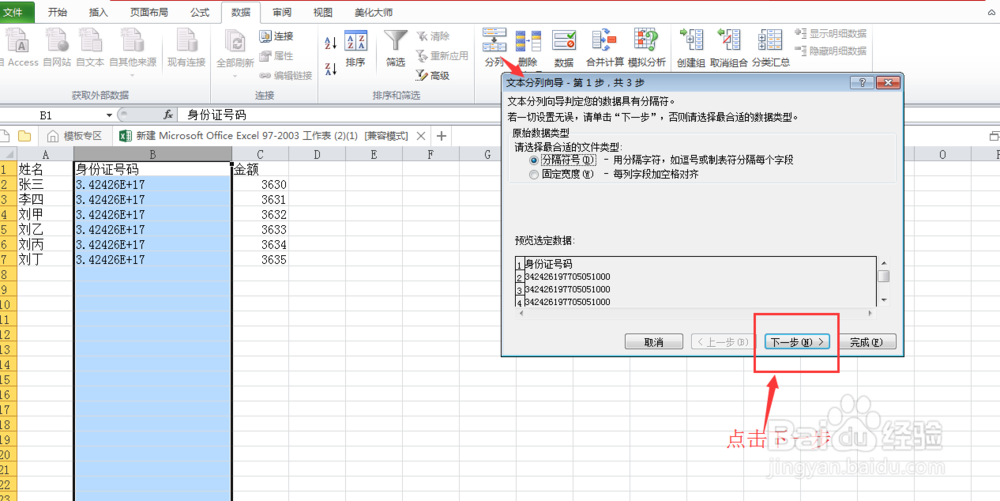
1、2.选择一行数据,点击excel上方菜单栏【数据】——【分列】,如图:
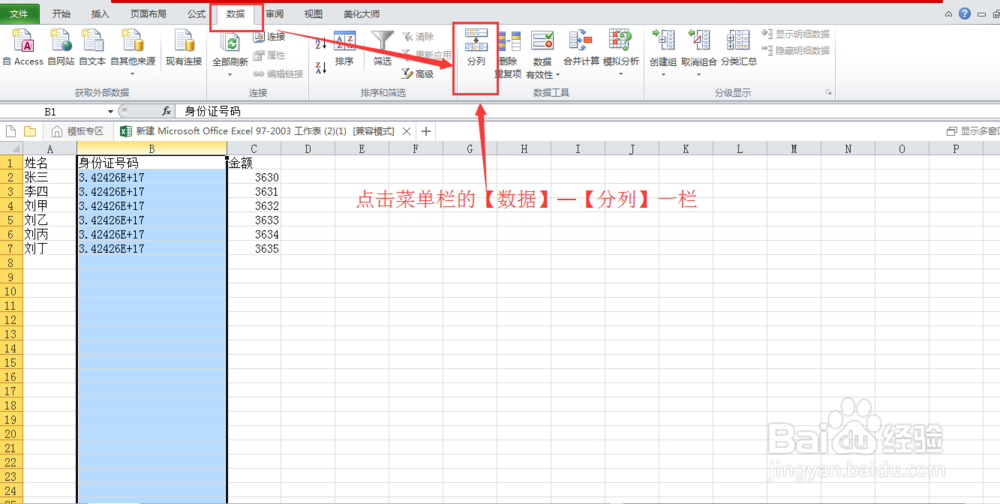
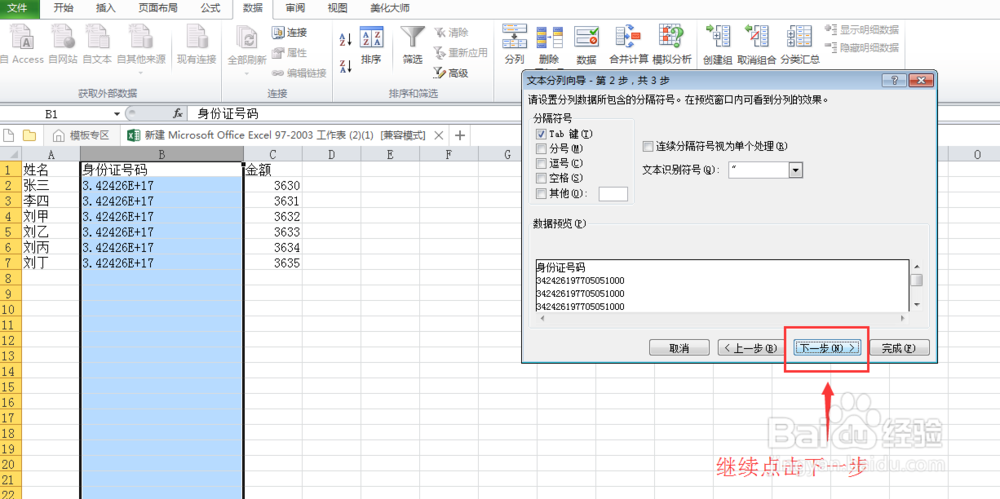
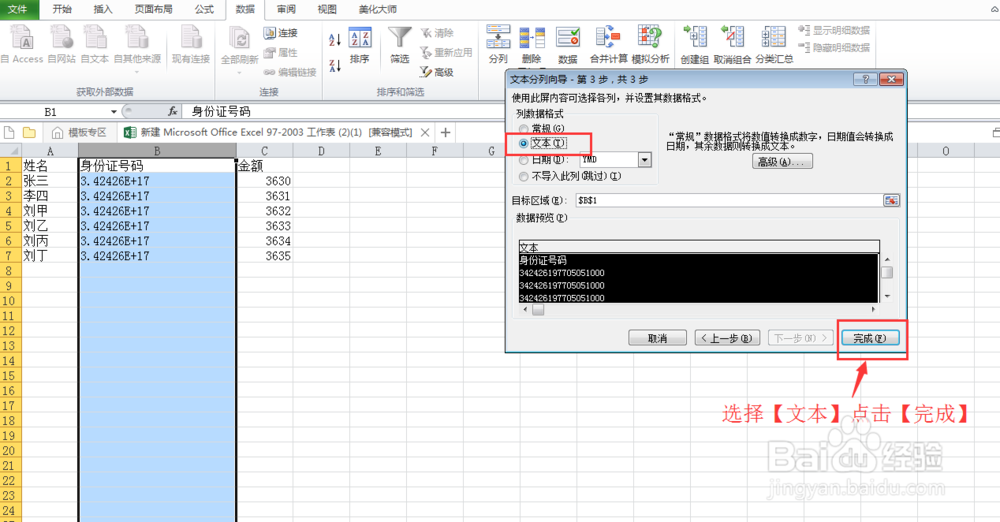
2、3.在分列栏,一直点击【下一步】——【下一步】——直到第三步,选择为【文本】后点击【完成】,如图:
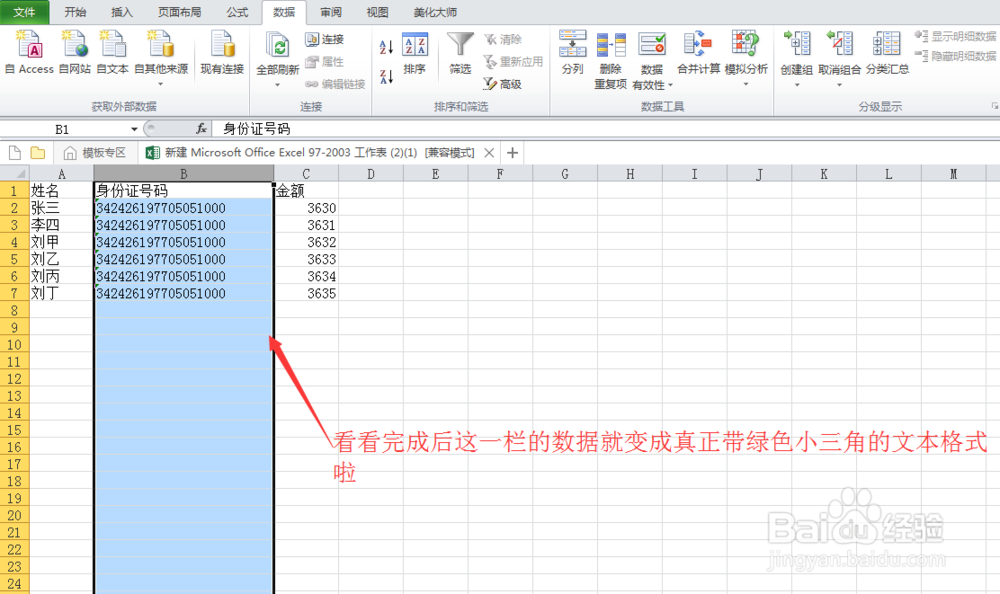
3、完成后,这一行的数据就是带小三角的文本格式了
时间:2026-04-22 23:28:36
1、1.首先打开excel文件,第一种方法是:选择一行数据,直接鼠标右键点击设置为文本格式,如图所示
2、但是上面那种方法仅仅限于还没有录入数据前,手工录入的情况下设置成文本,设置好后 之后录入的数据就会是文本格式了,如果是复制出来的数据需要设置为文本格式,请看步骤二
1、2.选择一行数据,点击excel上方菜单栏【数据】——【分列】,如图:
2、3.在分列栏,一直点击【下一步】——【下一步】——直到第三步,选择为【文本】后点击【完成】,如图:
3、完成后,这一行的数据就是带小三角的文本格式了
