Excel2013中的视图功能怎么用

 时间:2024-10-14 00:40:10

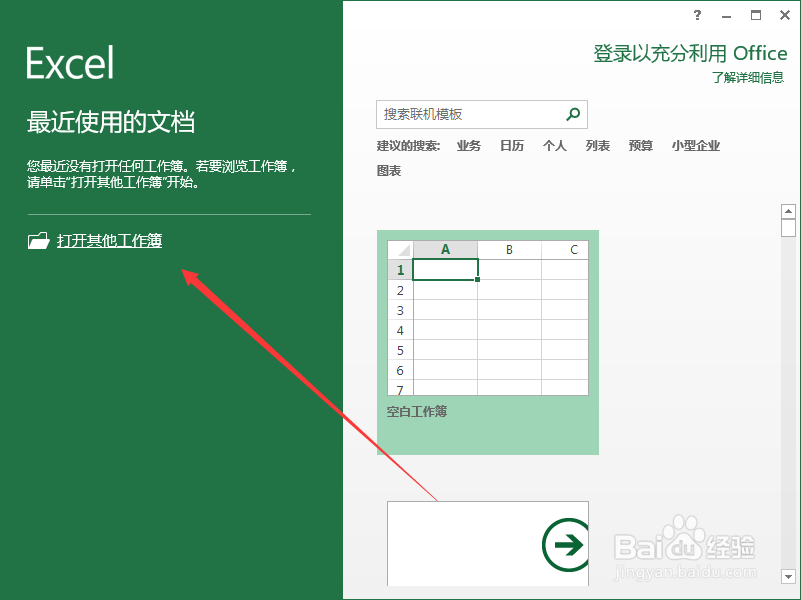
1、一、在电脑桌面的Excel2013工作簿程序图标上双击鼠标左键,将其打开运行。打开需要编辑的Excel表格文件。如图所示;
Excel2013中的视图功能怎么用

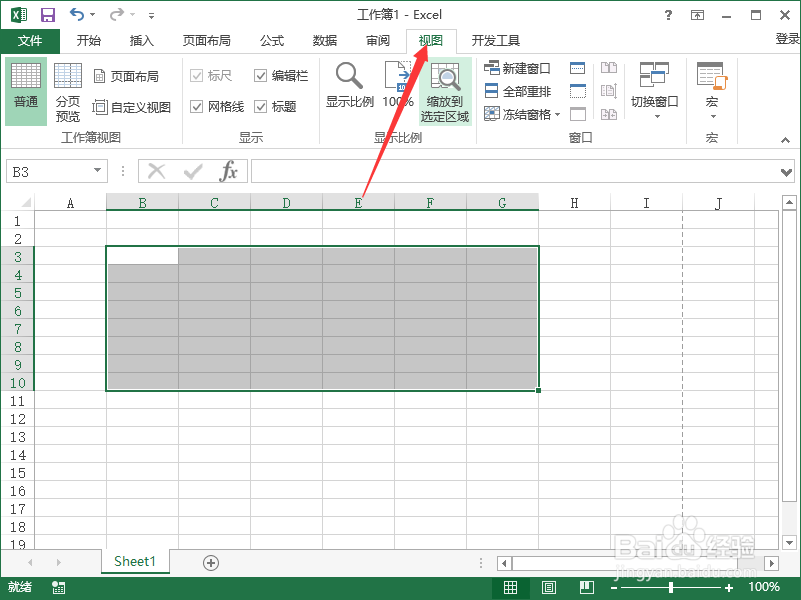
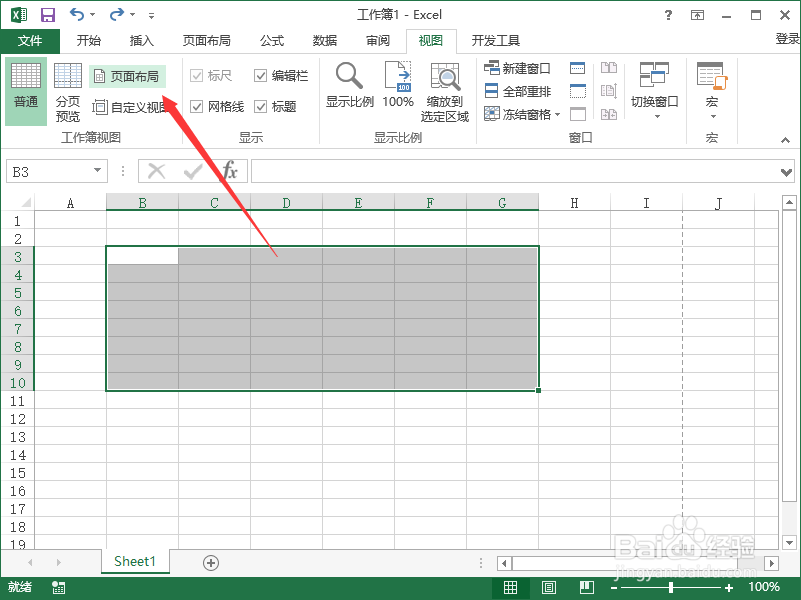
2、二、在Excel编辑窗口,打开“视图”菜单选项卡。如图所示;

Excel2013中的视图功能怎么用

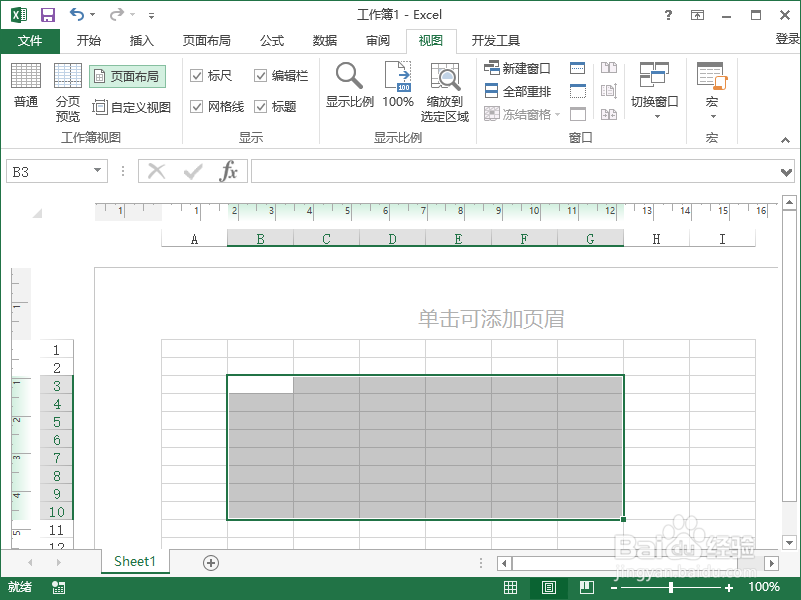
3、三、在“视图”菜单选项卡中,点击“工作簿视图”功能区的“页面布局”选项。如图所示;
Excel2013中的视图功能怎么用

4、四、点击“页面布局”选项后,即可看到“页面布局”的效果。如图所示;

Excel2013中的视图功能怎么用

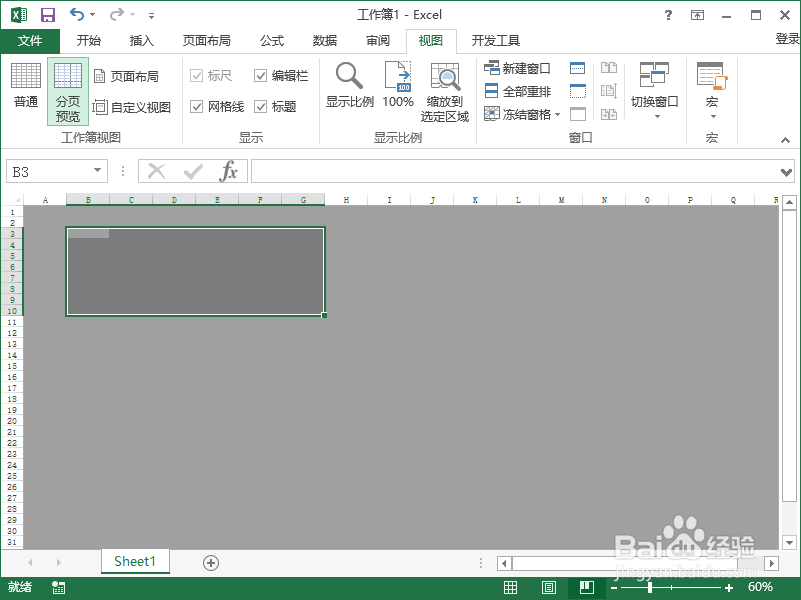
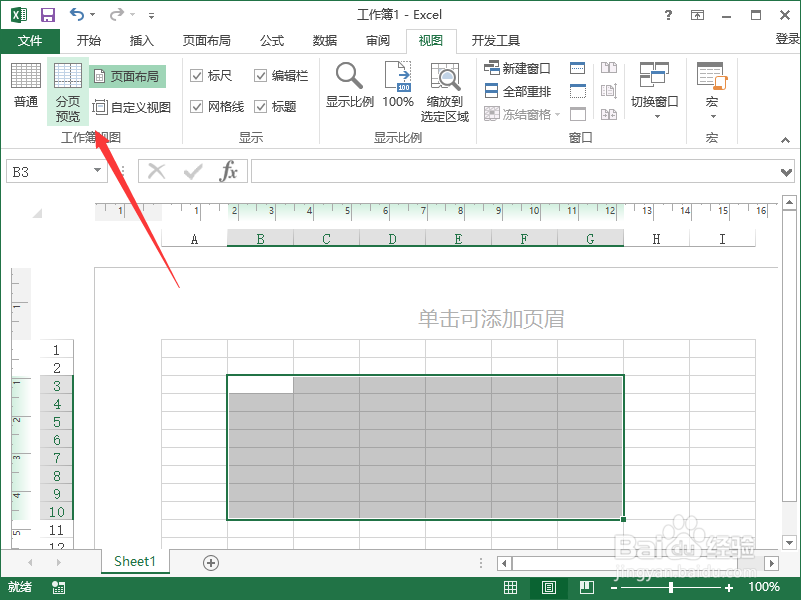
5、五、在“视图”菜单选项卡中,点击“工作簿视图”功能区的“分页预览”选项。如图所示;
Excel2013中的视图功能怎么用

6、六、点击“分页预览”选项后,即可看到“分页预览”的效果。如图所示;

Excel2013中的视图功能怎么用

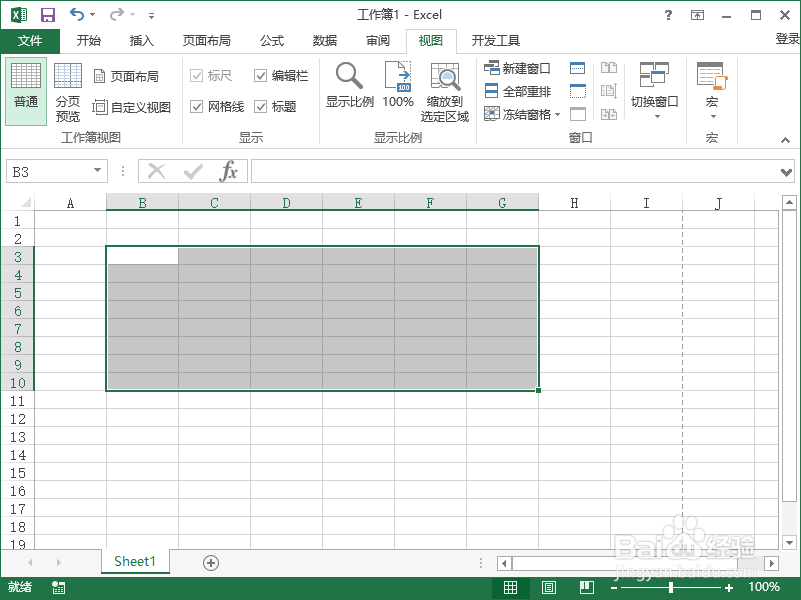
7、七、“普通”视图是默认的视图效果。如图所示;

Excel2013中的视图功能怎么用
  • Excel中怎么快速圈出不符合规范的数据?
  • 家国梦政策中心的政策如何加点升级?
  • 如何隐藏公式单元格中的内容
  • Excel如何快速选定指定单元格区域?
  • Excel中如何将列号以数字显示?
  • 热门搜索
    菟丝子泡水喝的功效 cf怎么打瞬狙 路由器 交换机 旅游发朋友圈的精美句子 如何去掉黑眼圈 高丽参泡水喝的功效 云南自驾旅游攻略 简理财怎么样 全国各地旅游景点 yy马甲怎么改