1、运行Word2010文档编辑程序。打开Word文档文件。如图所示;

2、在word文档窗口点击“文件”选项。如图所示;

3、在弹出的“文件”选项窗口,点击“选项”按钮。如图所示;

4、这个时候就会打开“选项”对话窗口。如图所示;
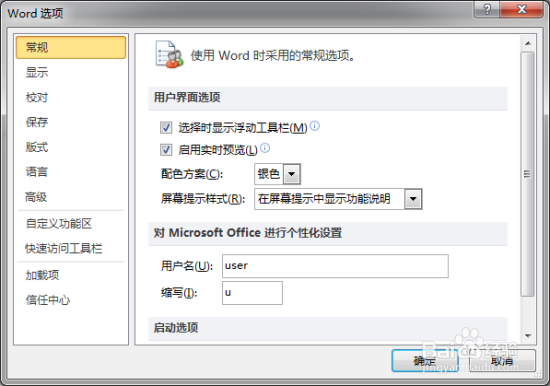
5、在“选项”对话窗口中,点击左侧小窗口的“高级”选项。如图所示

6、在“高级”选项的右侧窗口中显示下的“度量单位”中可以设置我们需要的“度量单位”值。如图所示;

7、设置好“度量单位”后点击“确定”按钮。关闭窗口即可。如图所示;

时间:2026-04-27 23:15:05
1、运行Word2010文档编辑程序。打开Word文档文件。如图所示;
2、在word文档窗口点击“文件”选项。如图所示;
3、在弹出的“文件”选项窗口,点击“选项”按钮。如图所示;
4、这个时候就会打开“选项”对话窗口。如图所示;
5、在“选项”对话窗口中,点击左侧小窗口的“高级”选项。如图所示
6、在“高级”选项的右侧窗口中显示下的“度量单位”中可以设置我们需要的“度量单位”值。如图所示;
7、设置好“度量单位”后点击“确定”按钮。关闭窗口即可。如图所示;
