1、百度搜索“淘宝”,选择第一项点击打开进入。

2、进入页面后,点击页面左上角的“请登录”按钮。

3、输入账号和密码,点击登录
4、登录后,点击页面导航条上的“卖家中心”
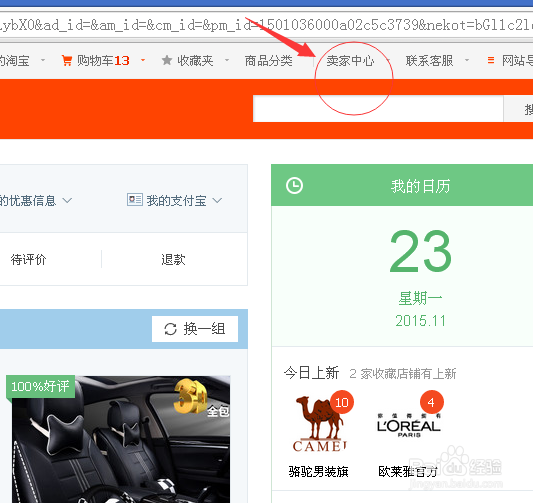
5、进入“卖家中心”页后,点击“手机淘宝店铺”

6、在“手机淘宝店铺”页中,点击无线店铺“立即装修”

7、进入后,找到“广播管理”,点击“广播管理”下的“发微淘”

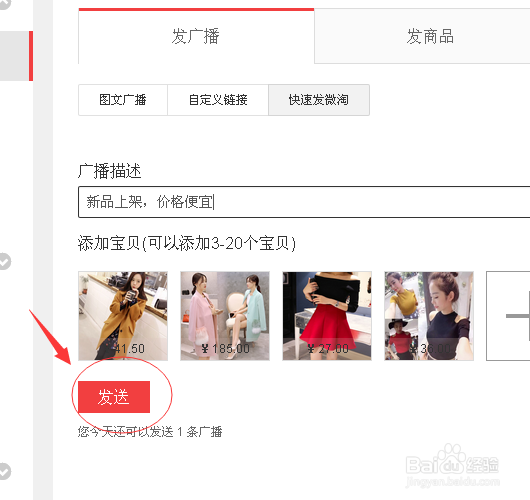
8、在进入“发微淘”页面后,点击中部的“快速发微淘“进入”快速发微淘“页
a.在”广播描述“中输入广播的标题。
b.在”添加宝贝“中点击图标中的加号添加宝贝。
C、在跳出的宝贝选择窗口中,选择点击宝贝,然后再点击窗口下面的”确定“按钮


9、填写好内容后,点击”保存“按钮,就会跳转到提示”发布成功“页,下面还有二维码,用手机扫描二维码就能查看,或者点击”查看广播“也能查看。
这样一条微淘广播就新建成功了。