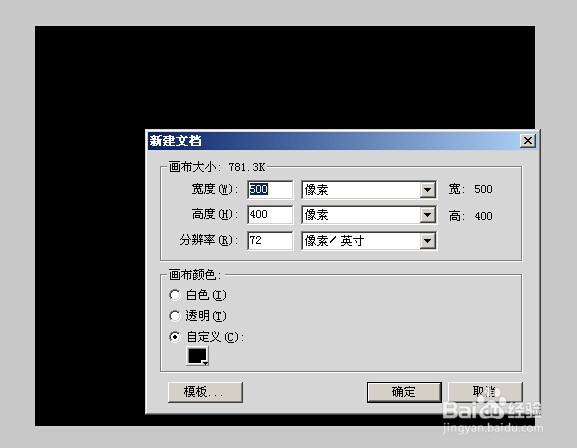
1、新建一个文件,设置文件的大小为500*400像素,背景色为全黑色;
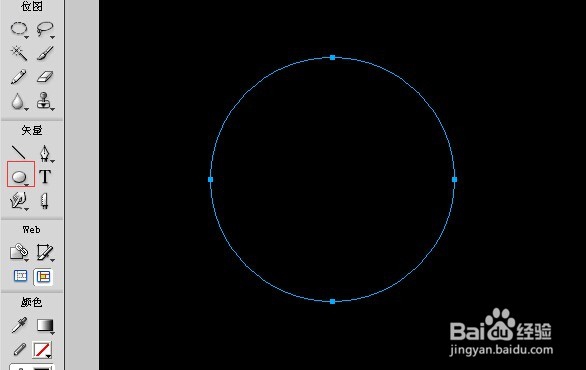
2、用圆形工具配合shift键的使用画一个直径为144像素大小的正圆;
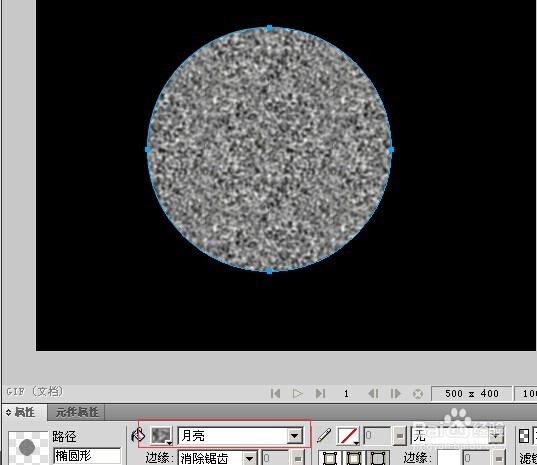
3、在该圆的填充属性栏里用“月亮”进行图案填充;
4、选择菜单滤镜-其他,为该圆形添加一个“转换为Alpha”特效;
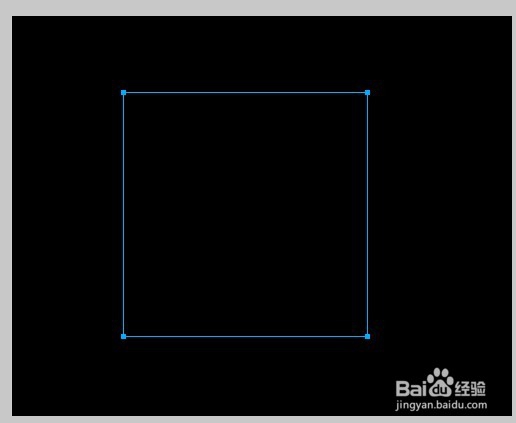
5、这时的圆形消失了,不要紧,我们继续再为该圆连续添加三个“亮度/对比度”的特效(滤镜-调整颜色-亮度对比),而且三个特效都要把亮度值调到最高;

6、选择滤镜-效果-阴影和光晕-光晕,光晕颜色选为:#cccccc;

7、再用椭圆工具画一个和之前一样大的圆,填充色为#0099FF,并将羽化设置为50;
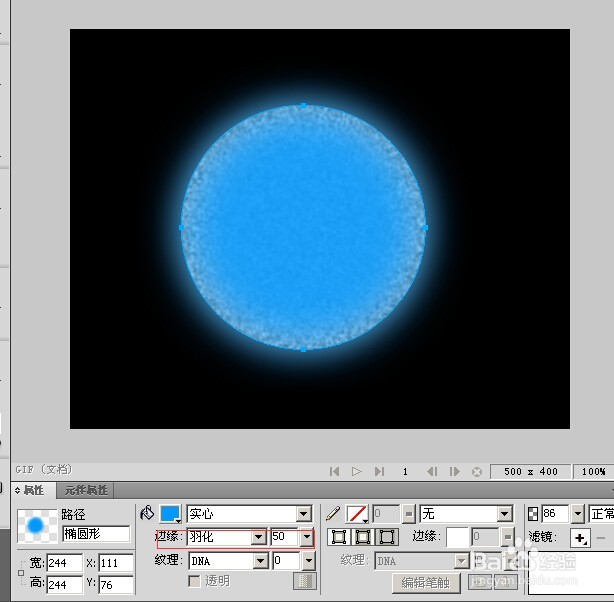
8、将羽化的圆形拉入最下层完成。

