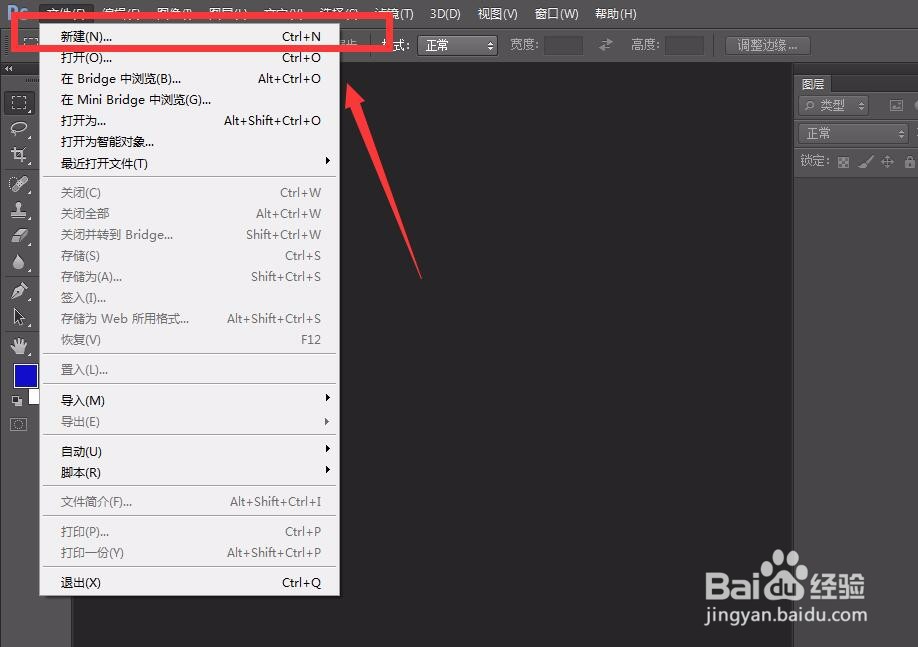
1、首先,我们打开photoshop,点击左上角【文件】——【新建】,新建空白画布。

2、新建图层,点击左侧工具栏的【渐变工具】,在上方属性栏找到渐变色条。

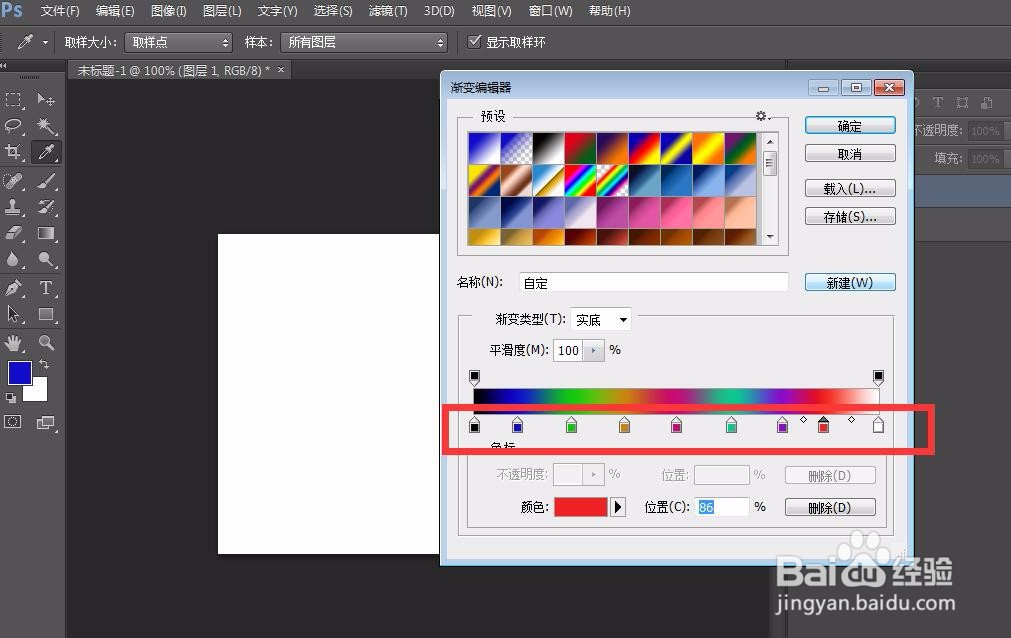
3、点击渐变色条,如下图,我们可以点击下图中小编框选的区域来添加色块。

4、我们按照自己的需要在画布上添加色块,如下图,一个彩色的色条完成了,点击确定。
5、我们在属性栏选择【中心渐变】,在画布上按住鼠标左键进行拖拉,如下图,就得到了中心渐变效果。
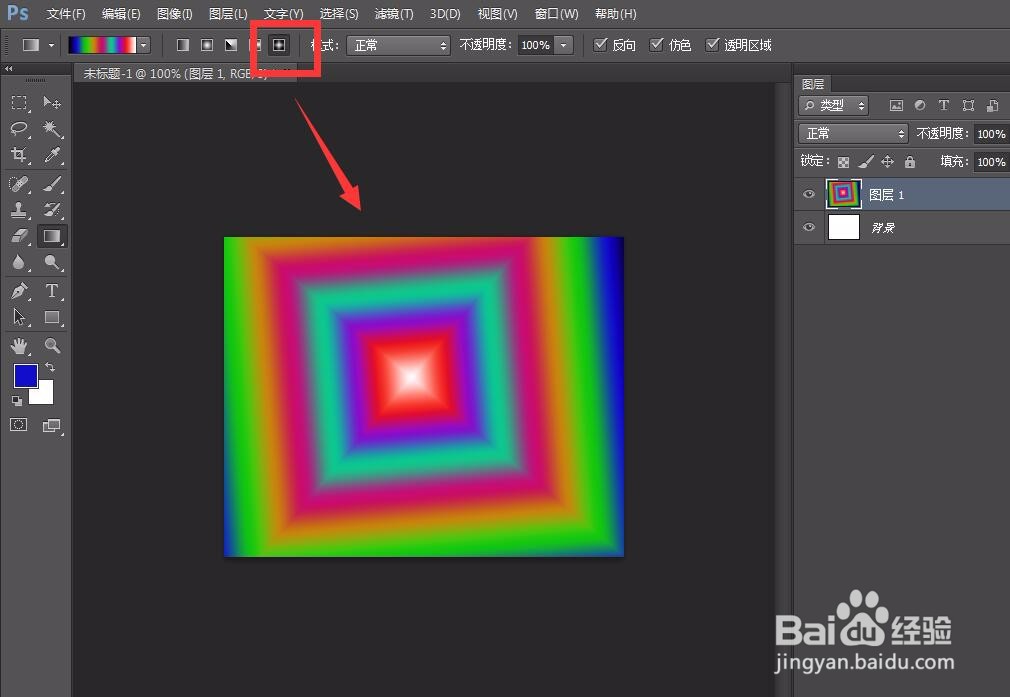
6、选择【反向】,还可以得到不一样的中心渐变效果图哦。

时间:2026-04-24 04:37:24
1、首先,我们打开photoshop,点击左上角【文件】——【新建】,新建空白画布。
2、新建图层,点击左侧工具栏的【渐变工具】,在上方属性栏找到渐变色条。
3、点击渐变色条,如下图,我们可以点击下图中小编框选的区域来添加色块。
4、我们按照自己的需要在画布上添加色块,如下图,一个彩色的色条完成了,点击确定。
5、我们在属性栏选择【中心渐变】,在画布上按住鼠标左键进行拖拉,如下图,就得到了中心渐变效果。
6、选择【反向】,还可以得到不一样的中心渐变效果图哦。
