3ds max烘培normal和ao

 时间:2026-04-24 05:17:54

1、准备好一个底模和一个高模,选中底模匹配好高模。命令
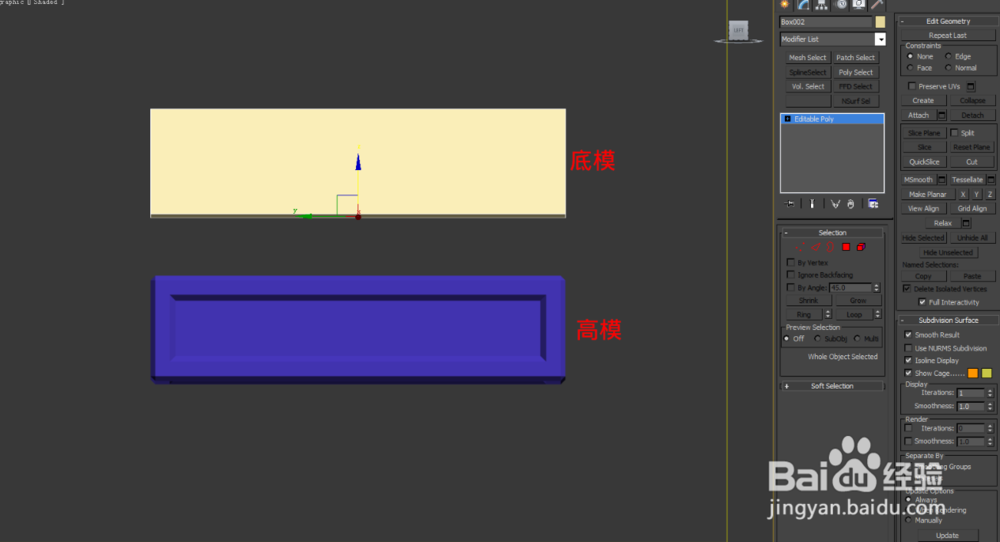
3ds max烘培normal和ao

2、选择底模给一个Projection

3ds max烘培normal和ao

3ds max烘培normal和ao

3、当你PICK拾取高模后在Reference Geometry里会现实你做选中的高模切记不能选错

3ds max烘培normal和ao

4、点击cage会弹出下面的命令大amount的小箭头网上托纸左边的包裹框包裹住蓝色的高模。

3ds max烘培normal和ao

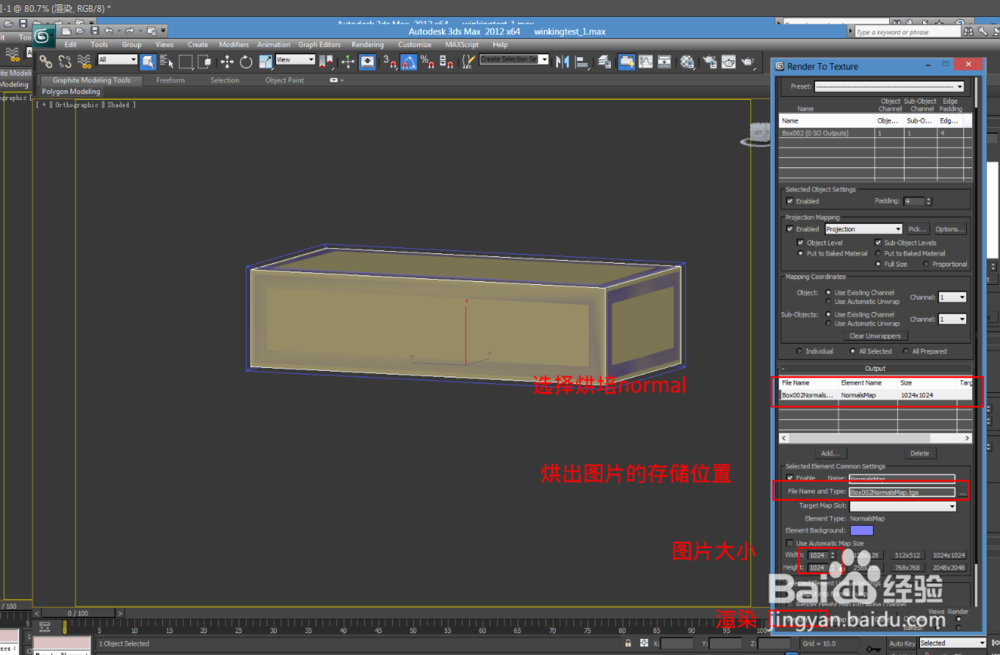
5、然后安数字键0,如图红框里面的照着勾好,然后点击Add,选择我们要烘培的normal就点击normalsmap如果烘培ao就选择lightingmap。

3ds max烘培normal和ao

6、如图上的红字描述设置好这些你后我们就可以点击Render,然后就等着渲染结束,在你所选的存储位置找到渲染好的图,就ok了
3ds max烘培normal和ao

  • 如何将ZBrush模型分成两个Polygroups
  • ZBrush史上最详细减面教程
  • Maya怎么导出OBJ格式的文件?
  • maya软件中父对象和父与子命令
  • 腿部IK绑定:节点拉伸
  • 热门搜索
    电脑开机密码忘记了怎么办 被蚊子咬了怎么办 mp3怎么下载歌曲 抑郁症怎么办 肉怎么做好吃 无线路由器怎么改密码 表格怎么换行 车险怎么买 尿血是怎么回事 情人节怎么过