MySQL导入txt文件(Navicat 8 for MySQL)

 时间:2026-02-14 08:10:09

1、安装好MySQL和Navicat 8 for MySQL,本例省略。

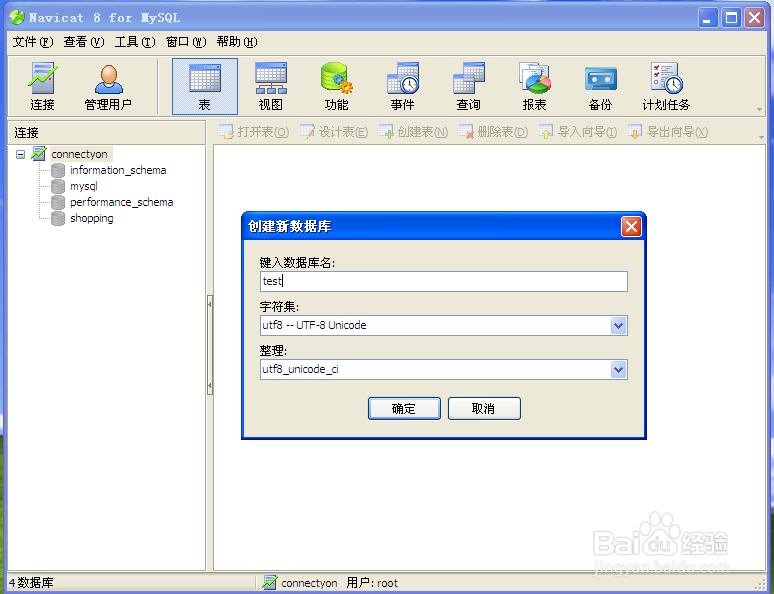
通过Navicat 8 for MySQL创建数据库test。
MySQL导入txt文件(Navicat 8 for MySQL)

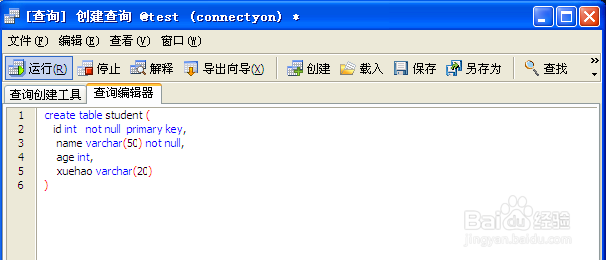
2、在数据库test上创建测试数据表student(主键ID,姓名,年龄,学号):

create table student (   id int   not null  primary key,    name varchar(50) not null,    age int,    xuehao varchar(20))
MySQL导入txt文件(Navicat 8 for MySQL)

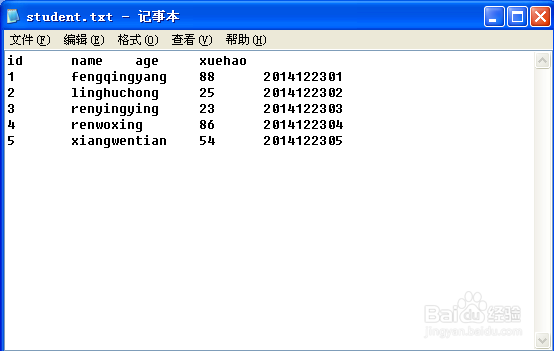
3、创建测试数据txt文件student.txt。id name age xuehao1 fengqingyang 88 20141223012 linghuchong 25 20141223023 renyingying 23 20141223034 renwoxing 86 20141223045 xiangwentian 54 2014122305

注意:数据间用tab键分隔
MySQL导入txt文件(Navicat 8 for MySQL)

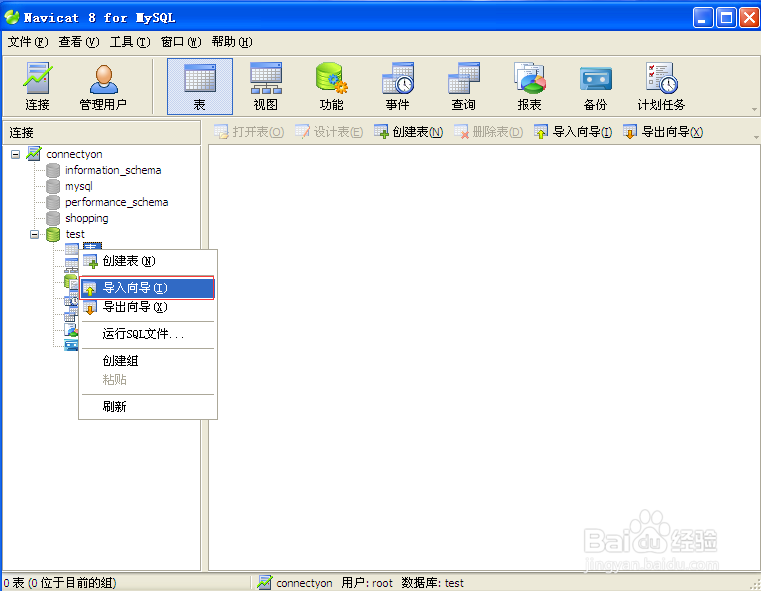
4、右键test下面的表,点击“导入向导”

MySQL导入txt文件(Navicat 8 for MySQL)

5、弹窗中选择默认的“文字文件”,点击“下一步”

MySQL导入txt文件(Navicat 8 for MySQL)

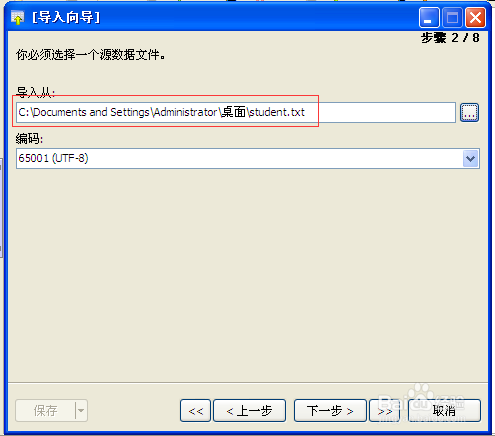
6、弹窗中在“导入从”中选择student.txt文件,点击“下一步”

MySQL导入txt文件(Navicat 8 for MySQL)

MySQL导入txt文件(Navicat 8 for MySQL)

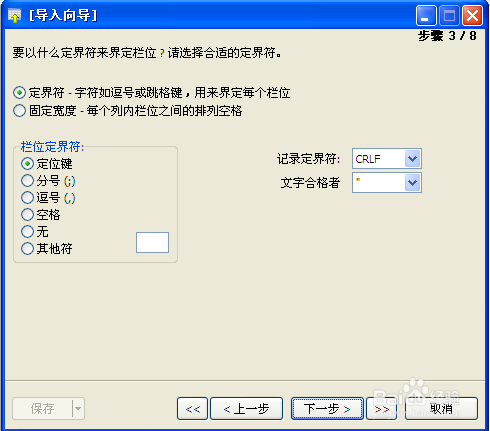
7、按默认值,点击“下一步”

MySQL导入txt文件(Navicat 8 for MySQL)

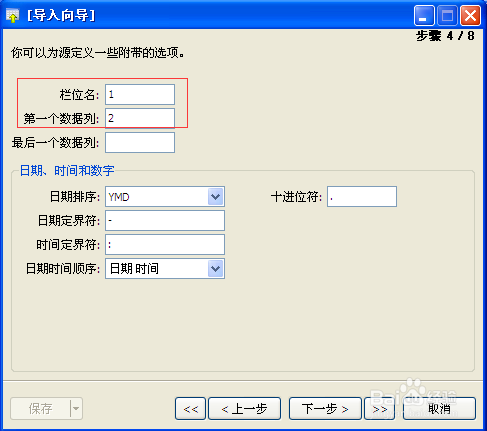
8、弹窗中,栏位名默认填1,表示第一行是字段,第一个数据列填2,表示数据从第二行开始,最后一个数据列默认为空即可。点击“下一步”。
MySQL导入txt文件(Navicat 8 for MySQL)

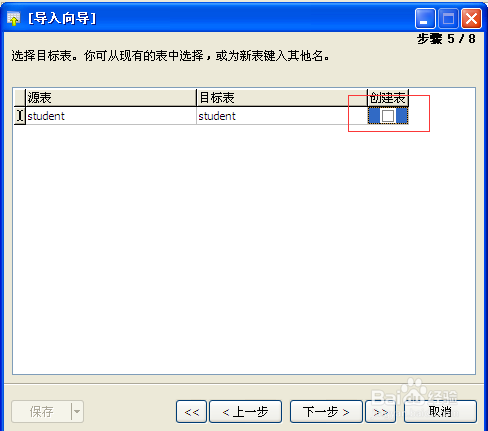
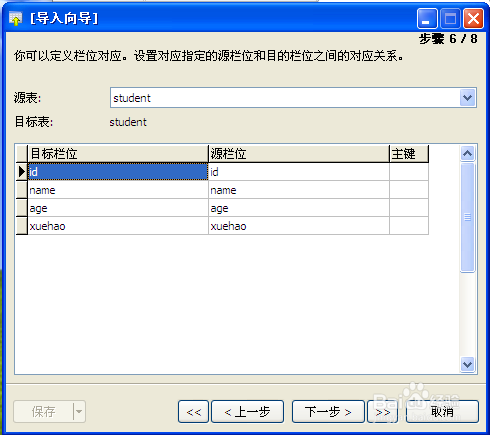
9、按默认值不变(目标表可以自行下拉选择或手动设置),下一步

MySQL导入txt文件(Navicat 8 for MySQL)

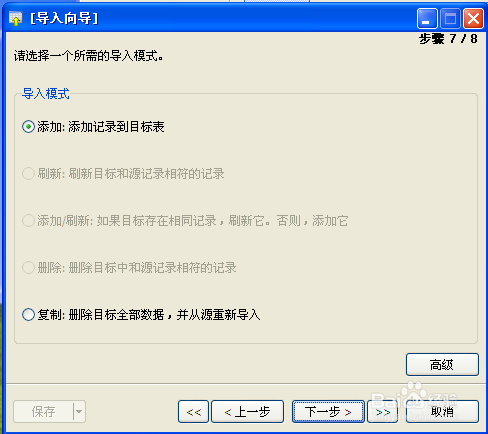
10、默认不变,下一步

MySQL导入txt文件(Navicat 8 for MySQL)

11、默认不变,下一步

MySQL导入txt文件(Navicat 8 for MySQL)

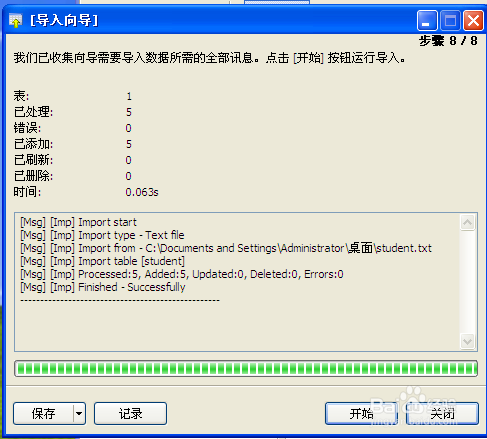
12、点击“开始”

MySQL导入txt文件(Navicat 8 for MySQL)

13、数据导入成功

MySQL导入txt文件(Navicat 8 for MySQL)

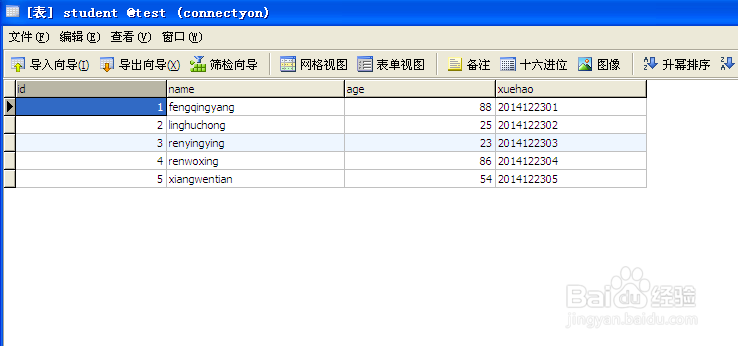
14、查看数据表数据,是否成功

MySQL导入txt文件(Navicat 8 for MySQL)

  • 怎么在VScode中设置显示方法建议
  • 直接在myeclipse里写代码新建数据库
  • visual studio建网站怎么添加母版页
  • VS怎样自定义代码格式
  • eclipse怎么查看版本,eclipse版本怎么查看
  • 热门搜索
    工作经验怎么写 鼋头渚怎么读 屋顶防水做法 芒果tv怎么关闭自动续费 萝卜干咸菜的做法 g怎么读 自动挡车怎么开 陈宝莲为什么自杀 铬怎么读 泰康人寿怎么样