如何用PS快速美容脸部

 时间:2026-04-22 13:10:25

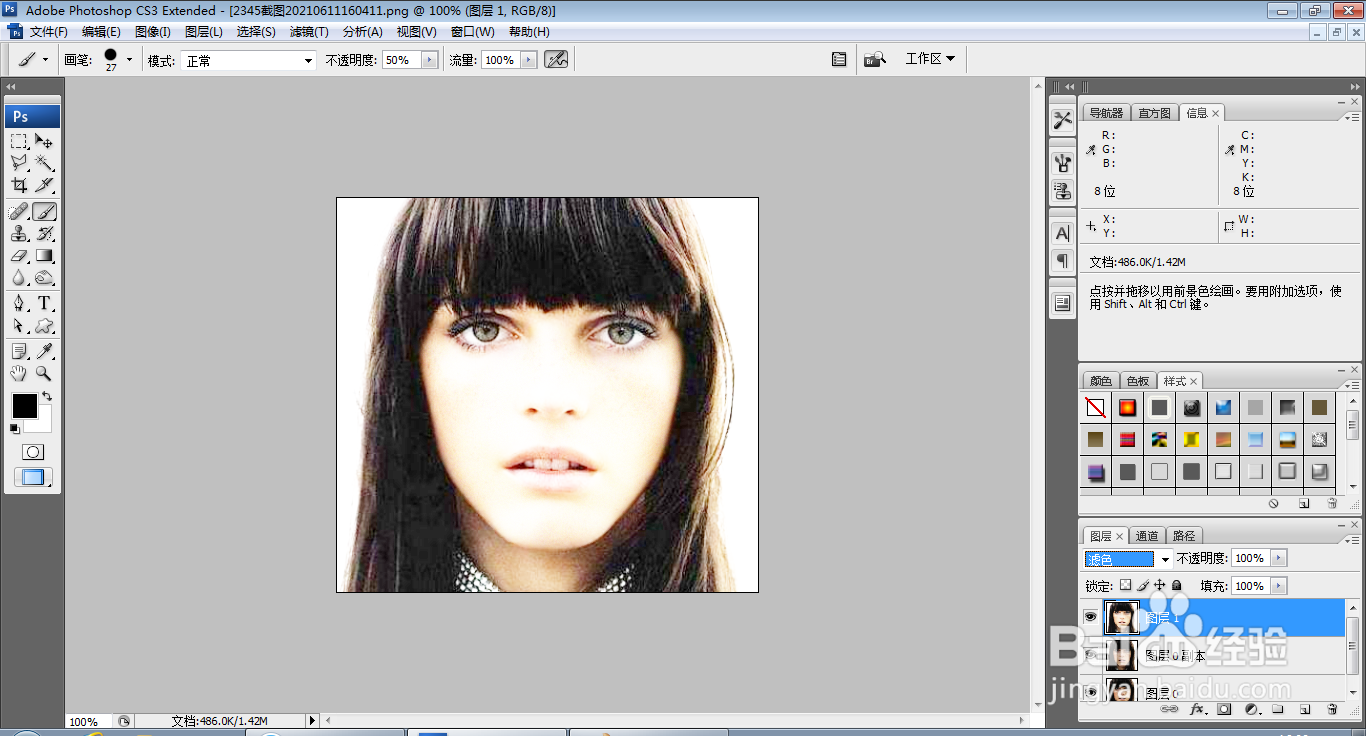
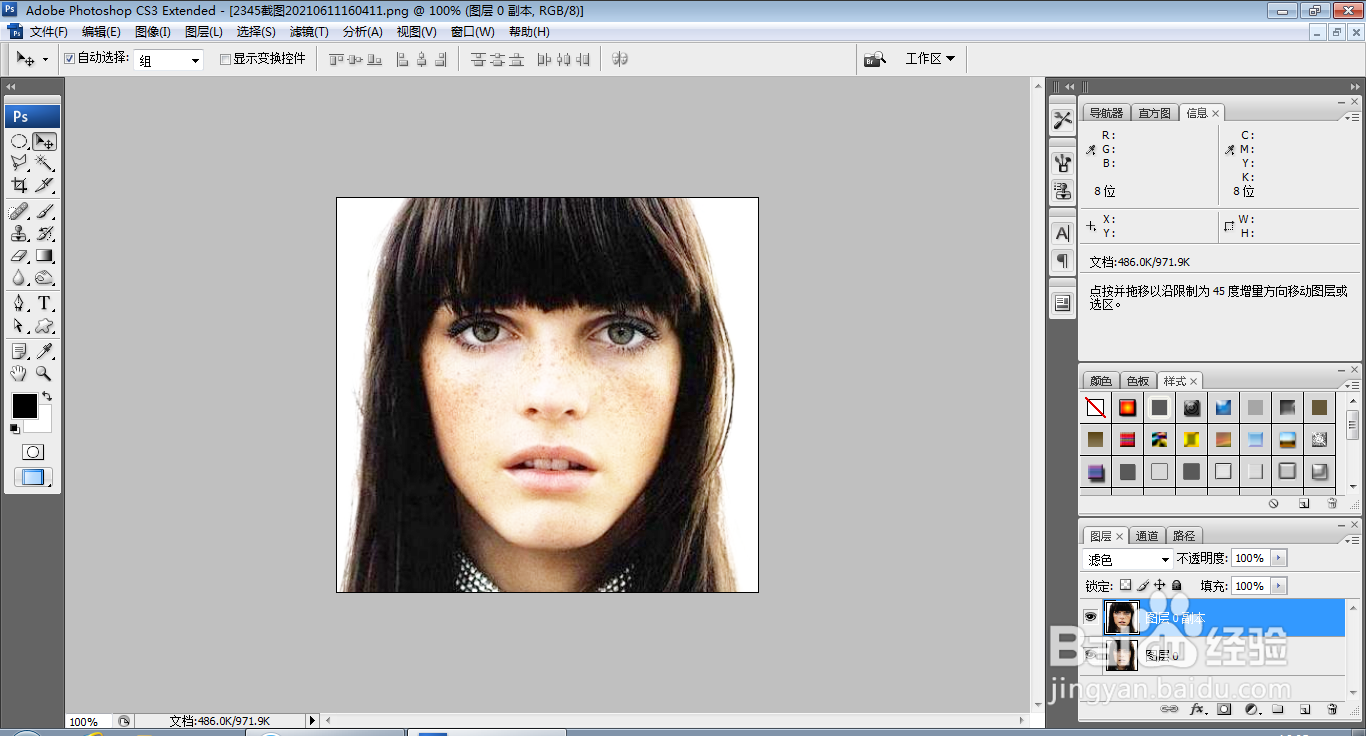
1、打开PS,按ctrl+O打开一张图片,复制图层副本,设置图层混合模式为滤色,如图
如何用PS快速美容脸部

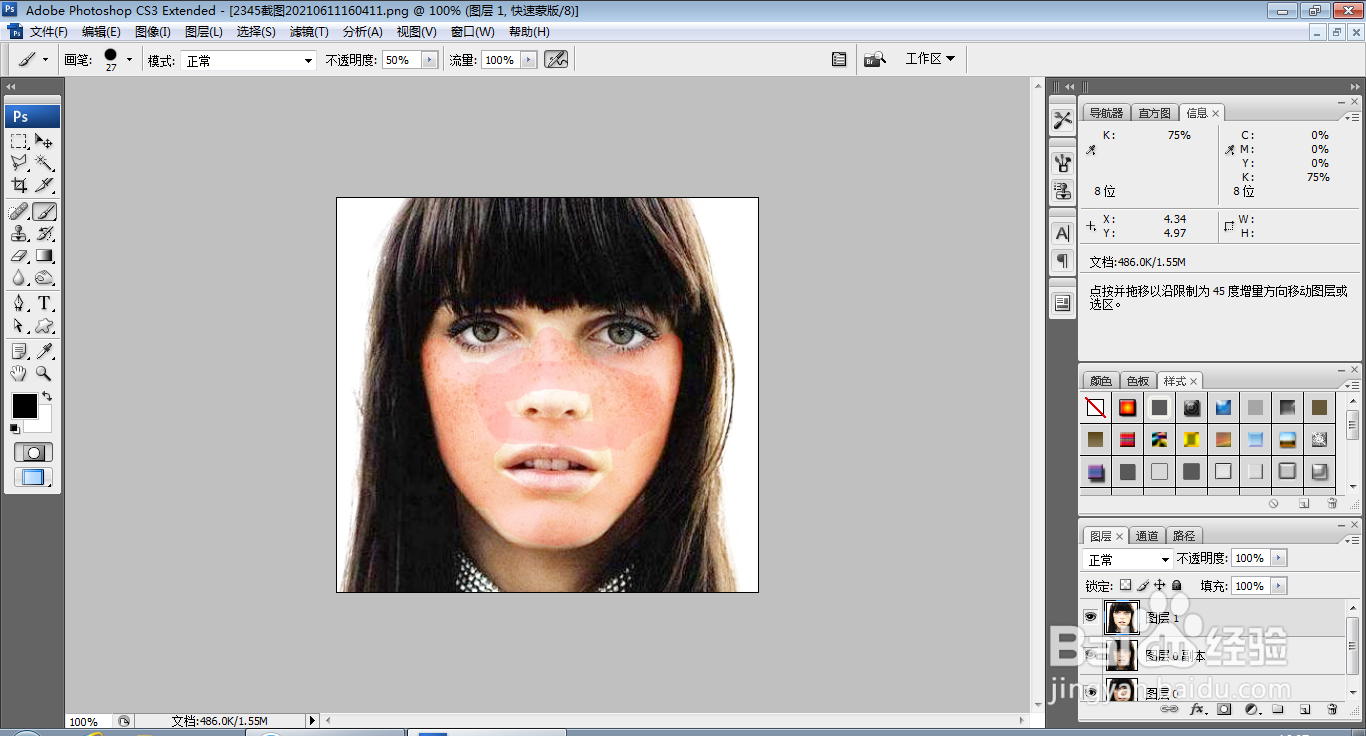
2、按ctrl+Alt+shift+E盖印图层,点击以快速蒙版模式编辑,选择画笔工具涂抹,如图
如何用PS快速美容脸部

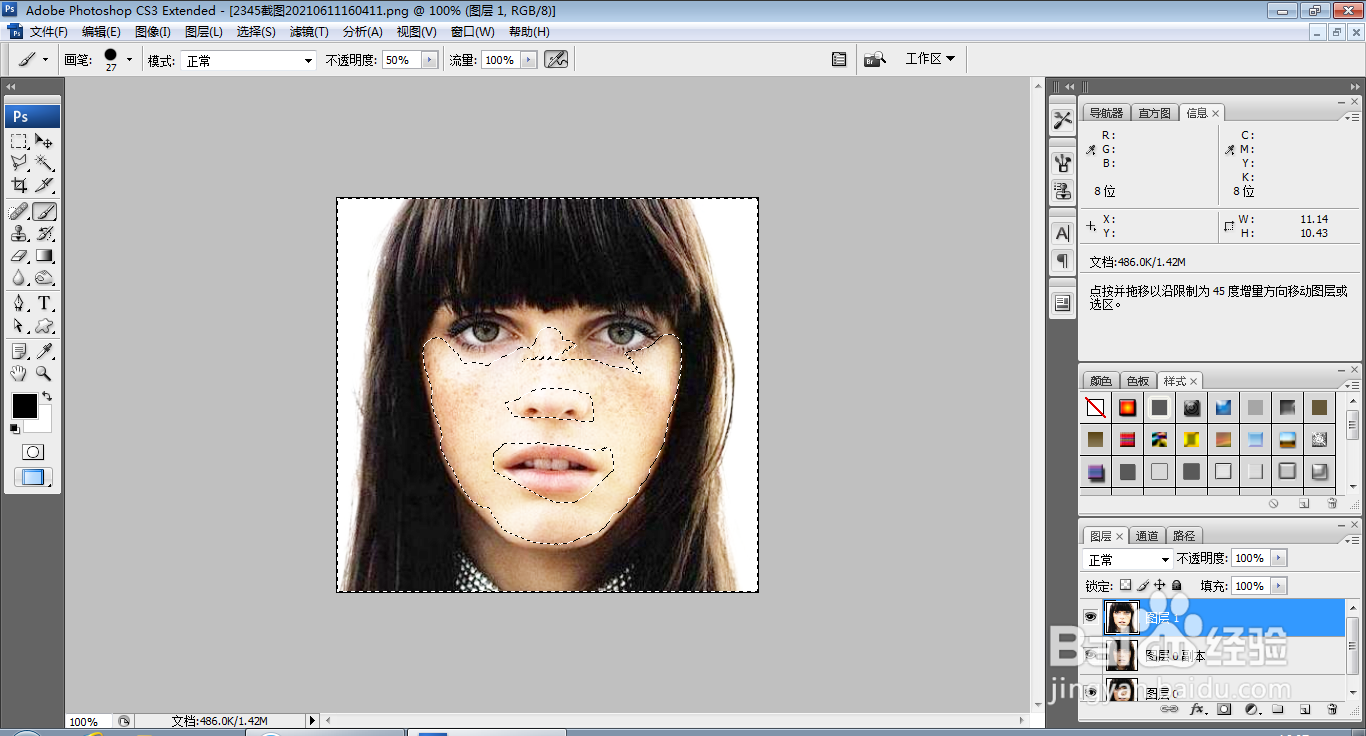
3、再次选择以标准模式编辑按钮,载入选区,如图

如何用PS快速美容脸部

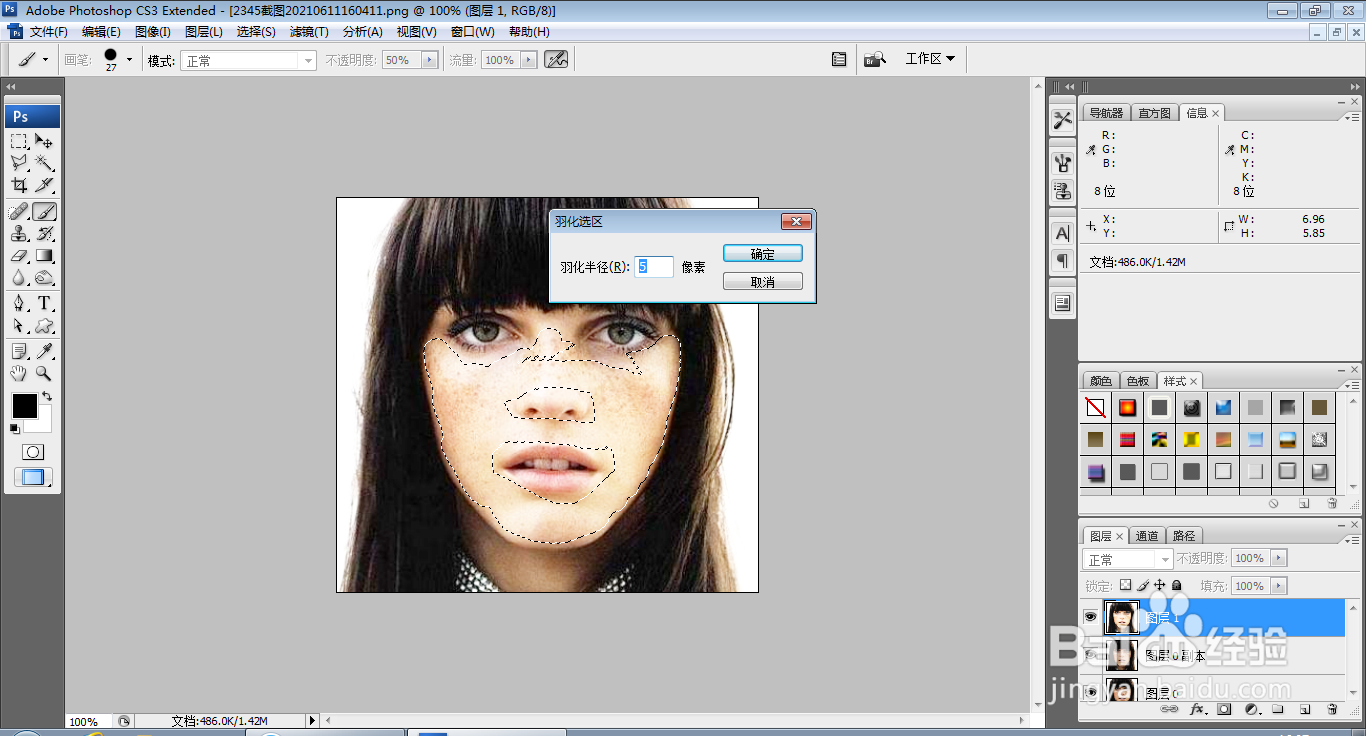
4、按ctrl+Alt+D羽化选区,羽化半径为5像素,如图

如何用PS快速美容脸部

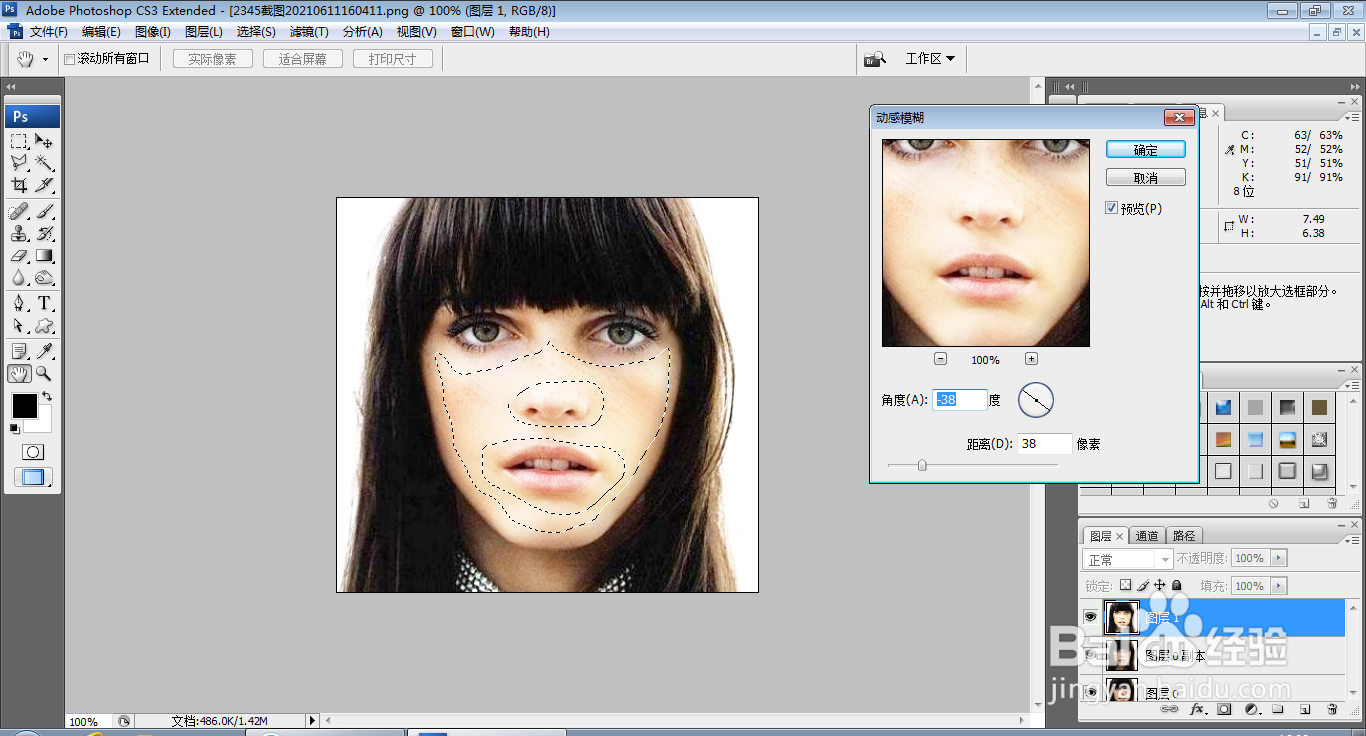
5、选择滤镜,模糊,动感模糊,角度为-38度,距离为38像素,点击确定,如图
如何用PS快速美容脸部

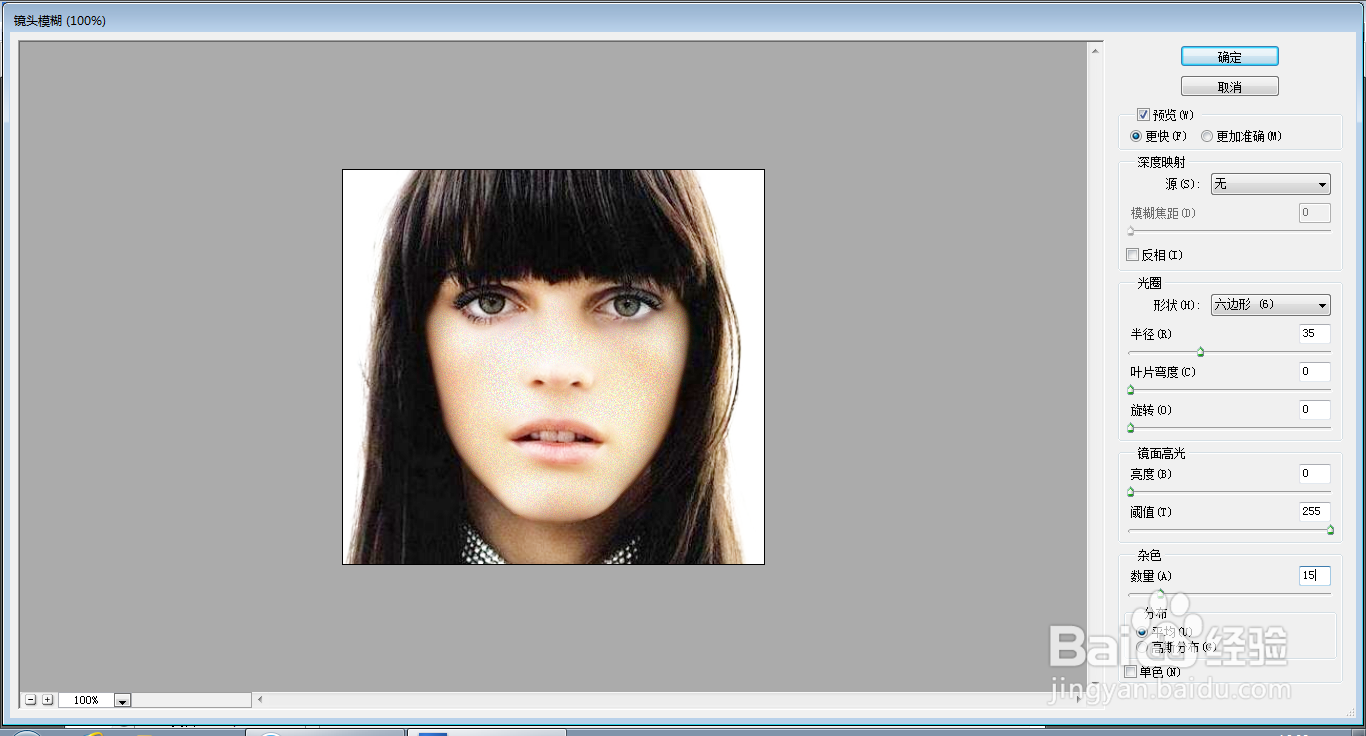
6、再次选择滤镜,模糊,镜头模糊,设置半径为35像素,如图

如何用PS快速美容脸部

7、再次执行镜头模糊命令,如图

如何用PS快速美容脸部

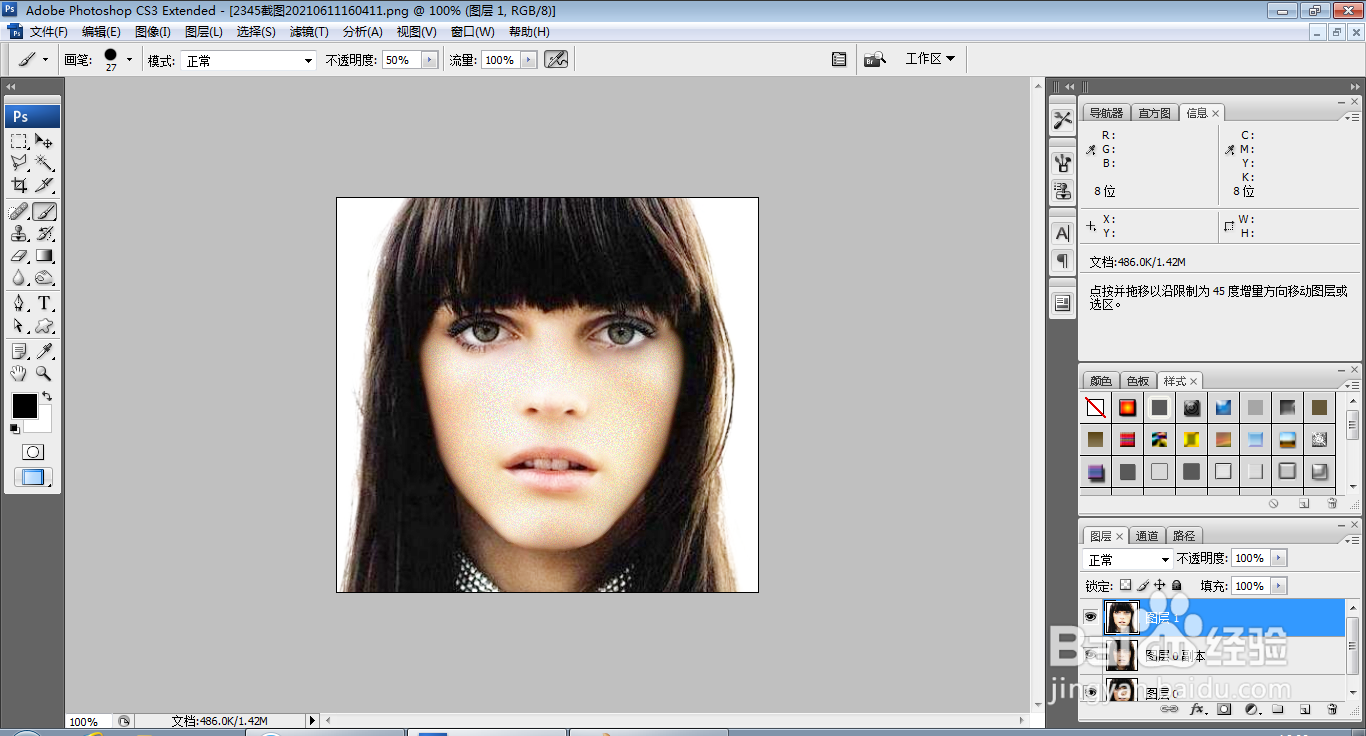
8、设置图层混合模式为滤色,如图

如何用PS快速美容脸部

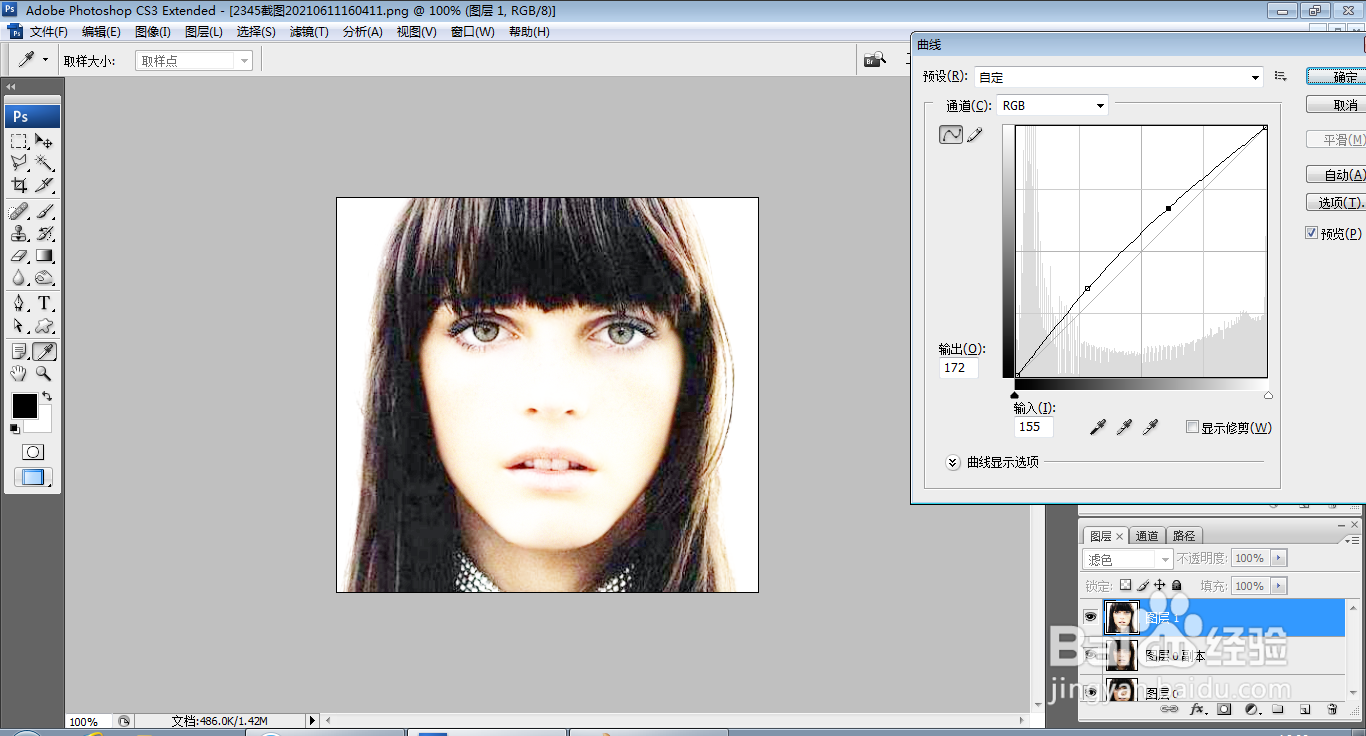
9、按ctrl+M打开曲线对话框,调整曲线的节点,如图

如何用PS快速美容脸部

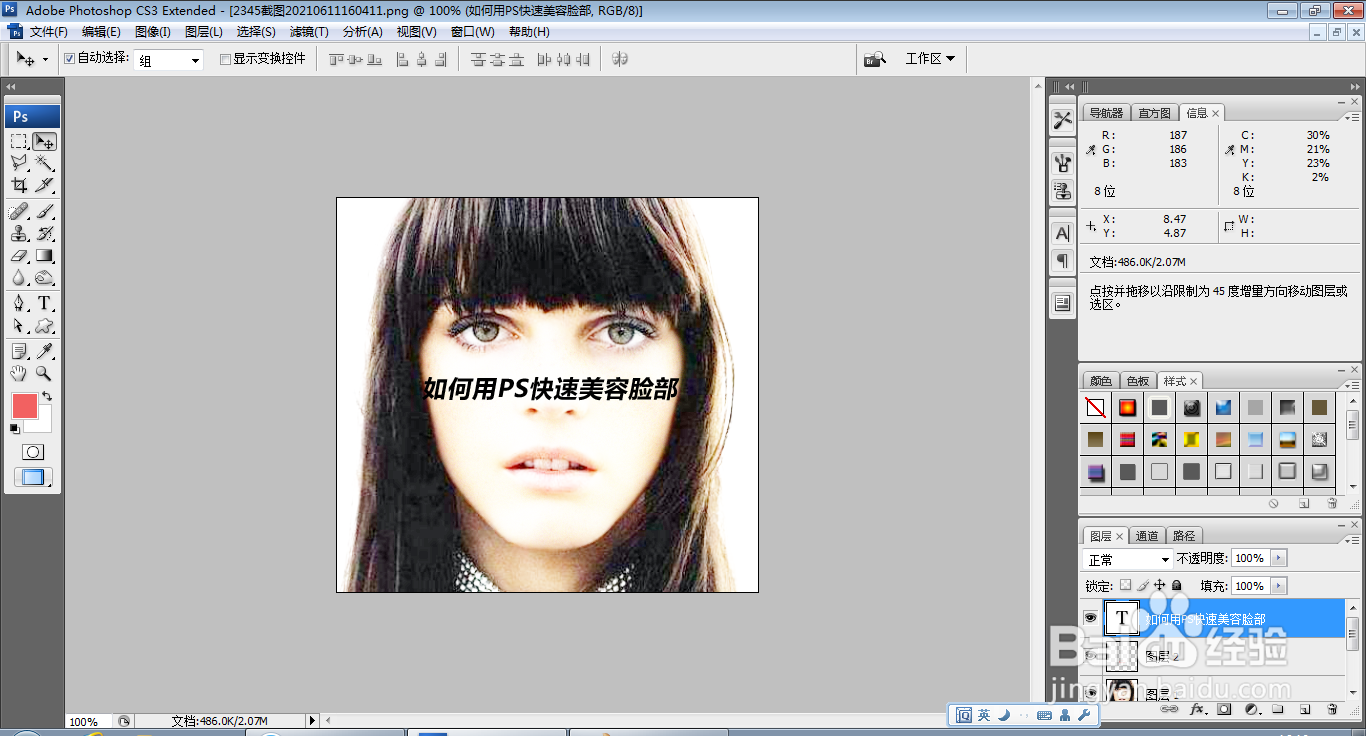
10、选择横排文字工具,输入字体,调整字号大小,调整字体颜色为黑色,如图

如何用PS快速美容脸部

  • PS快速去除白边的方法
  • ps2021如何对褶皱图片进行适应贴图的操作方法
  • 用ps怎么制作8张两寸照片?
  • PS如何使用魔棒工具绘制选区
  • 教你质感磨皮的方法。
  • 热门搜索
    莲子怎么吃 灰指甲怎么治疗除根 你是谁用英语怎么说 梯形的高怎么求 霉菌性阴炎怎么得来的 电脑没声音怎么办 长智齿怎么办 苹果手机进水了怎么办 鱼刺卡在喉咙怎么办 怎么做糖醋排骨