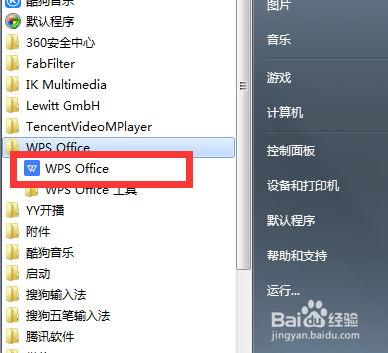
1、首先点击电脑桌面Word2007打开,如下图
2、点击工具栏“插入”

3、接着点击“文本框”
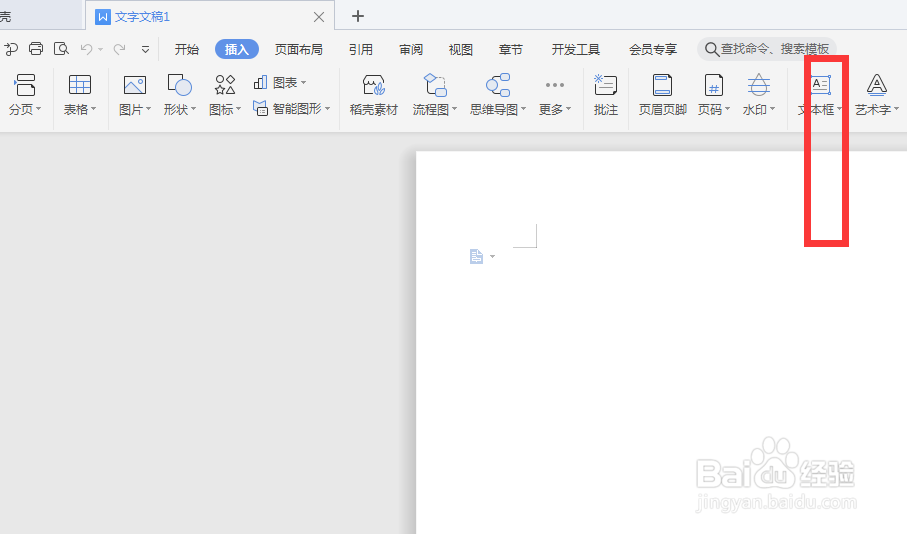
4、点击“横向”打开

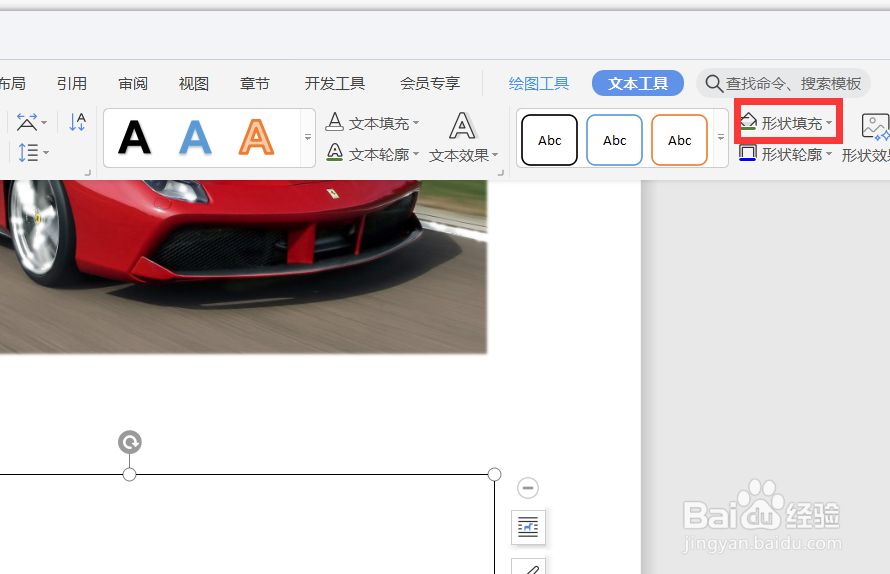
5、在文档中编辑横向文本框后,点击“形状填充”打开
6、在弹出的窗口中点击“图片或纹理”打开,
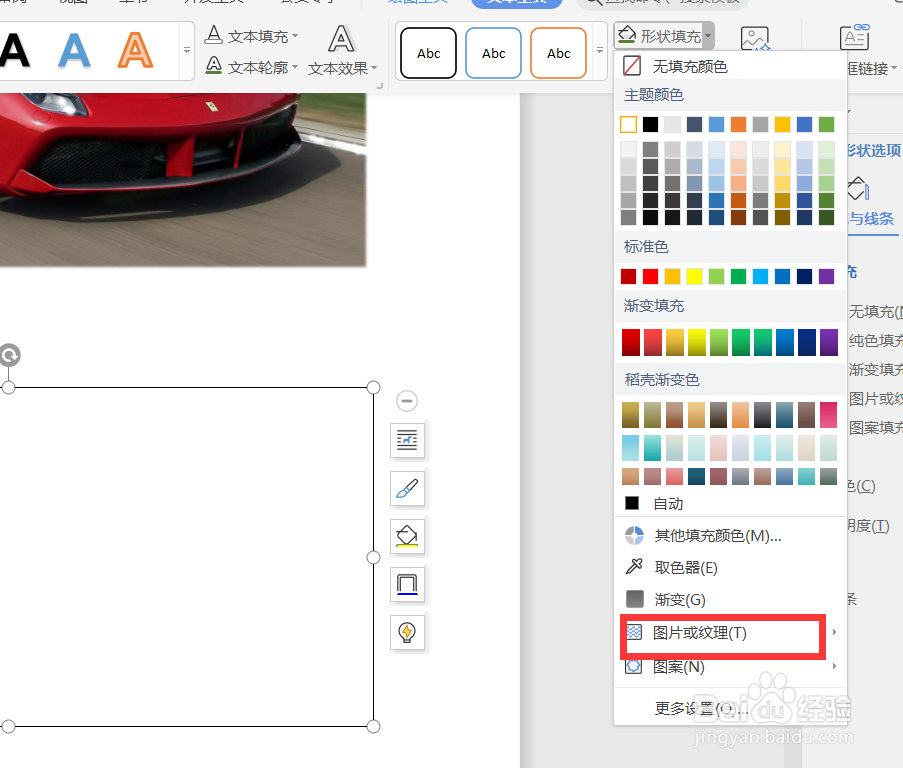
7、在选择“本地图片”打开

8、在弹出的窗口中选择需要插入的图片即可

时间:2026-04-22 14:02:31
1、首先点击电脑桌面Word2007打开,如下图
2、点击工具栏“插入”
3、接着点击“文本框”
4、点击“横向”打开
5、在文档中编辑横向文本框后,点击“形状填充”打开
6、在弹出的窗口中点击“图片或纹理”打开,
7、在选择“本地图片”打开
8、在弹出的窗口中选择需要插入的图片即可
