如何使用Microsoft edge浏览器阻止网站自动下载

 时间:2026-02-17 14:15:55

1、回到WIN10系统的桌面,我们找到Microsoft edge浏览器的图标并点击。

如何使用Microsoft edge浏览器阻止网站自动下载

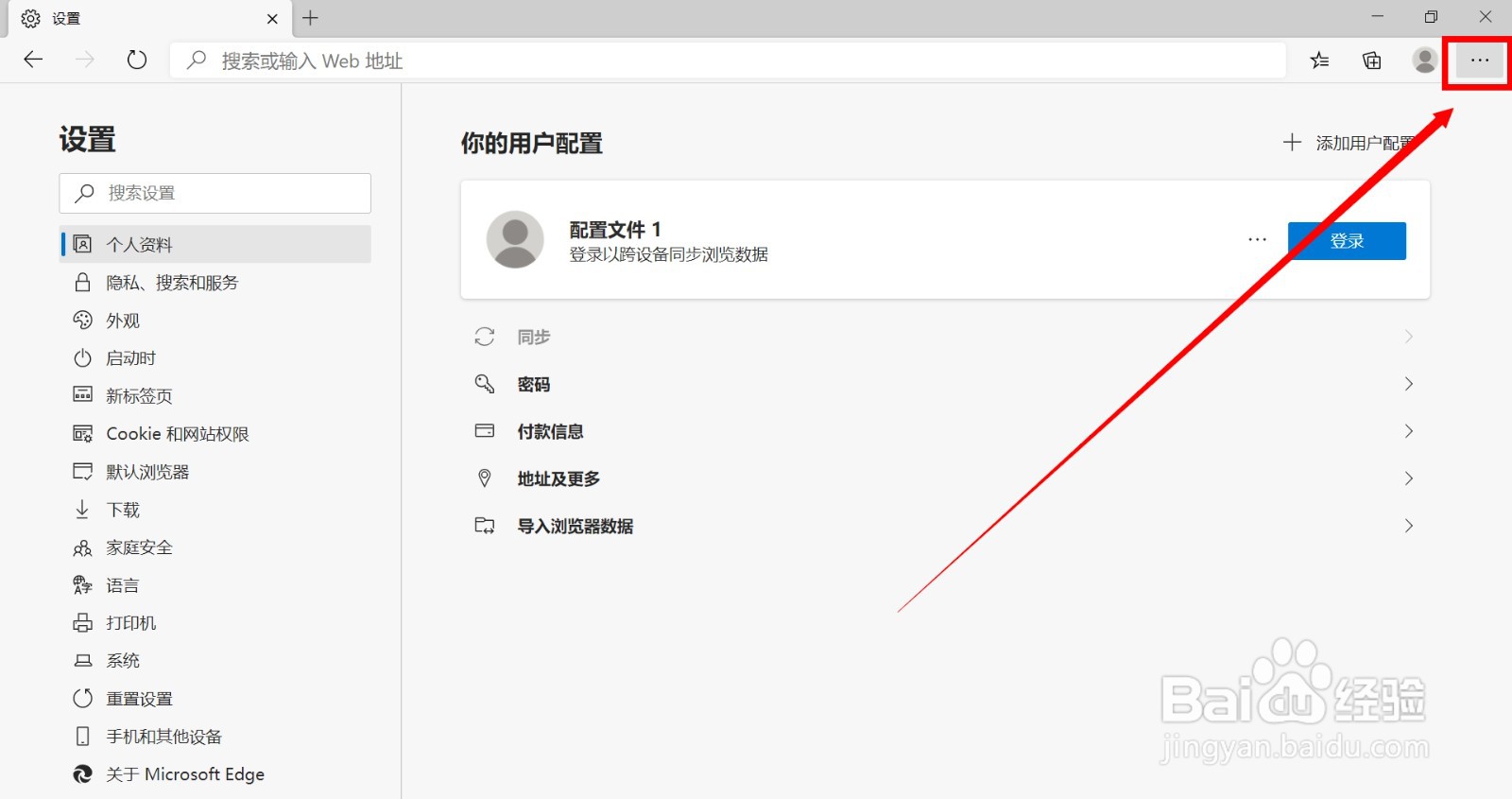
2、在软件打开的窗口右侧上方边缘找到三个点的图标点击一下。

如何使用Microsoft edge浏览器阻止网站自动下载

3、这个时候页面在右侧会出现一个下拉的菜单,我们在底部找到设置子菜单并点击进入。

如何使用Microsoft edge浏览器阻止网站自动下载

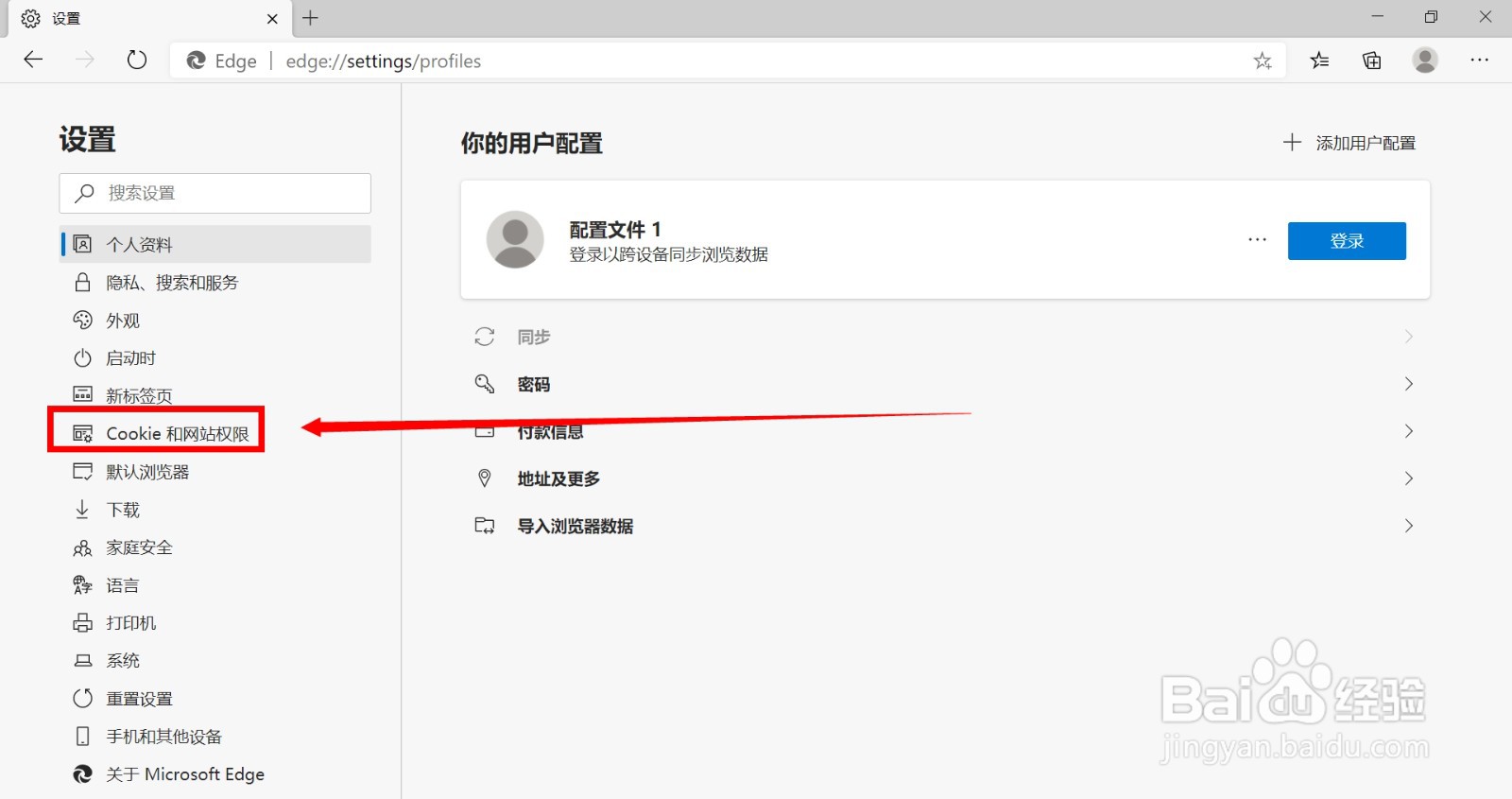
4、在新的页面的左侧菜单栏内找到Cookie 和网站权限的文字并点击。

如何使用Microsoft edge浏览器阻止网站自动下载

5、在出现的右侧菜单栏内向下找到自动下载的子菜单并点击。

如何使用Microsoft edge浏览器阻止网站自动下载

6、我们进入自动下载的设置页面,确保右侧的滑动条处于关闭状态就可以了,如果有例外允许的网站,我们点击允许右侧的添加按钮,把网址输入再点击一下添加就完成设置了。

如何使用Microsoft edge浏览器阻止网站自动下载

如何使用Microsoft edge浏览器阻止网站自动下载

  • 怎么关闭新版Edge浏览器自动更新?
  • VMware中怎么设置记住会话的已打开选项卡
  • Windows server 2008安装文件服务器资源管理器
  • 谷歌浏览器怎样设置主页
  • 怎样关闭360安全卫士在任务栏的图标和搜索
  • 热门搜索
    婴儿不睡觉怎么办 老公生日怎么过 克隆好友怎么弄 脸上黄褐斑怎么治疗 罗汉果怎么泡水喝 英雄联盟定位赛怎么算 如何制作干花 怎么解除手机绑定 高尔夫旅游 如何设置页眉页脚