ps2020制作交错拉丝背景效果

 时间:2026-04-25 16:28:49

1、新建空白画布,添加渲染云彩效果;(操作:点击,滤镜、渲染、云彩)
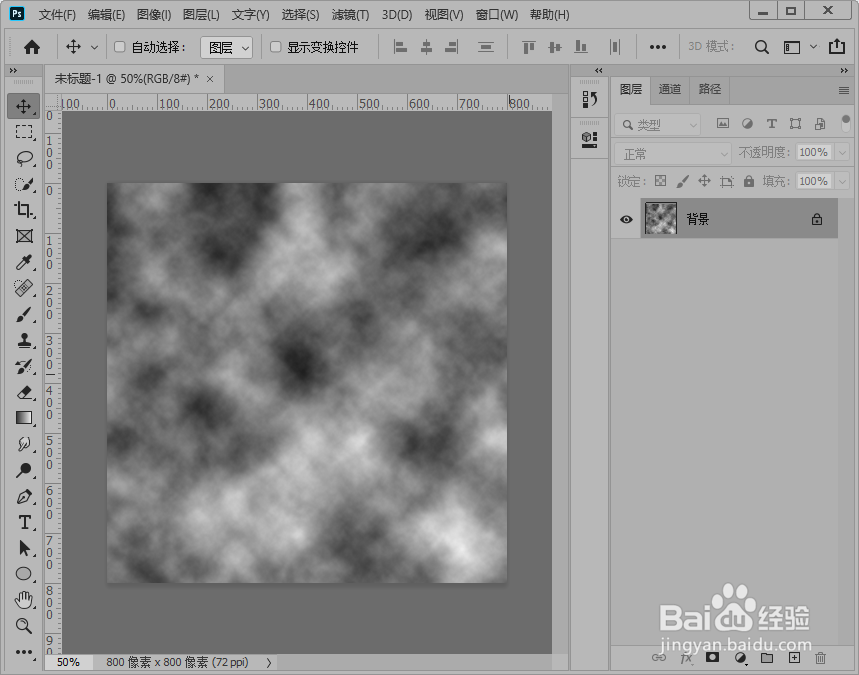
ps2020制作交错拉丝背景效果

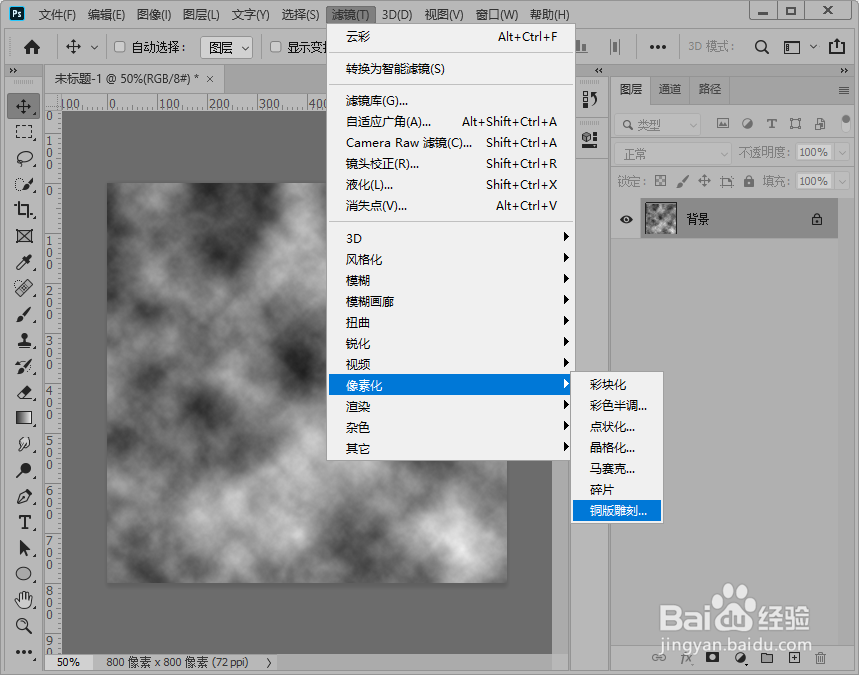
2、添加铜版雕刻:短直线效果;(操作:点击,滤镜、像素化、铜版雕刻)

ps2020制作交错拉丝背景效果

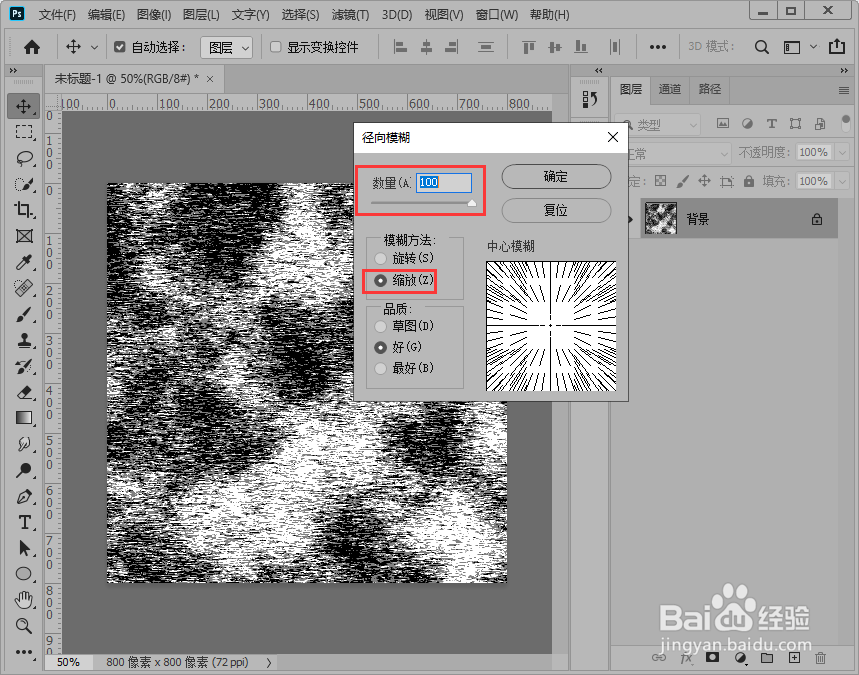
3、添加径向模糊效果;(操作:点击,滤镜、模糊、径向模糊,选择“缩放”,数值调到最大)
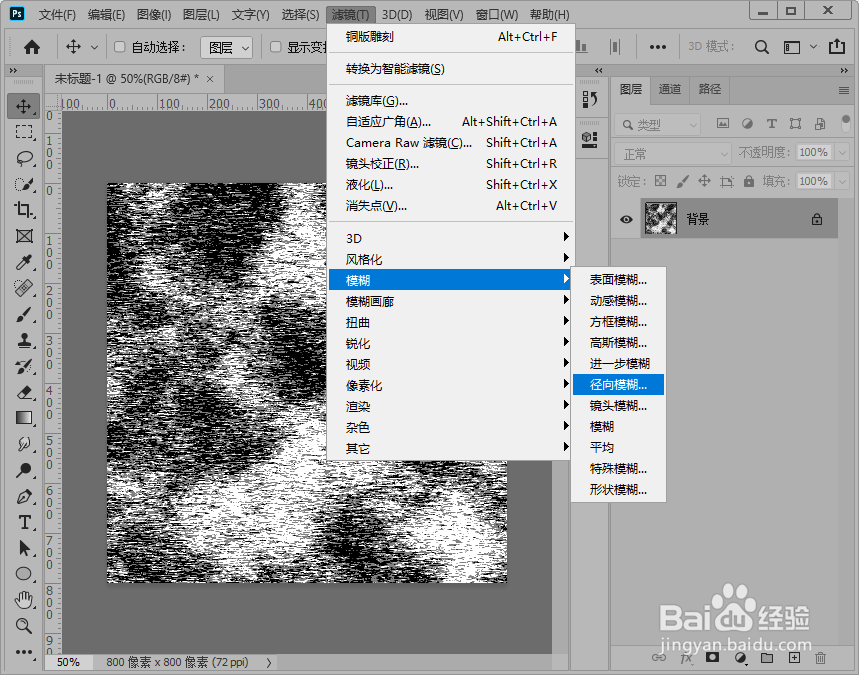
ps2020制作交错拉丝背景效果

ps2020制作交错拉丝背景效果

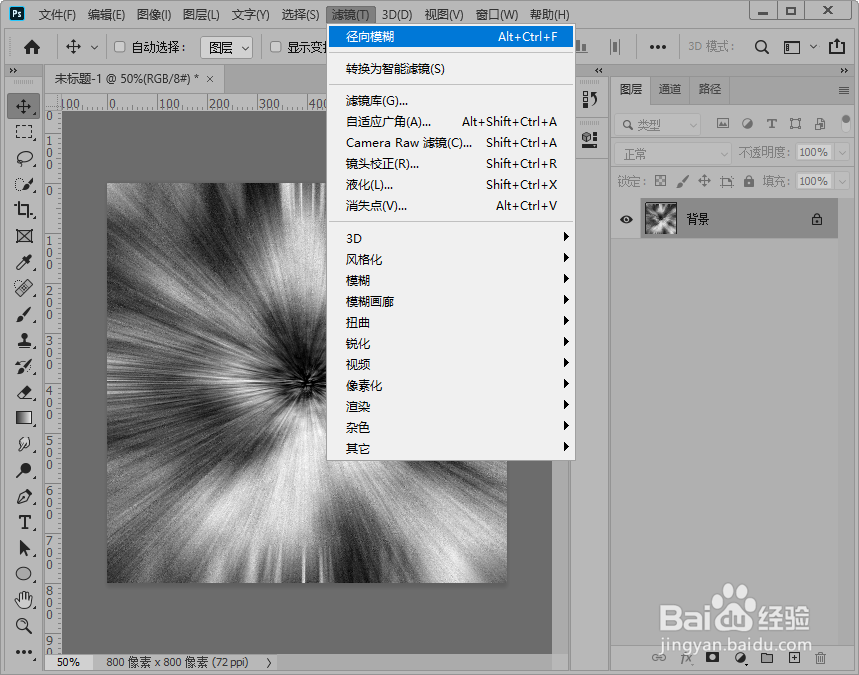
4、再次执行一次径向模糊效果;(操作:Alt+Ctrl+F)

ps2020制作交错拉丝背景效果

5、Ctrl+J复制一层,设置旋转扭曲;(操作:点击,滤镜、扭曲、旋转扭曲,);
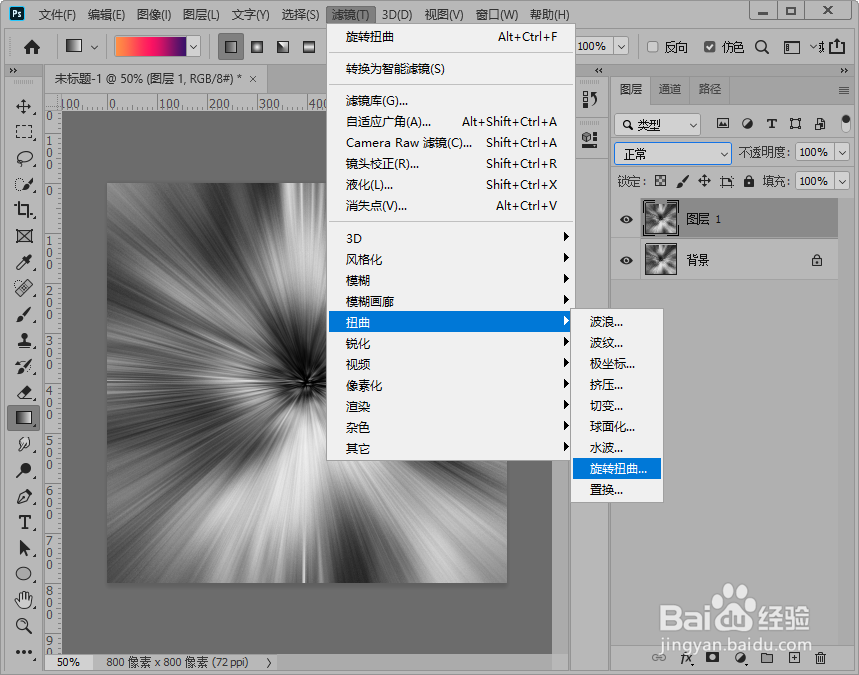
ps2020制作交错拉丝背景效果

6、旋转扭曲数值设为正200;

ps2020制作交错拉丝背景效果

7、混合选项设置为“变光”;

ps2020制作交错拉丝背景效果

8、第一层也设置旋转扭曲数值设为负200;

ps2020制作交错拉丝背景效果

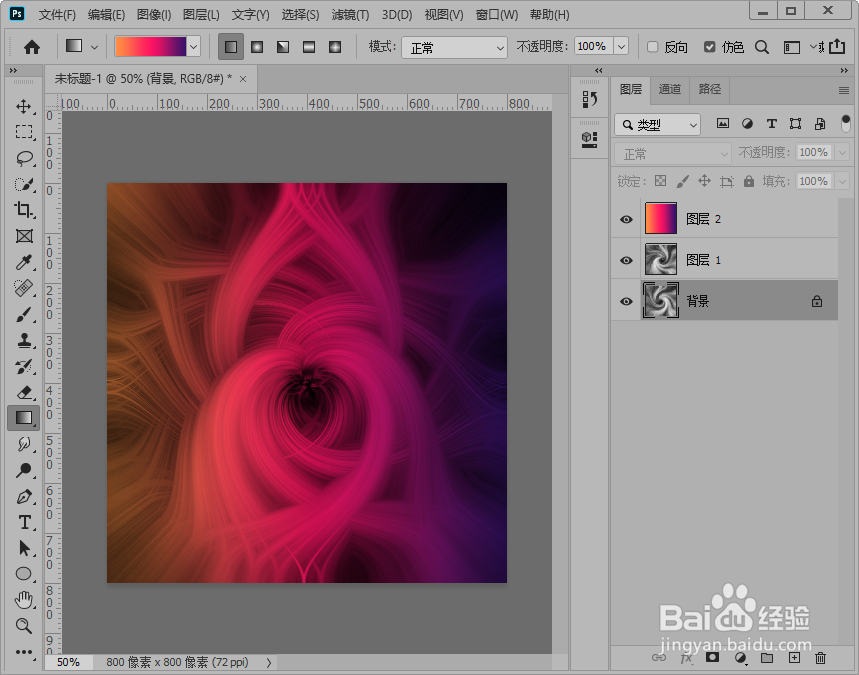
9、添加渐变色,混合模式设置为正片叠底,效果完成。

ps2020制作交错拉丝背景效果

  • ps2020版本快速删除背景
  • ps2020如何创建噪点效果
  • Ps2020制作磨砂背景效果
  • ps2020制作梦幻背景
  • PS2020如何制作照片撕裂的效果
  • 热门搜索
    罗曼蒂克什么意思 知识付费 有氧运动无氧运动 防蓝光眼镜什么牌子好 水草缸适合养什么鱼 微波炉不能放什么 小茴香的作用 叶酸的作用 羊肉和什么不能一起吃 轻粉的功效与作用