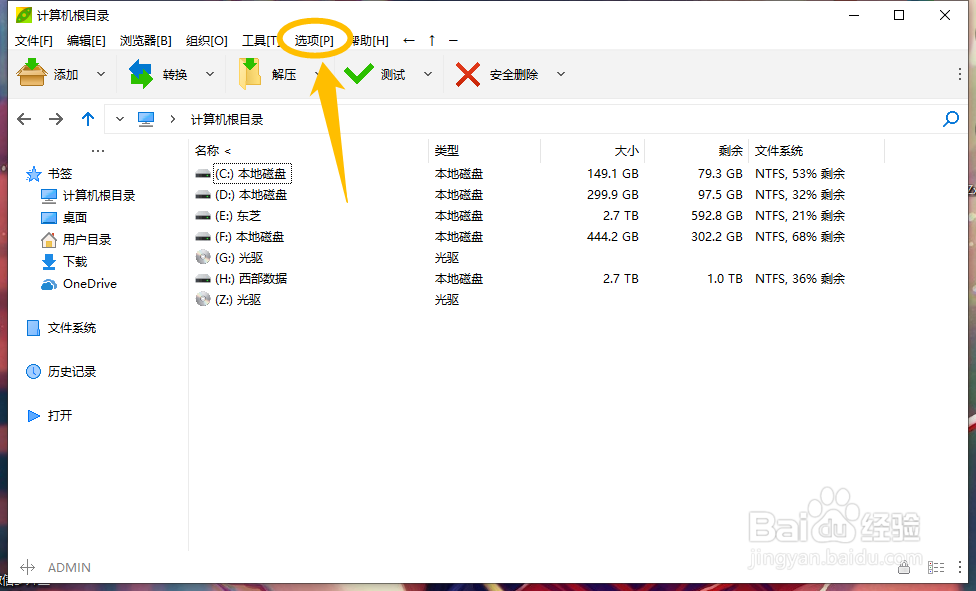
1、在“PeaZip”主界面中,点击上方的“选项[P]”菜单项。
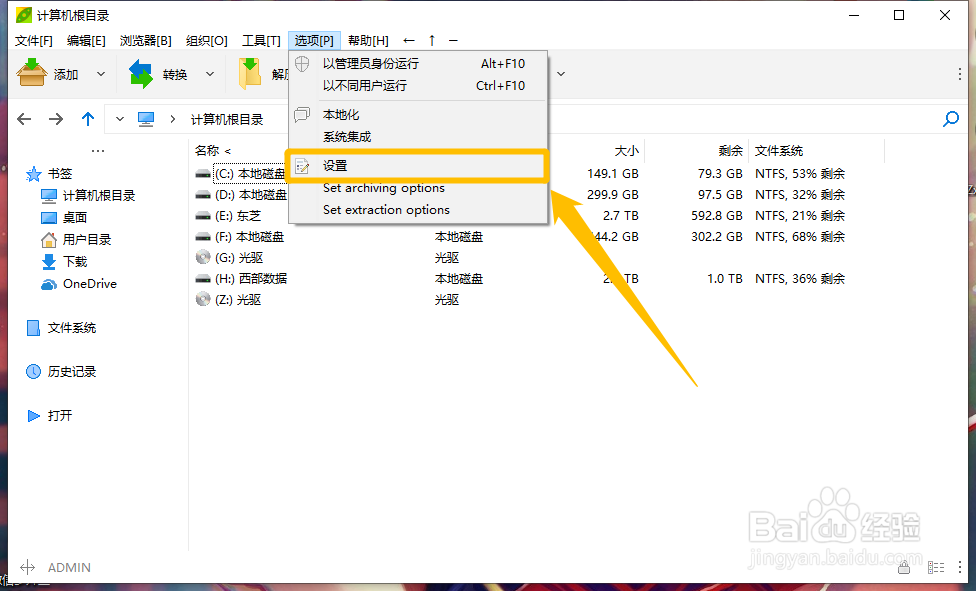
2、点击上方的“选项[P]”菜单项后,在展开的下拉框中选择“设置”选项。
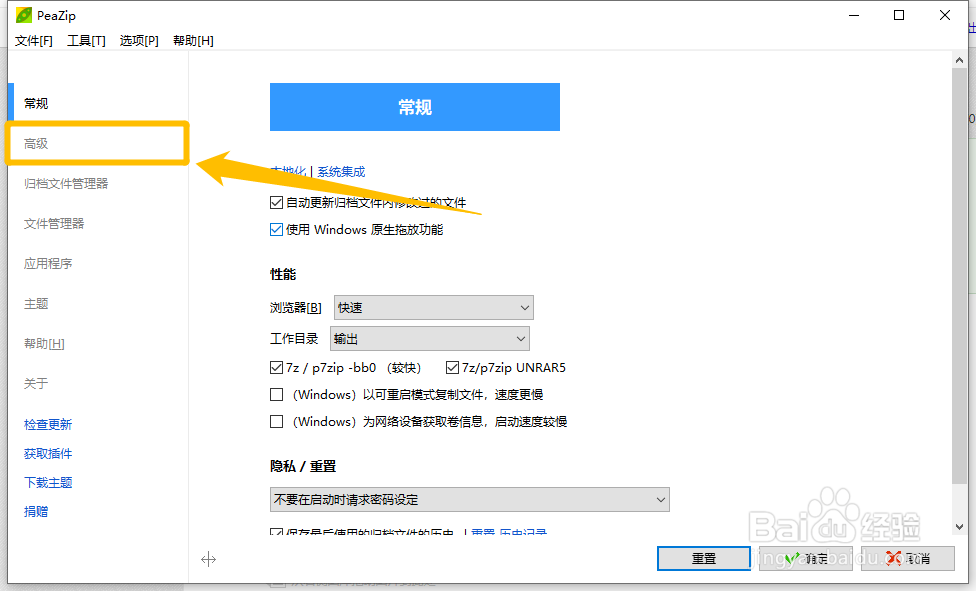
1、在“设置”界面中,点击左侧的“高级”选项。
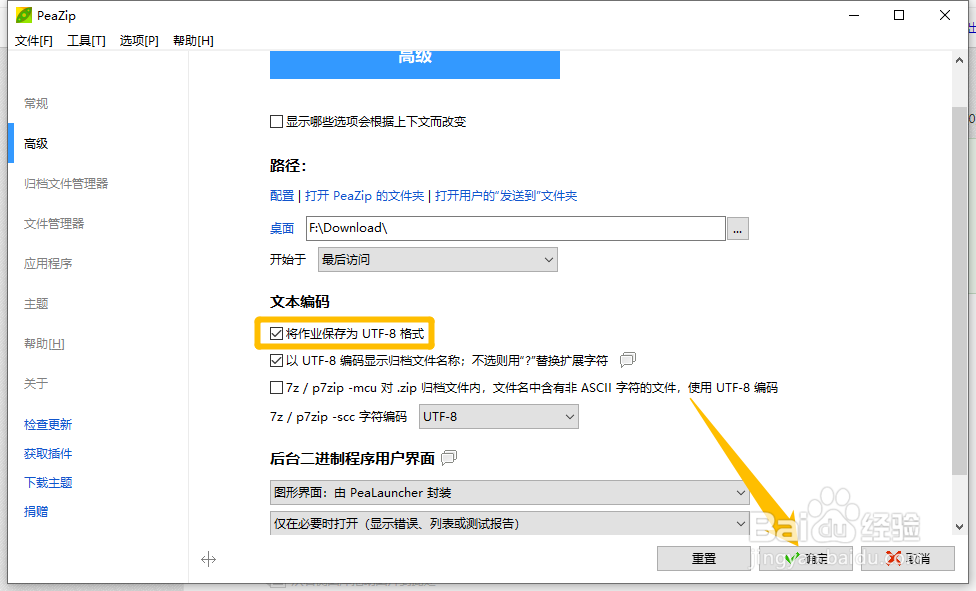
2、在“高级”选项中,勾选“将作业保存为 UTF-8 格式”选项的勾选开关。
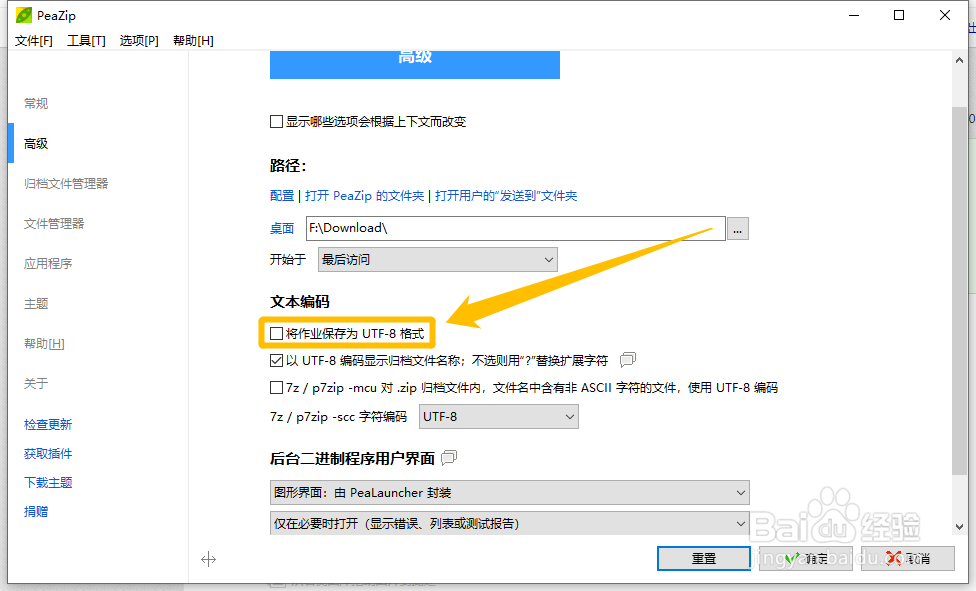
3、勾选“将作业保存为 UTF-8 格式”选项的勾选开关后,点击下方的“确定”按钮,这样就成功设置文本编码为UTF-8格式了。
时间:2026-04-21 18:47:09
1、在“PeaZip”主界面中,点击上方的“选项[P]”菜单项。
2、点击上方的“选项[P]”菜单项后,在展开的下拉框中选择“设置”选项。
1、在“设置”界面中,点击左侧的“高级”选项。
2、在“高级”选项中,勾选“将作业保存为 UTF-8 格式”选项的勾选开关。
3、勾选“将作业保存为 UTF-8 格式”选项的勾选开关后,点击下方的“确定”按钮,这样就成功设置文本编码为UTF-8格式了。
