苹果手机应用锁如何设置?如何对app进行加密

 时间:2026-02-14 05:17:15

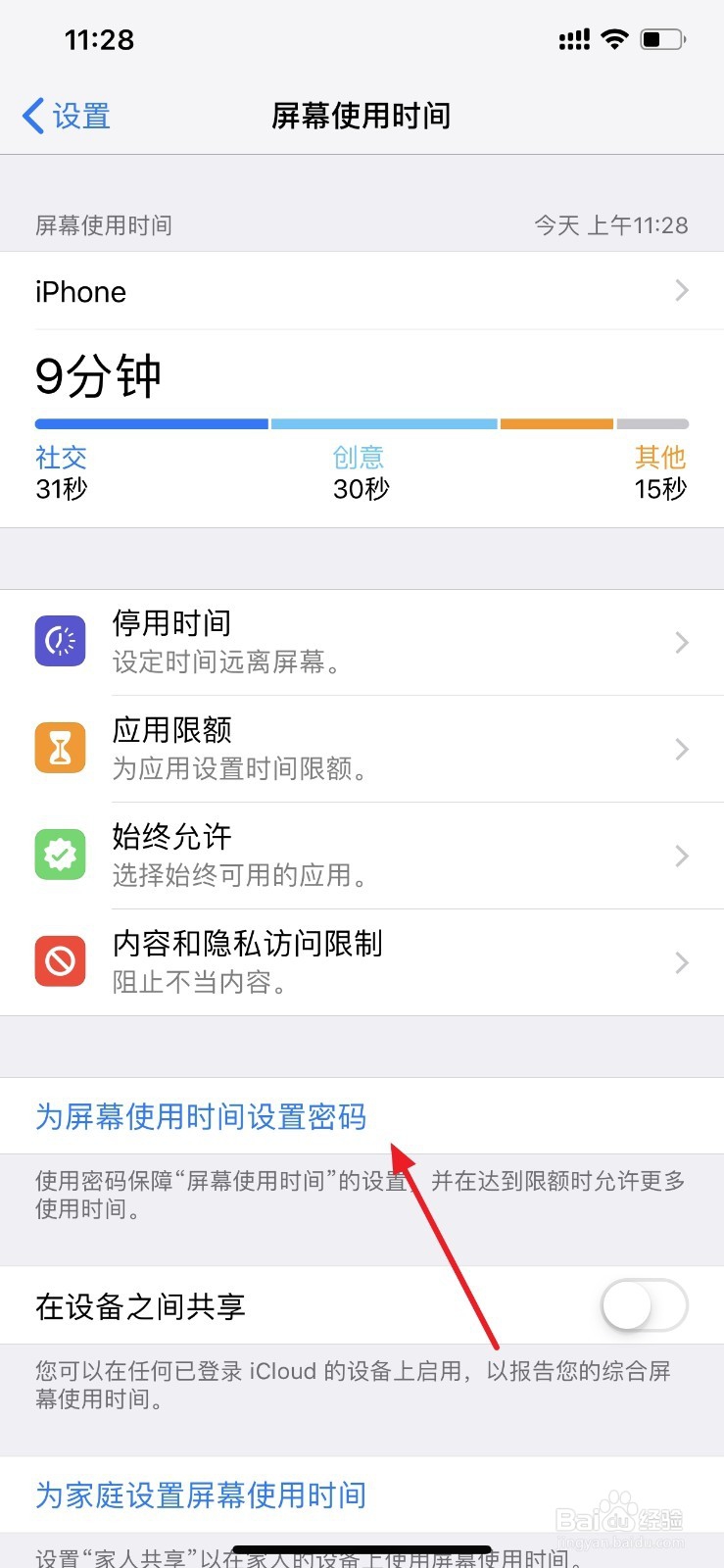
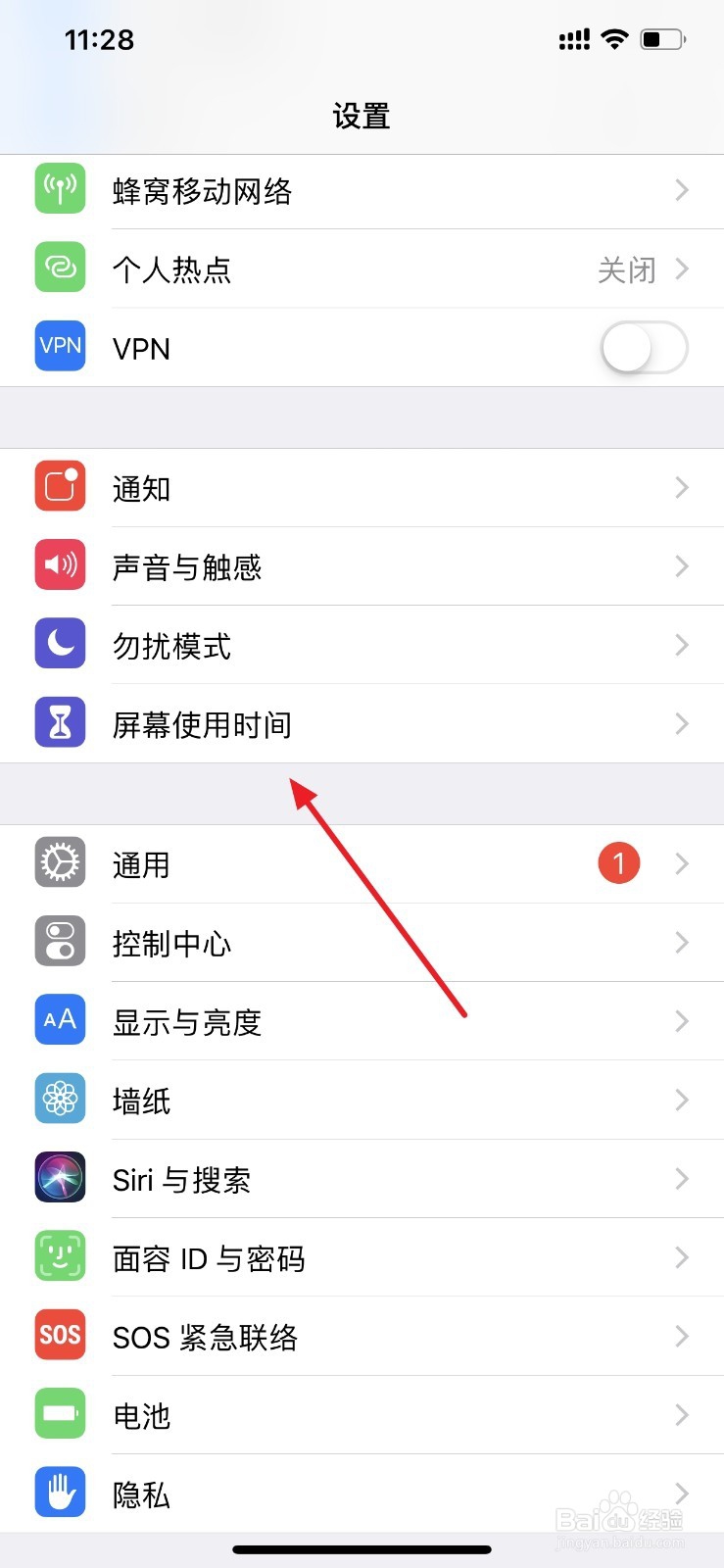
1、点击 设置

然后点击    屏幕使用时间

苹果手机应用锁如何设置?如何对app进行加密

2、点击  为屏幕使用时间设置密码

苹果手机应用锁如何设置?如何对app进行加密

3、设置屏幕使用时间密码

苹果手机应用锁如何设置?如何对app进行加密

4、再次设置密码

密码设置成功,返回原来界面

苹果手机应用锁如何设置?如何对app进行加密

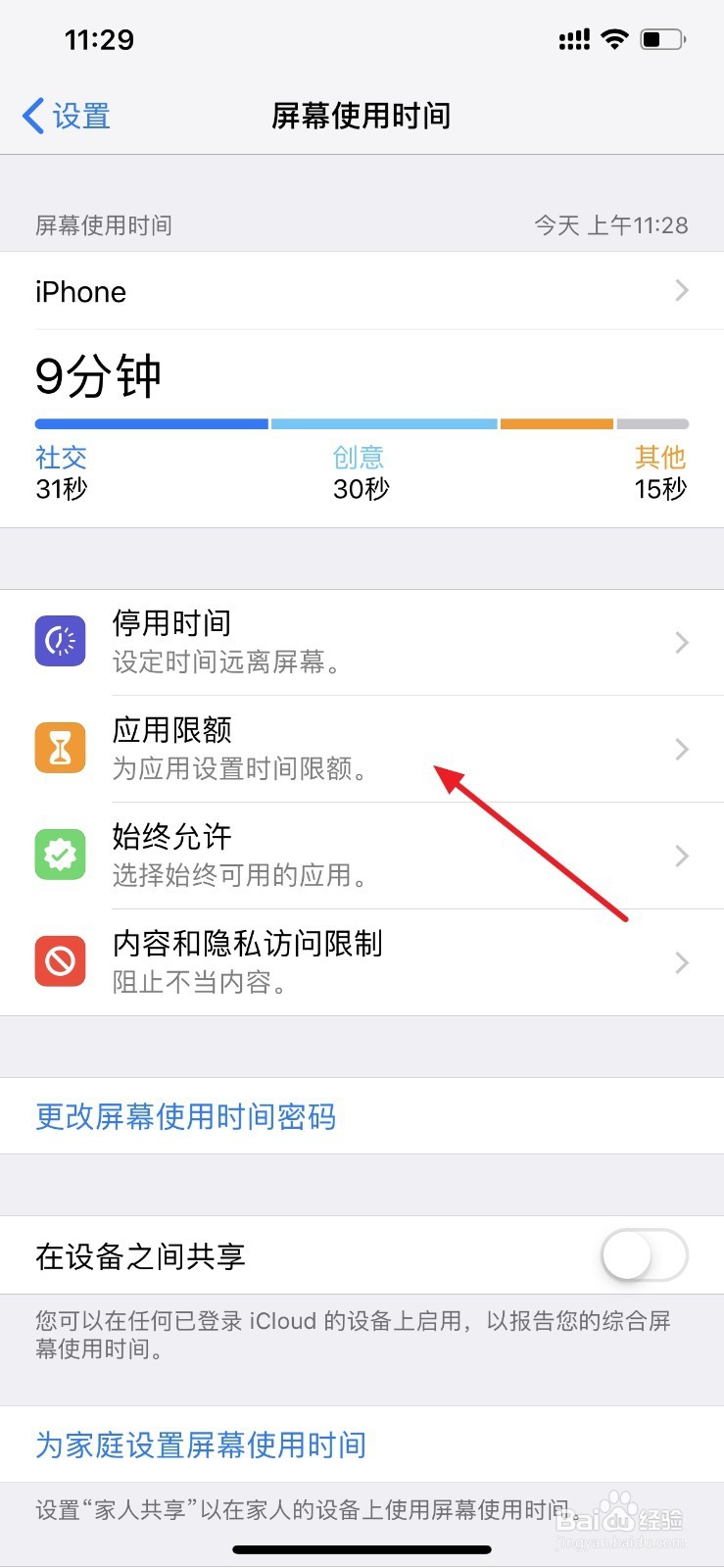
1、接上图,密码设置成功后,返回到该界面

点击 应用限额

苹果手机应用锁如何设置?如何对app进行加密

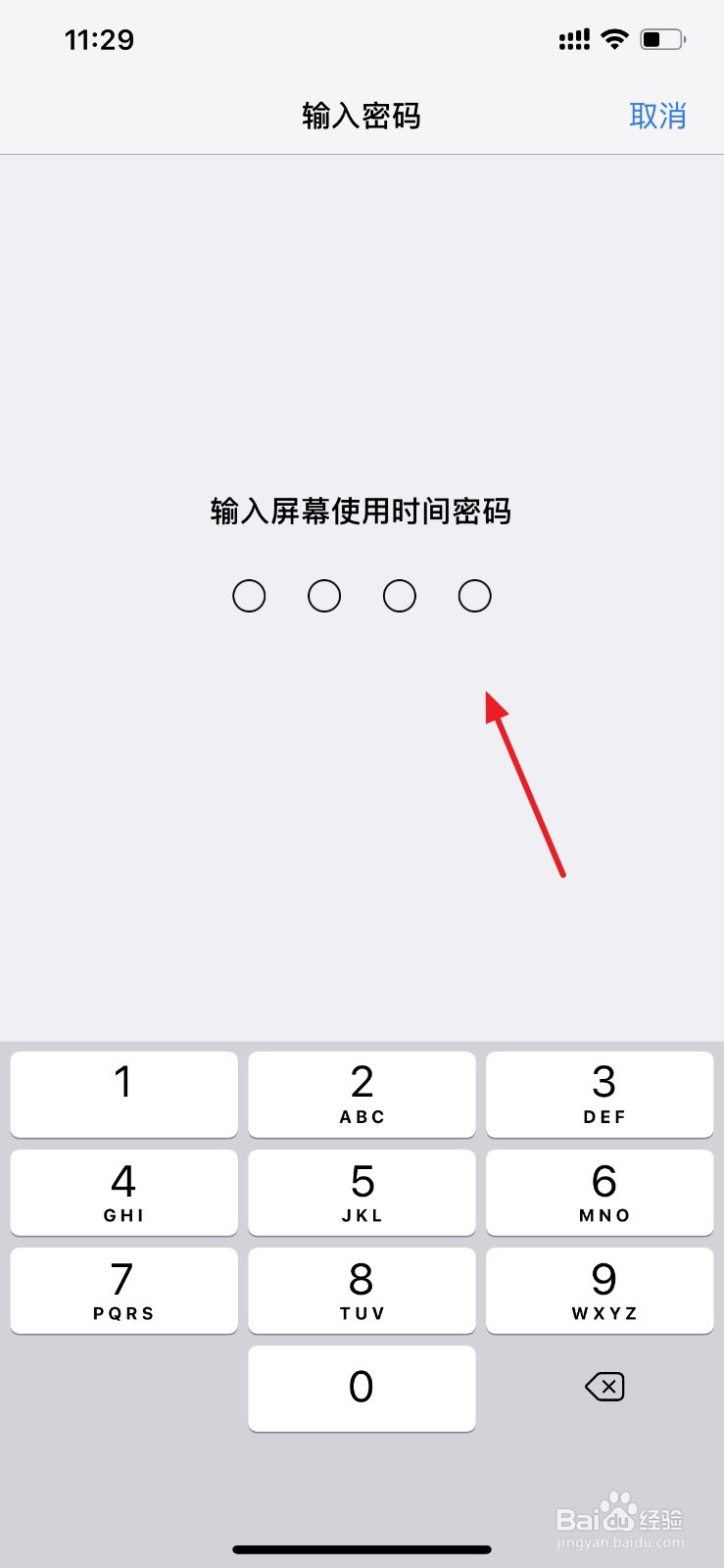
2、输入密码

苹果手机应用锁如何设置?如何对app进行加密

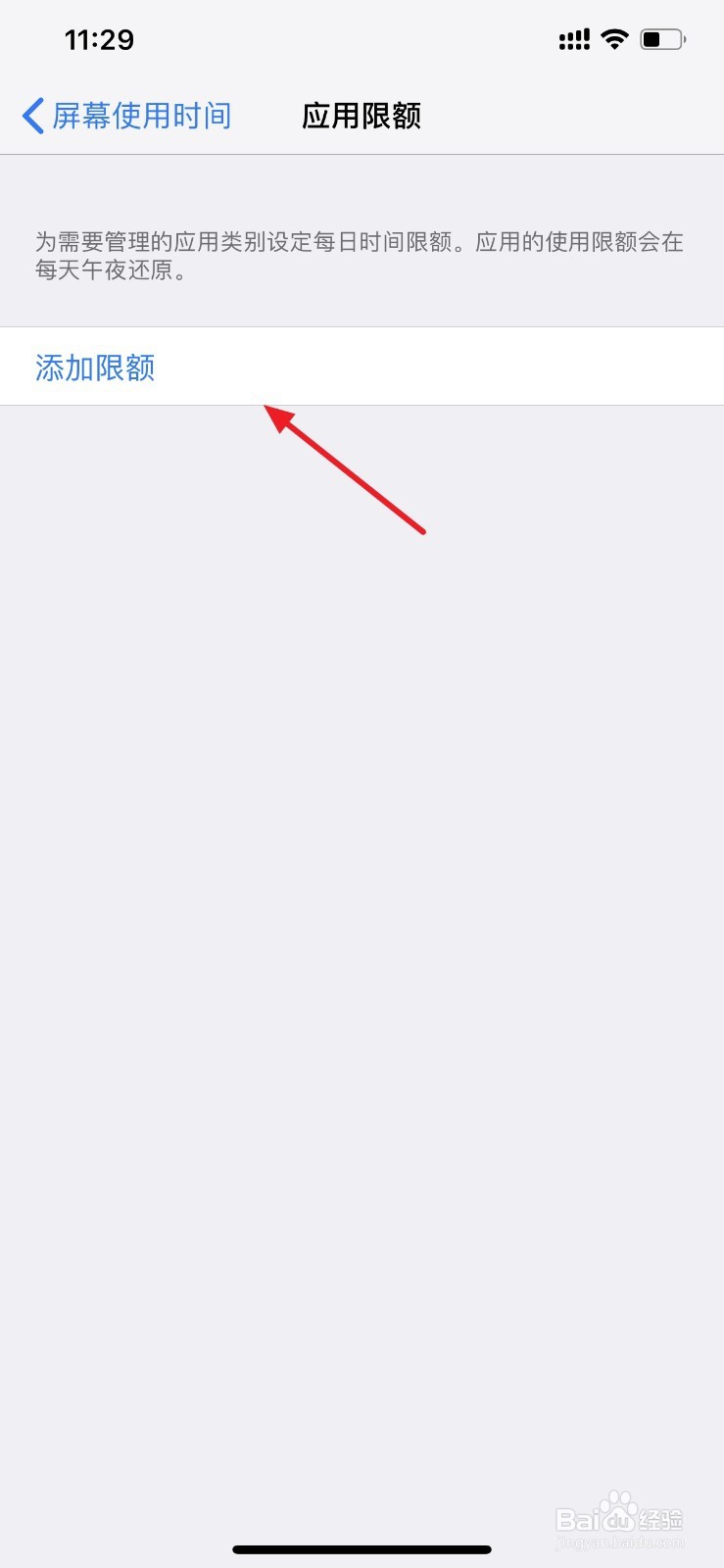
3、点击  添加限额

苹果手机应用锁如何设置?如何对app进行加密

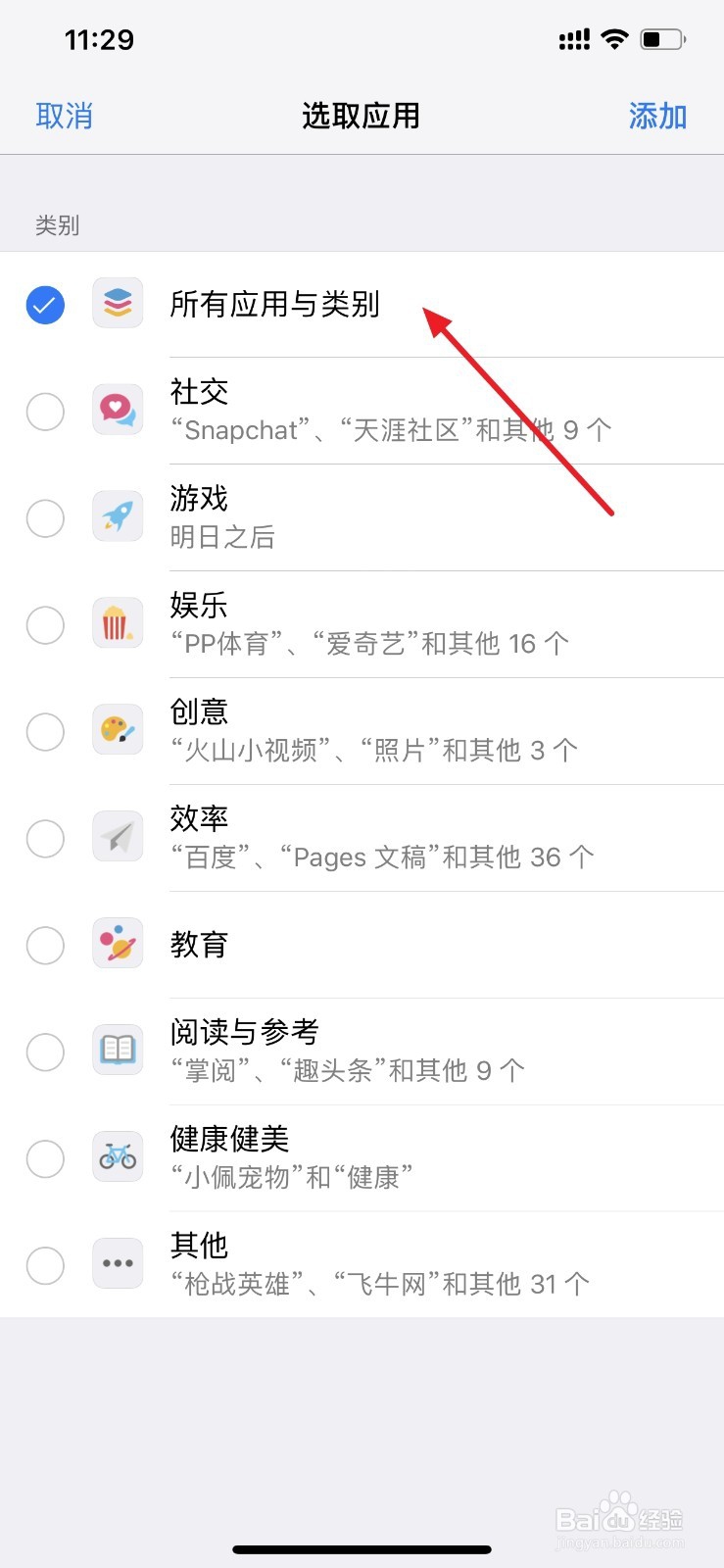
4、这里为了演示方便,选择了所有应用

你可以自己选择个别应用。

苹果手机应用锁如何设置?如何对app进行加密

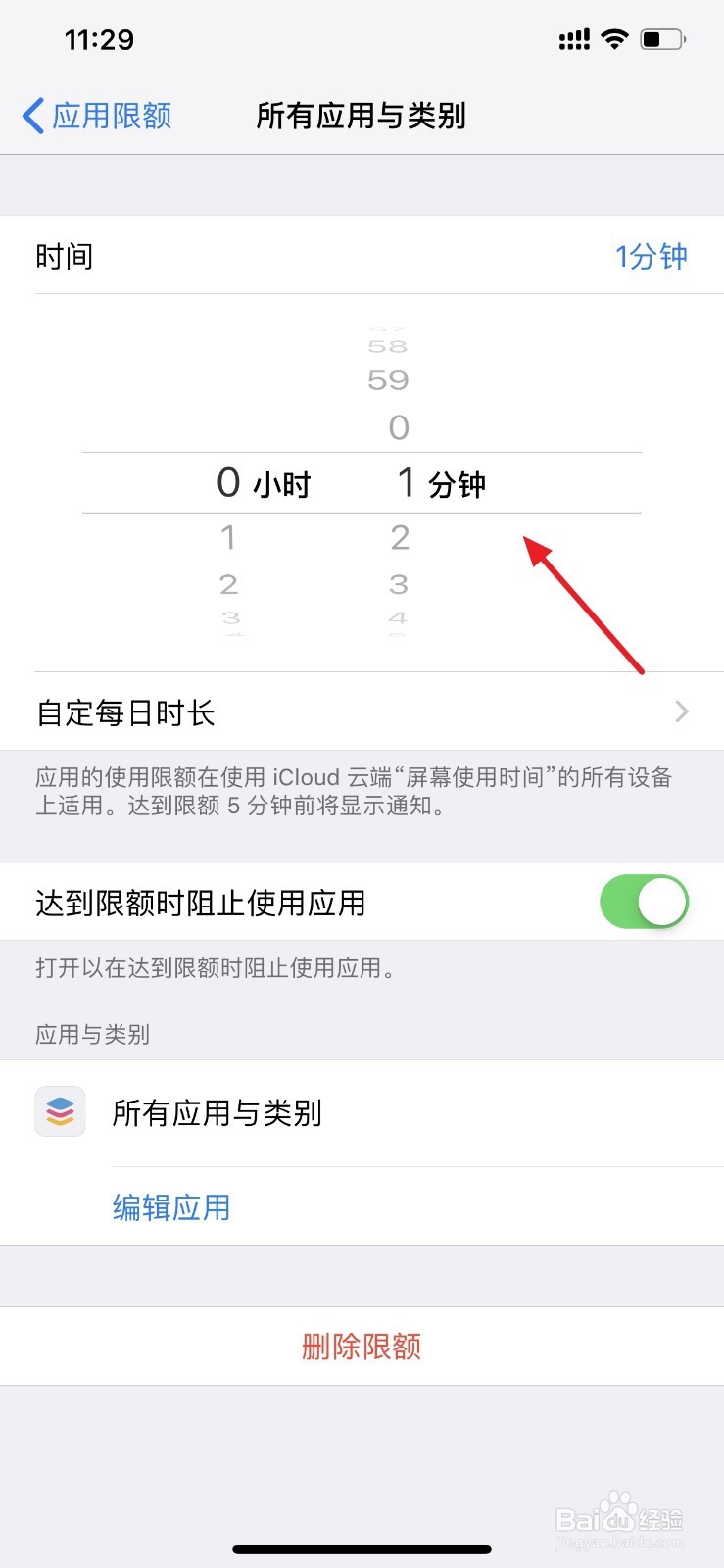
5、设置时间是1分钟

或者0分钟也是可以的。

综上,应用锁已经设置完毕。

苹果手机应用锁如何设置?如何对app进行加密

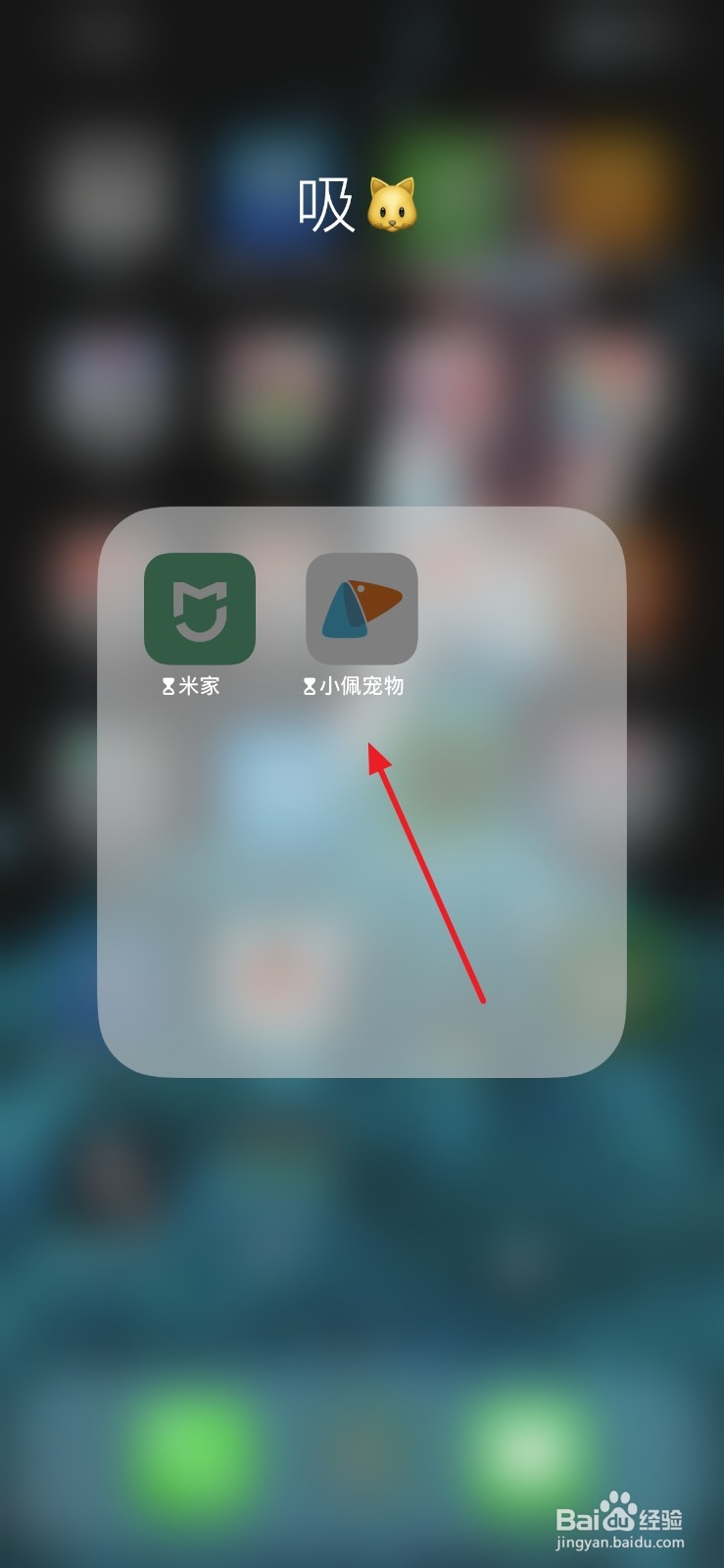
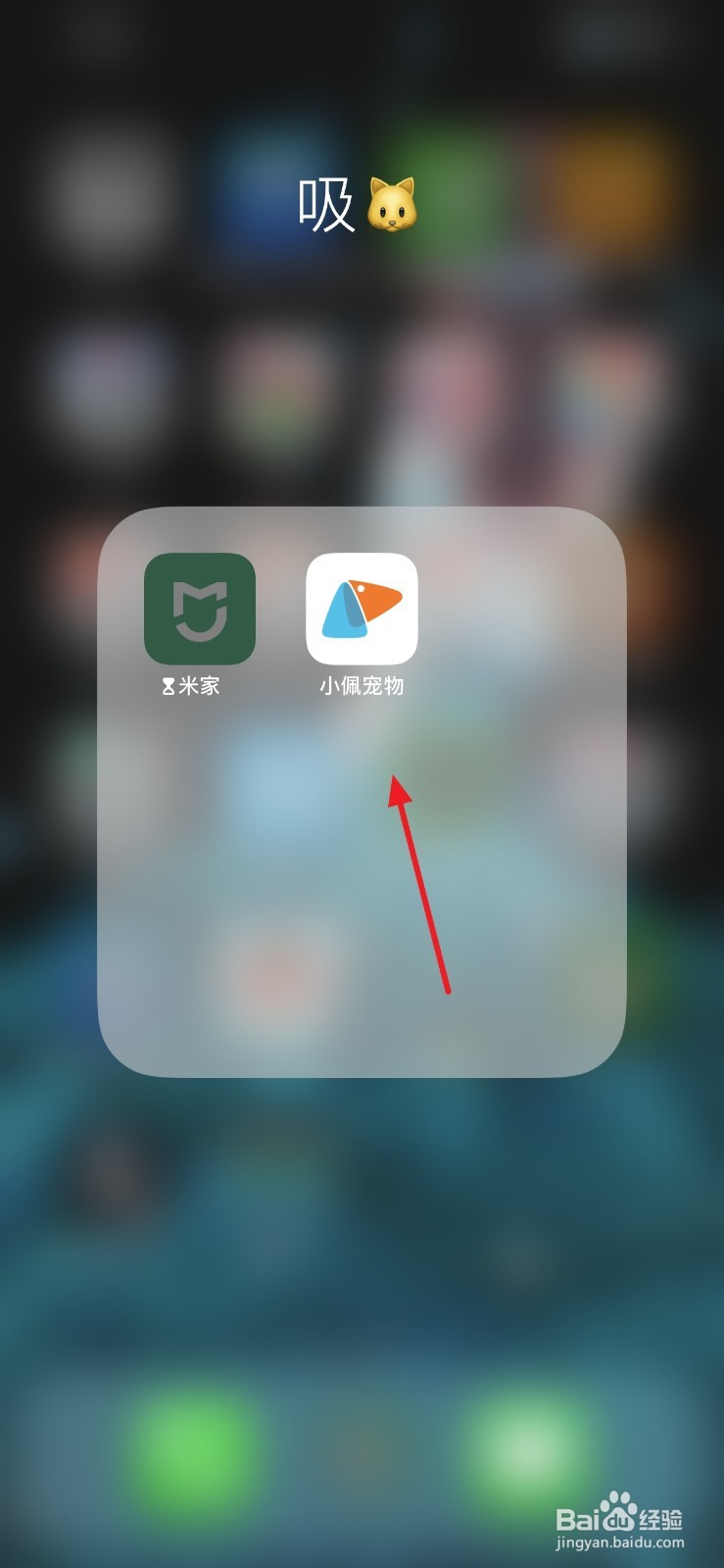
1、如图,打开一个应用

该应用图标已经变灰色

点击该应用

苹果手机应用锁如何设置?如何对app进行加密

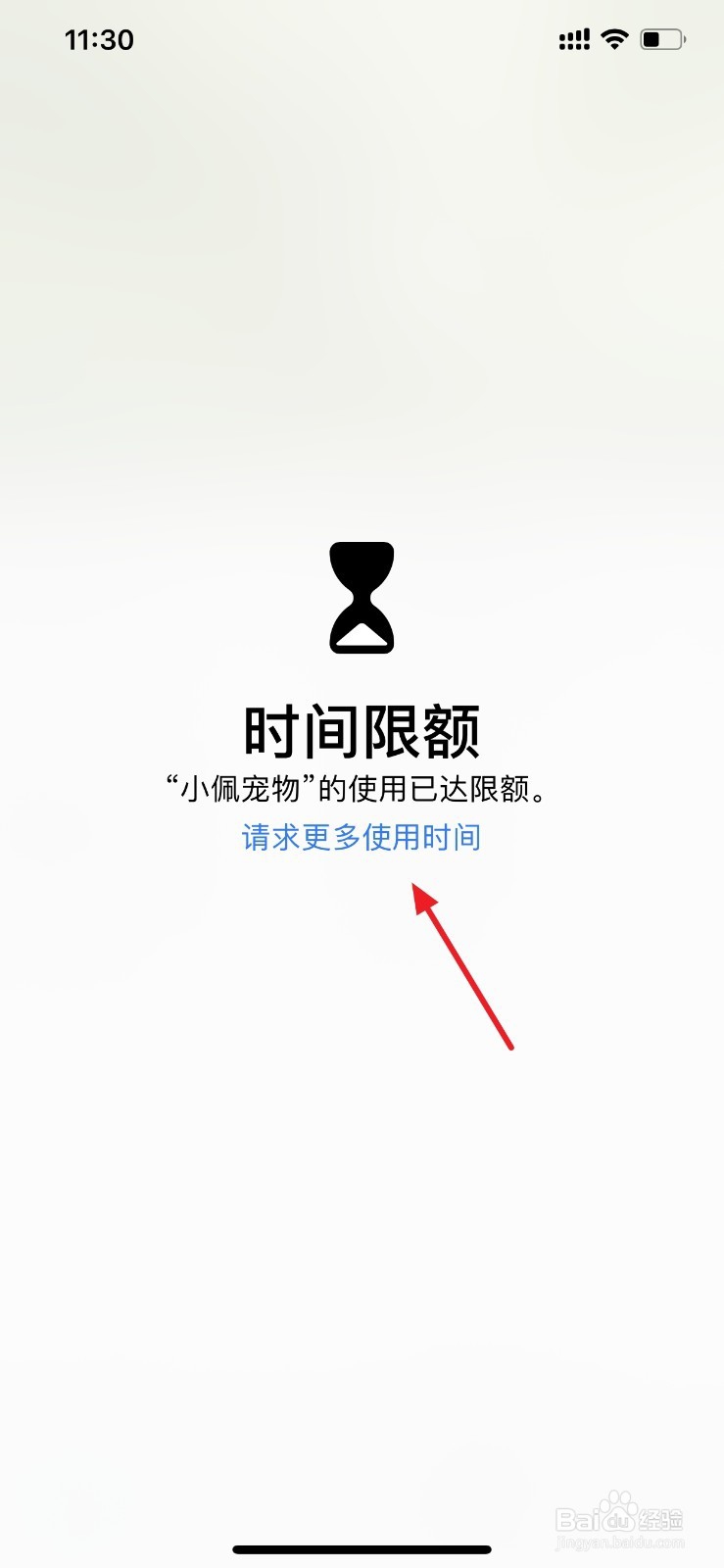
2、跳转到如下界面

点击   请求更多使用时间

苹果手机应用锁如何设置?如何对app进行加密

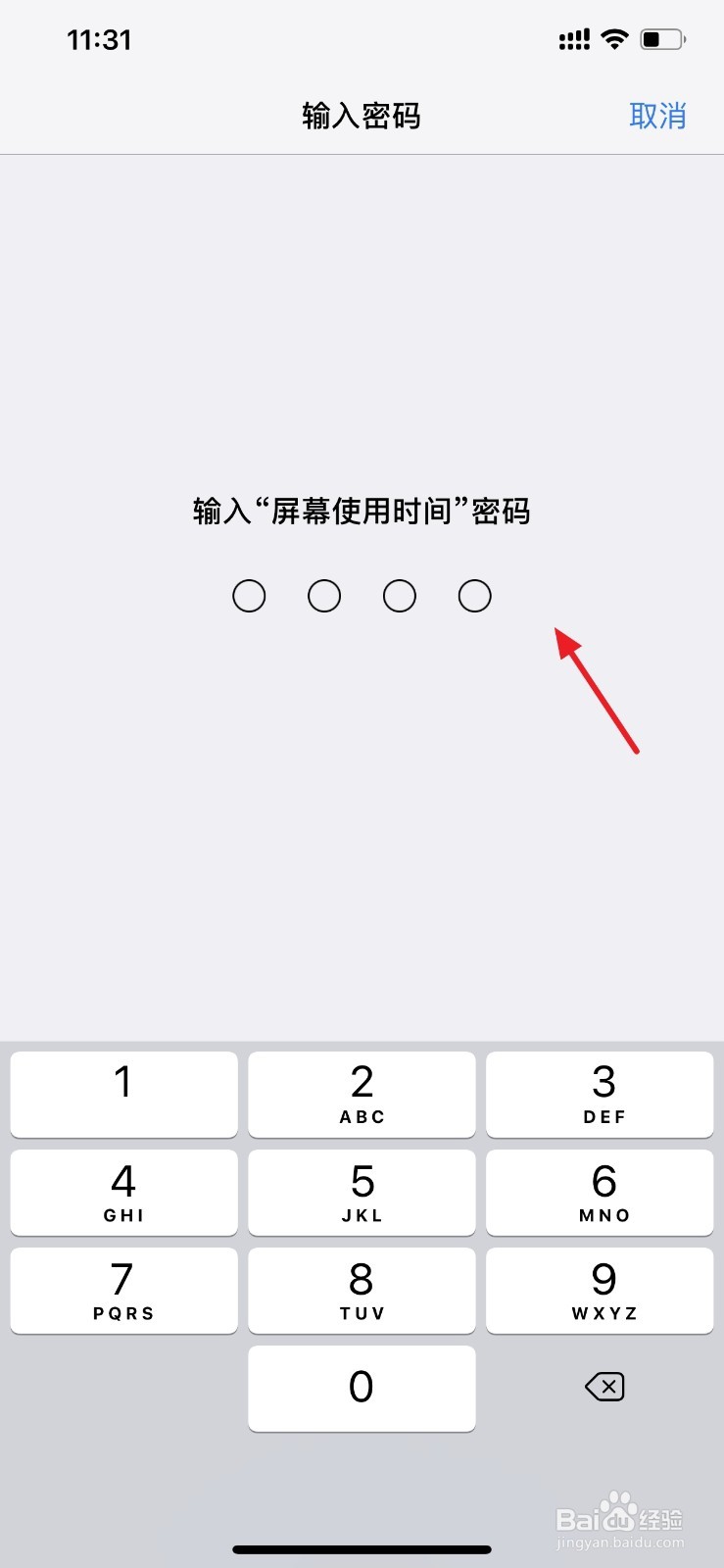
3、输入密码

苹果手机应用锁如何设置?如何对app进行加密

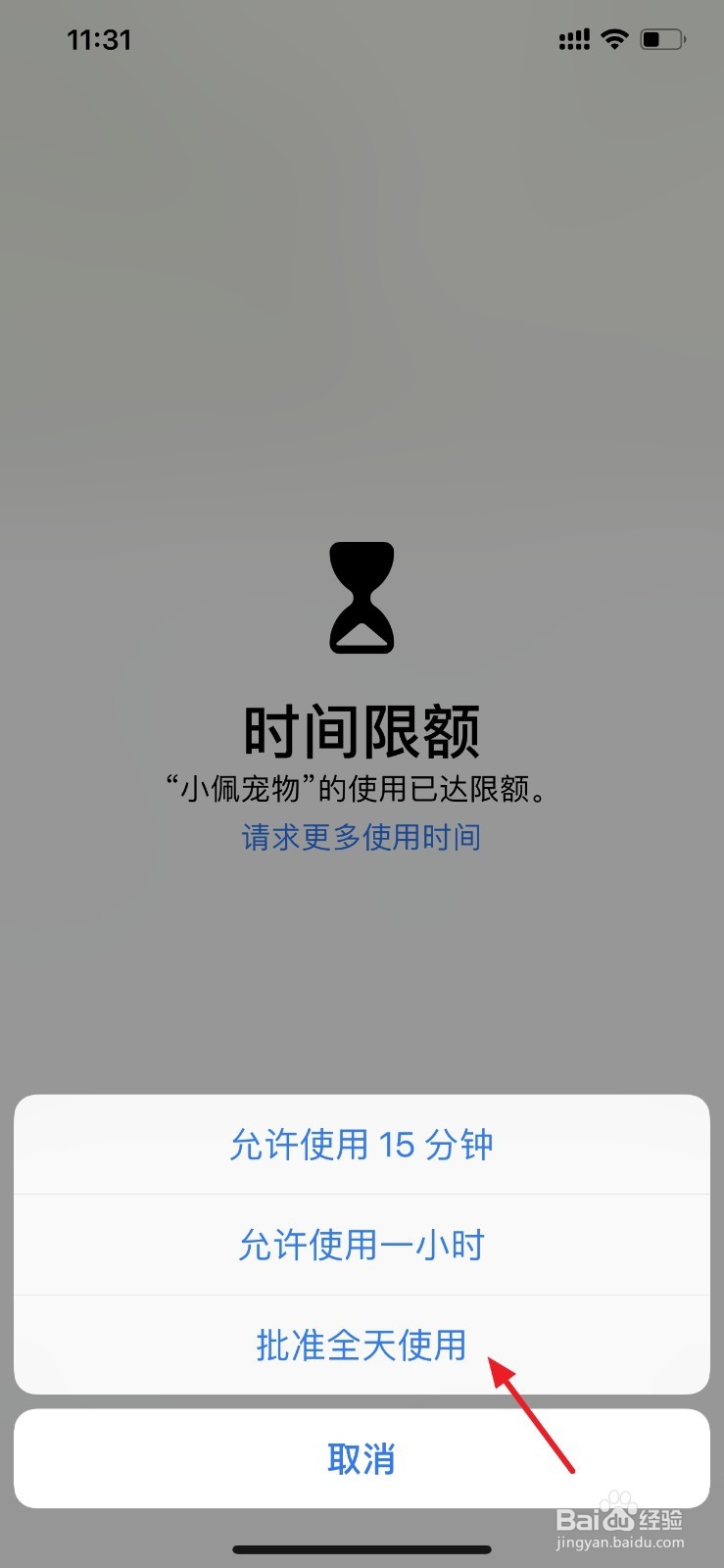
4、点击 批准全天使用

你也可以设置其他选项

苹果手机应用锁如何设置?如何对app进行加密

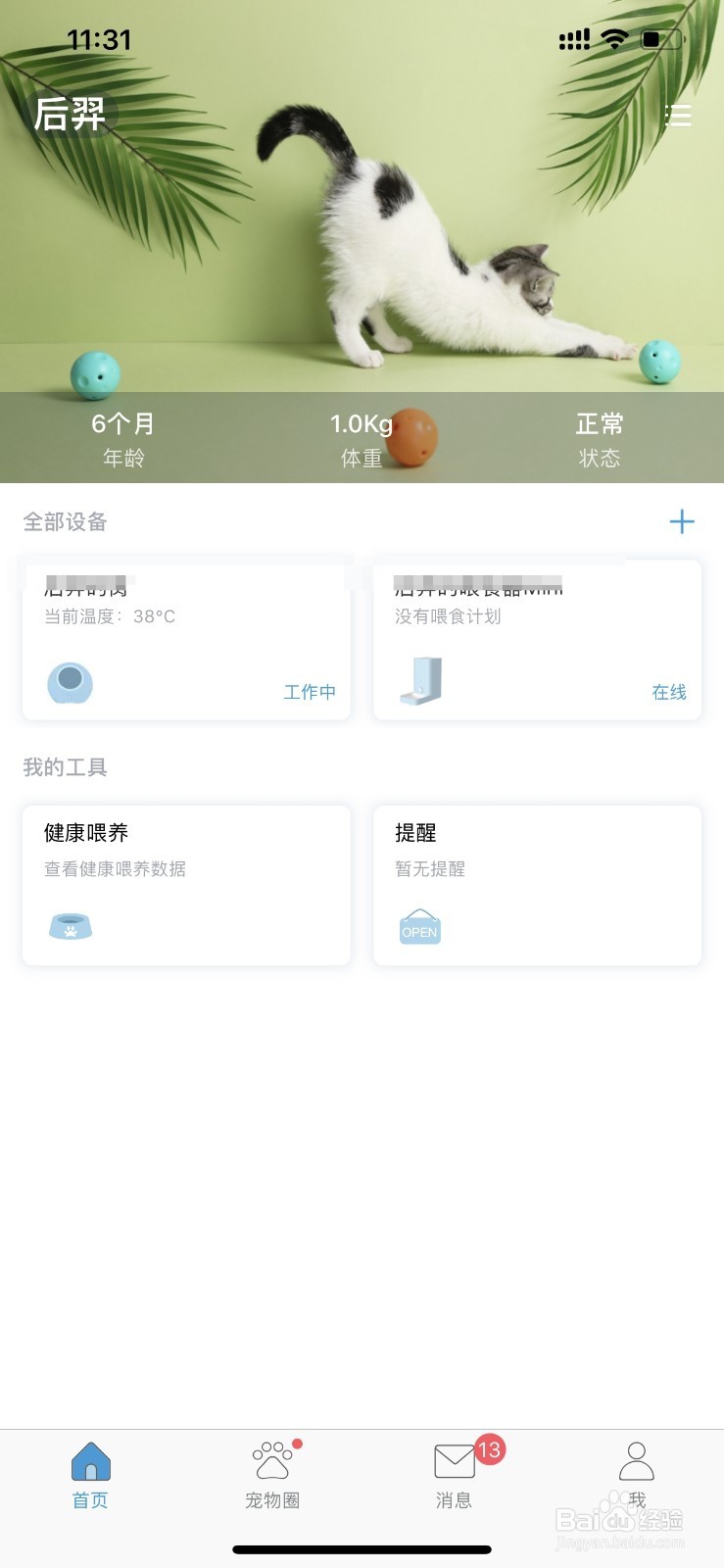
5、该应用已经打开

苹果手机应用锁如何设置?如何对app进行加密

6、返回到主界面,该app已经变成亮色了。

苹果手机应用锁如何设置?如何对app进行加密

  • 苹果手机怎么给软件上锁?
  • 怎样给iPhone手机上的应用上密码锁?
  • 苹果手机怎么单独给app加锁
  • 如何给iPhone8的应用加密?
  • 苹果手机app怎么设置密码
  • 热门搜索
    县长什么级别 繁荣的反义词是什么 色温是什么意思 三金是什么 草缸适合养什么鱼 白带有血丝是什么原因 6月5号是什么日子 三教九流指的是什么 finish什么意思 找工作上什么网