1、打开PPT,建立空白演示文稿。

2、在页面中插入一个矩形,例如,这个矩形的区域就是正文放置的区域。

3、然后再插入一个矩形,这个矩形的区域就是放置本页幻灯片标题的区域。
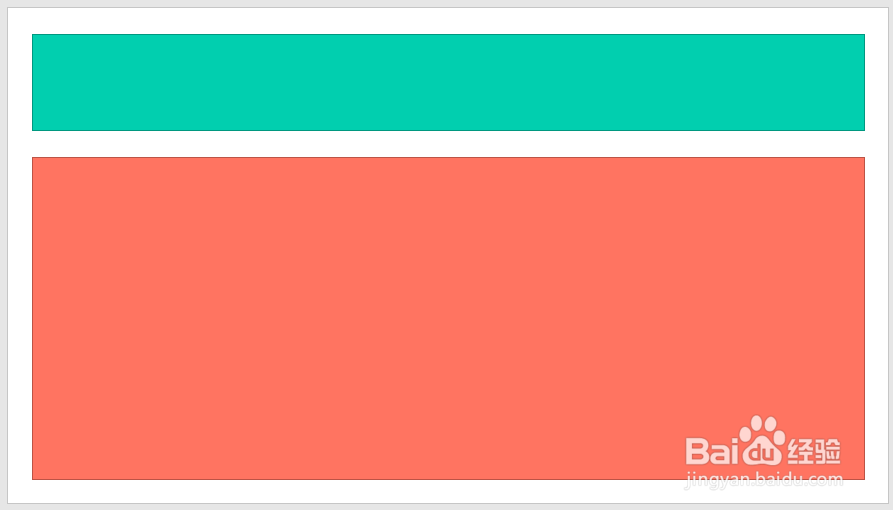
4、选中两个矩形,点击【口袋动画PA】菜单下【定位排版】中的【对象参考线】命令。

5、点击一下,则在两个矩形的四周都出现了一条参考线。

6、再删除矩形,则页面中就得到了参考线。

7、得到了参考线后,就可以很方便地在参考线区域添加文字,以及按照参考线对图片进行裁剪,那么,整个PPT就会显得排版整齐。

时间:2026-04-21 23:06:17
1、打开PPT,建立空白演示文稿。
2、在页面中插入一个矩形,例如,这个矩形的区域就是正文放置的区域。
3、然后再插入一个矩形,这个矩形的区域就是放置本页幻灯片标题的区域。
4、选中两个矩形,点击【口袋动画PA】菜单下【定位排版】中的【对象参考线】命令。
5、点击一下,则在两个矩形的四周都出现了一条参考线。
6、再删除矩形,则页面中就得到了参考线。
7、得到了参考线后,就可以很方便地在参考线区域添加文字,以及按照参考线对图片进行裁剪,那么,整个PPT就会显得排版整齐。
