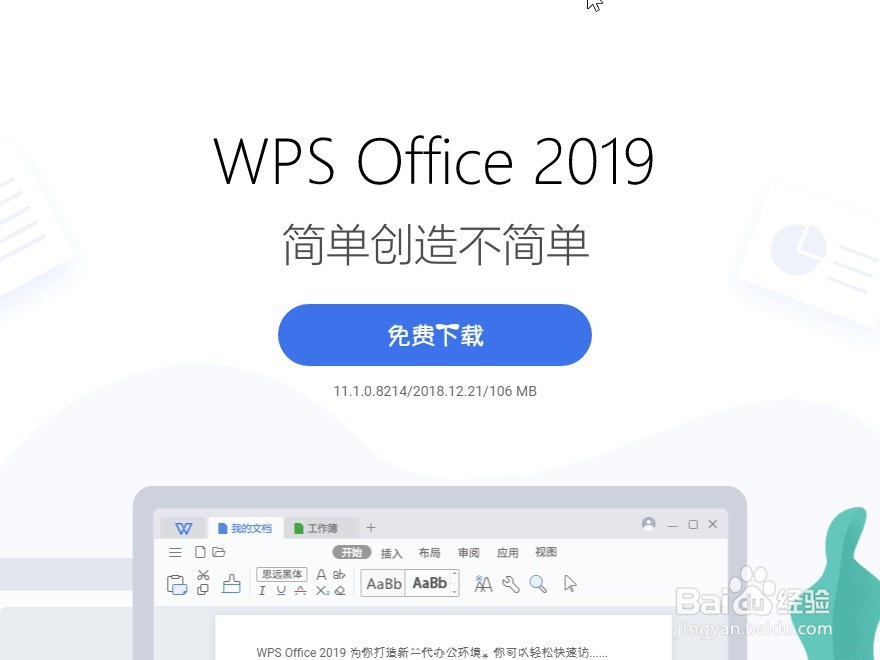
1、打开WPS办公组件官网,下载安装最新版的WPS office
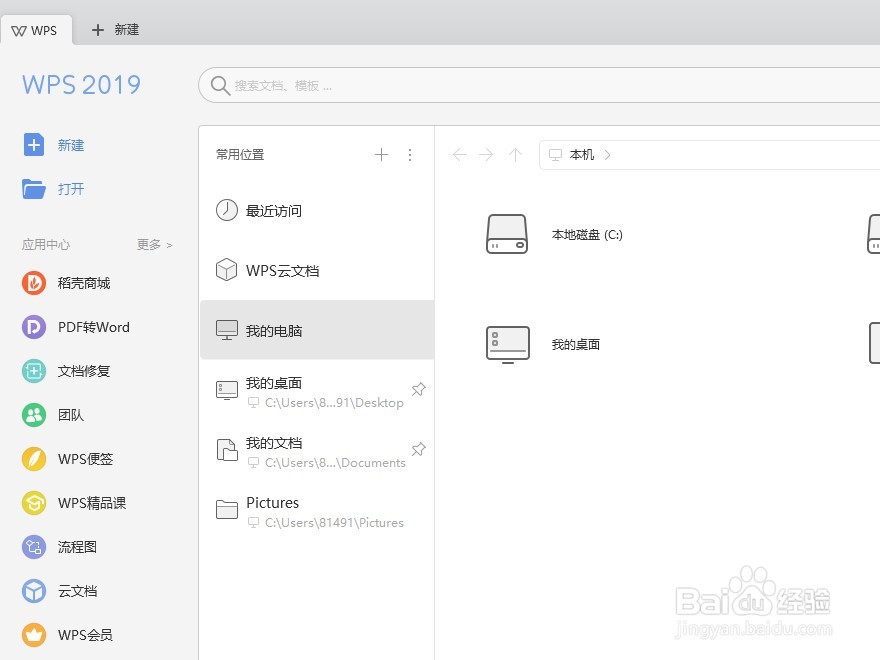
2、打开WPS office,点击页面左上角的新建按钮
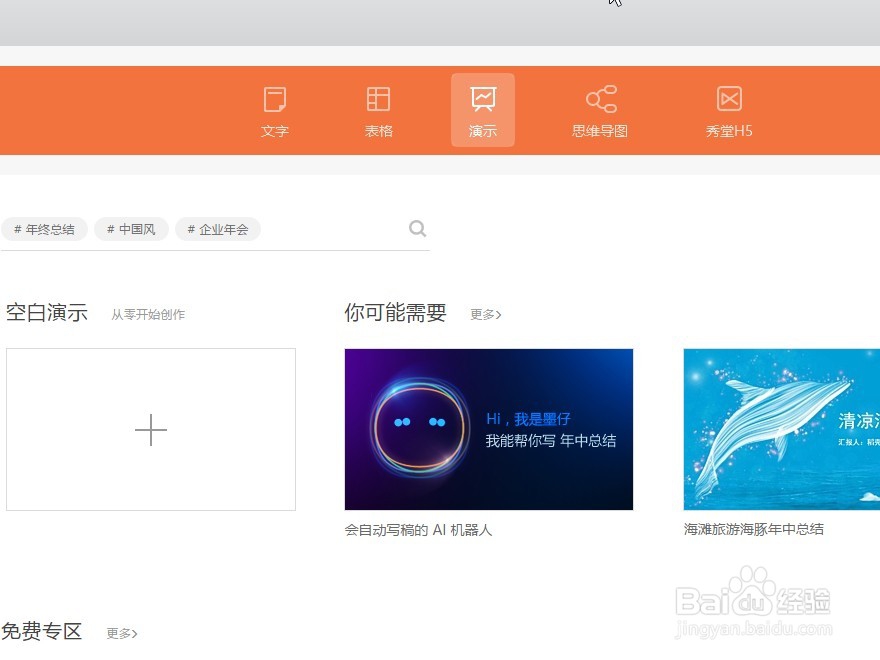
3、选择页面上方导航栏中的显示,点击左侧的空白演示
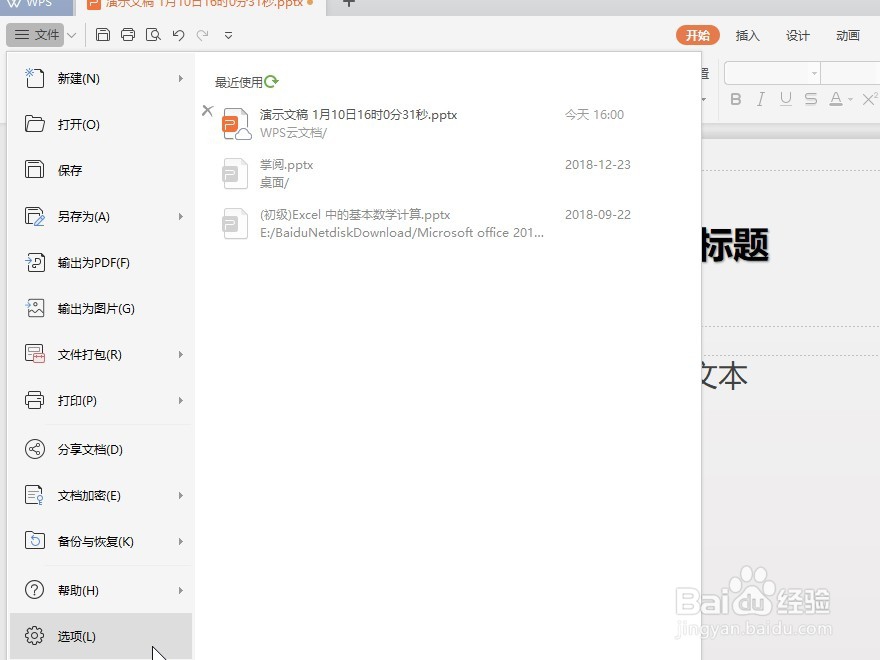
4、点击页面左上角的文件,点击列表最下方的选项
5、在左侧列表中找到编辑,点击进入
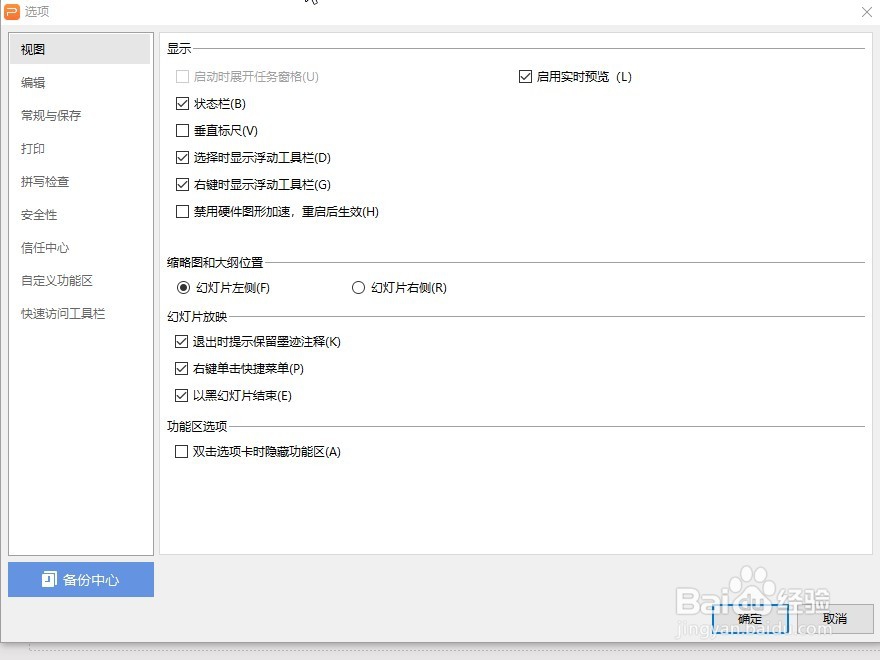
6、然后在页面最上方的位置找到,根据占位符自动调整标题文本和正文文本
这样以后我们再输入内容的时候,就可以自动来调整位置了
时间:2026-05-12 03:57:37
1、打开WPS办公组件官网,下载安装最新版的WPS office
2、打开WPS office,点击页面左上角的新建按钮
3、选择页面上方导航栏中的显示,点击左侧的空白演示
4、点击页面左上角的文件,点击列表最下方的选项
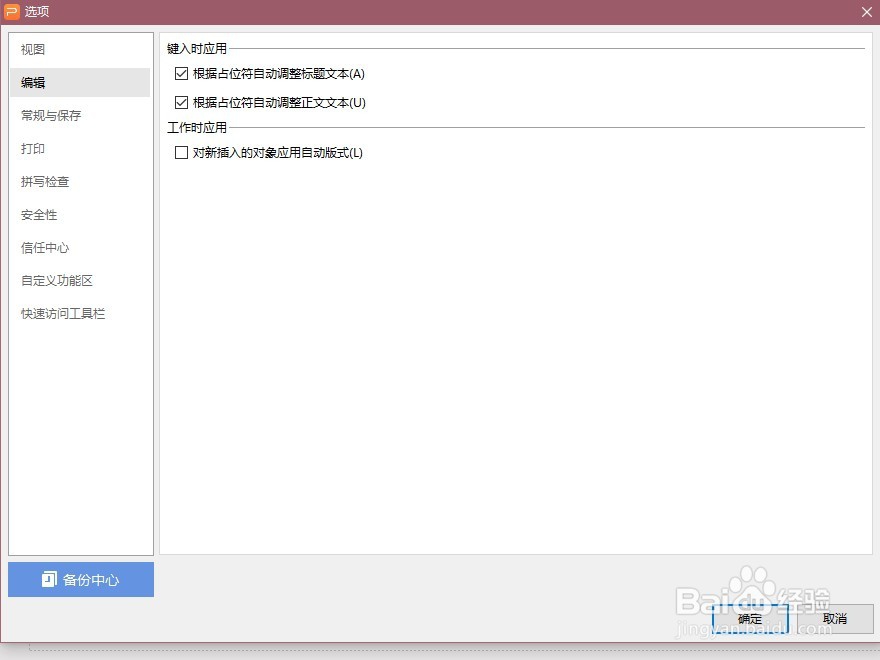
5、在左侧列表中找到编辑,点击进入
6、然后在页面最上方的位置找到,根据占位符自动调整标题文本和正文文本
这样以后我们再输入内容的时候,就可以自动来调整位置了
