Excel设置形状边框为透明技巧

 时间:2024-11-16 14:36:22

1、教程以新建的Excel文档为例来介绍如何将形状边框设置为透明。

Excel设置形状边框为透明技巧

2、鼠标左键双击新建好的Excel图标即可快速打开该应用。

Excel设置形状边框为透明技巧

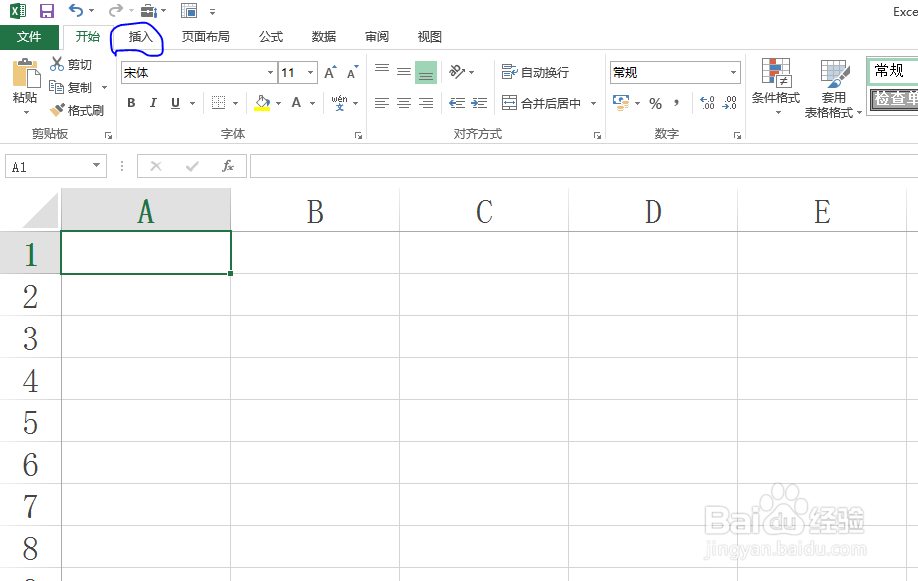
3、为了方便读者理解,教程以插入一个矩形形状为例,单击菜单栏中的插入命令。
Excel设置形状边框为透明技巧

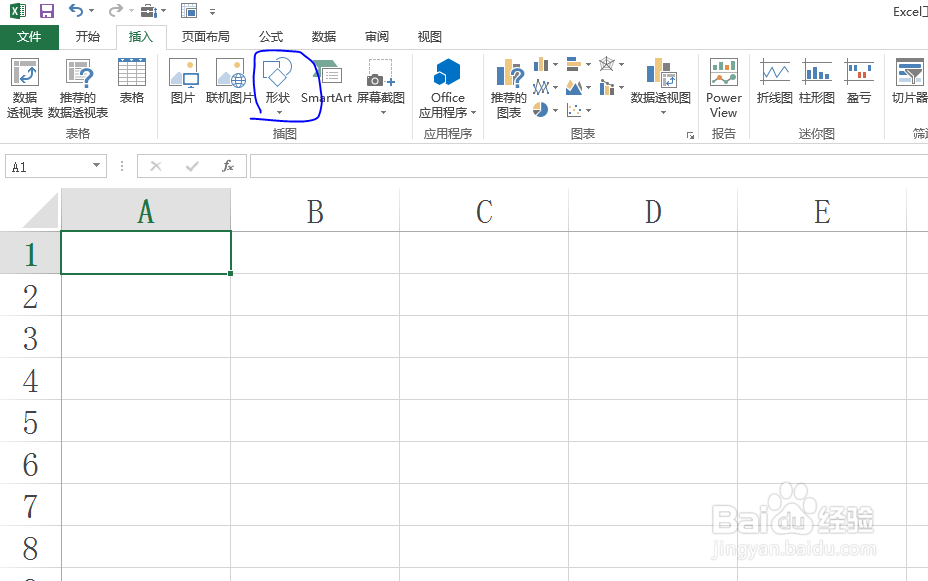
4、在插图功能区找到形状命令。

Excel设置形状边框为透明技巧

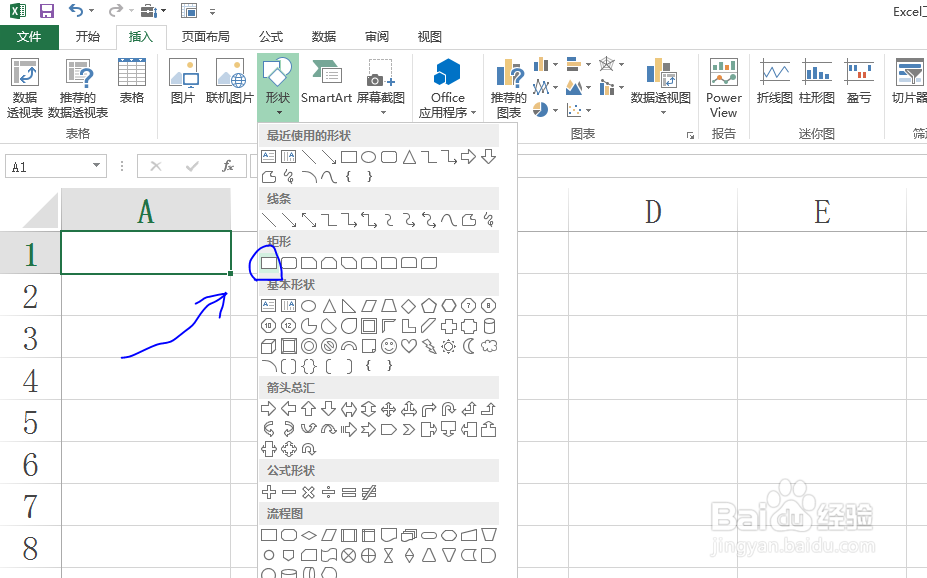
5、在形状命令下拉菜单中选择矩形形状,然后在Excel工作界面按住鼠标左键不松,此点即为形状的左上角点,拖曳鼠标后松开鼠标左键的位置即为形状的右下角点。
Excel设置形状边框为透明技巧

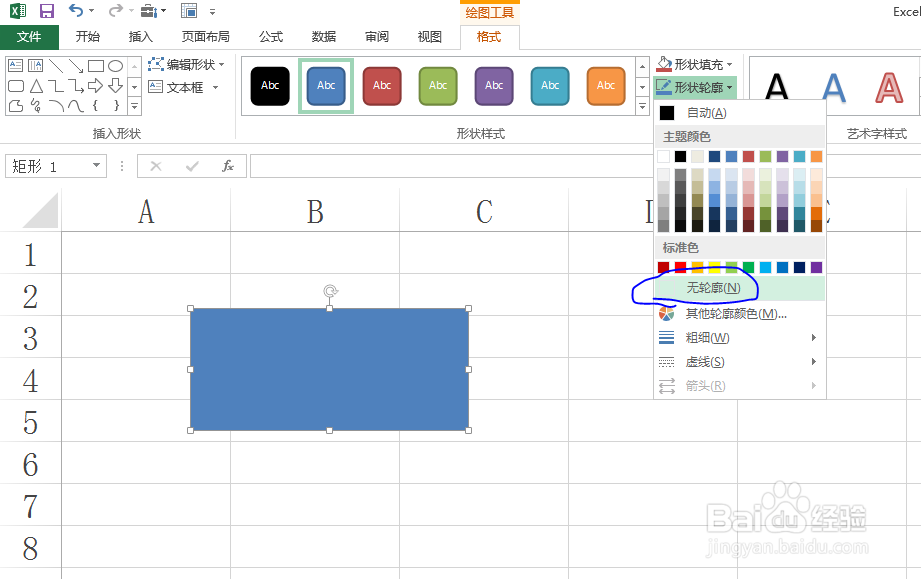
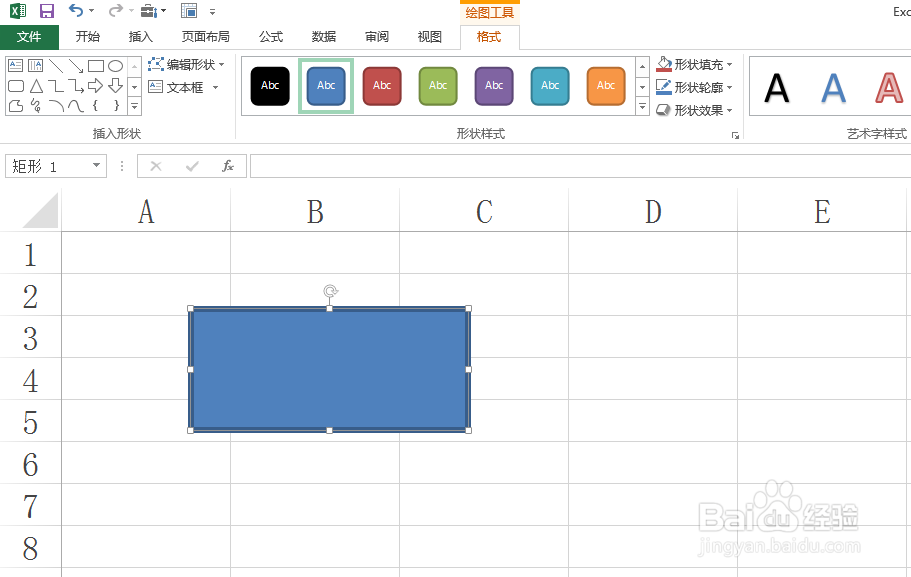
6、待形状绘制完成后,使形状处于选择状态,此时会激活菜单栏中的格式项。在形状样式功能区中,选择形状轮廓,然后选择无轮廓命令即可将形状边框设置成透明色。
Excel设置形状边框为透明技巧Excel设置形状边框为透明技巧
  • Word:Word如何在文本中插入目录。
  • 文本控制和文本样式标记如何使用?
  • Excel快速制作同比二维百分比堆积条形图
  • word怎么为跨页表格设置标题
  • WORD如何修改网格矩阵的文字框形状
  • 热门搜索
    成本核算方法有几种 孩子成绩不好怎么办 喊麦词大全 喉咙痛咳嗽怎么办 鸡爪怎么烧好吃 怎么选红酒 教育方法 扁平疣最佳治疗方法 怎样煮羊肉好吃 吃女朋友胸正确方法