PS如何制作视觉错觉海报

 时间:2026-02-14 01:01:42

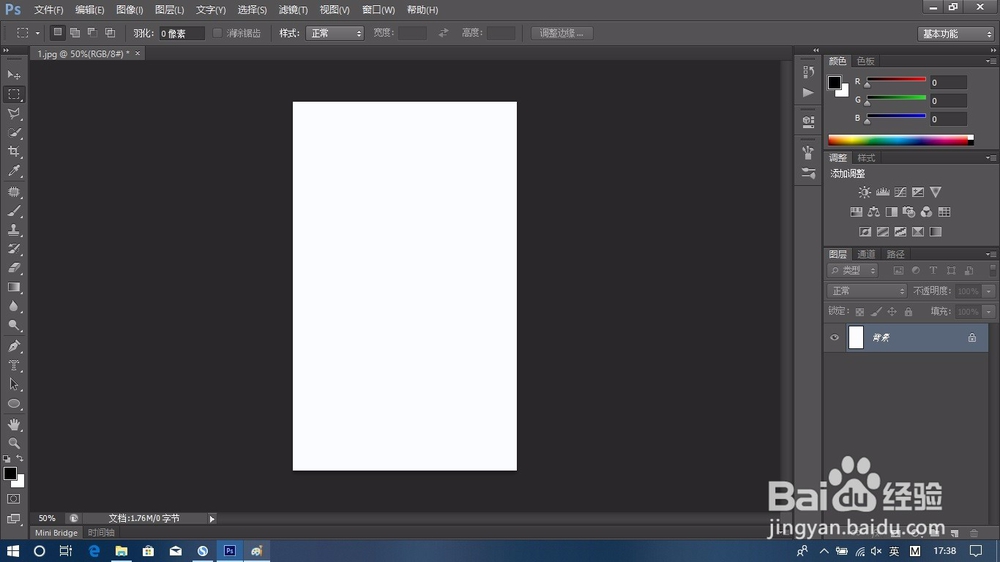
1、首先建立一个竖版的海报的空白模板。并把背景填充为黄色,快捷键ctrl+F5。
PS如何制作视觉错觉海报

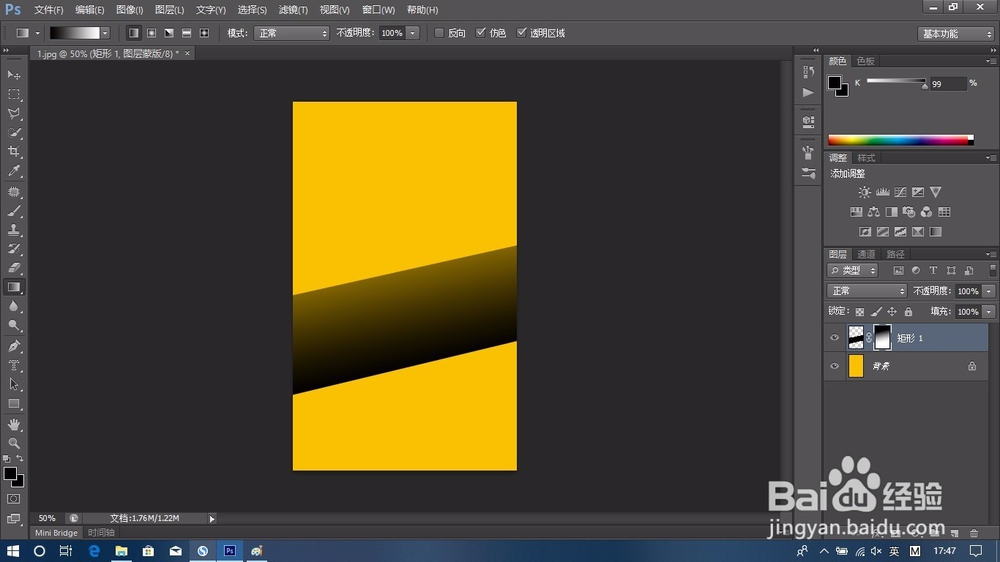
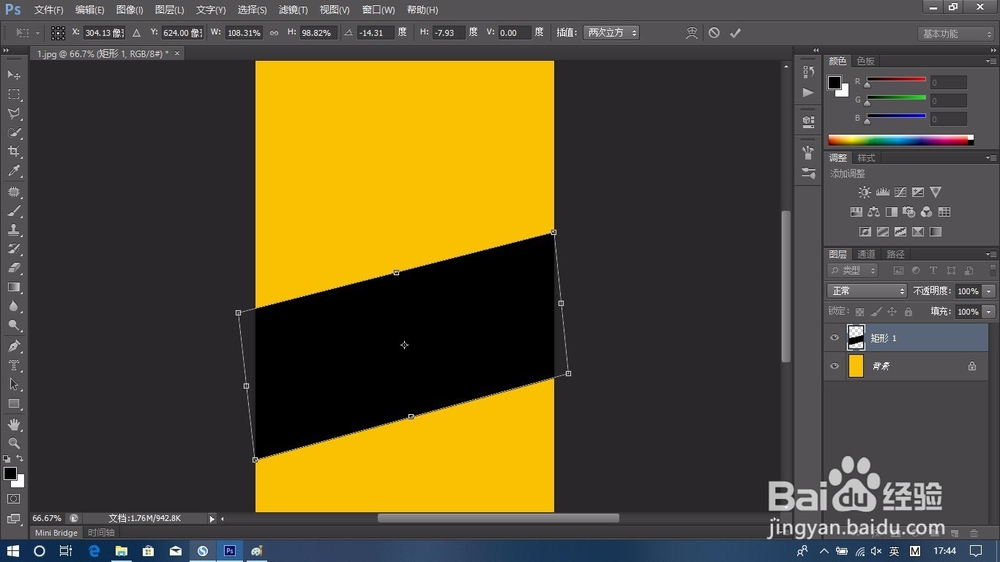
2、创建一个黑色的矩形并将其格栅化图层,并将其变换为平行四边形,如图所示。
PS如何制作视觉错觉海报

3、并对平行四边形拉一个渐变,从下到上由深变浅。

PS如何制作视觉错觉海报

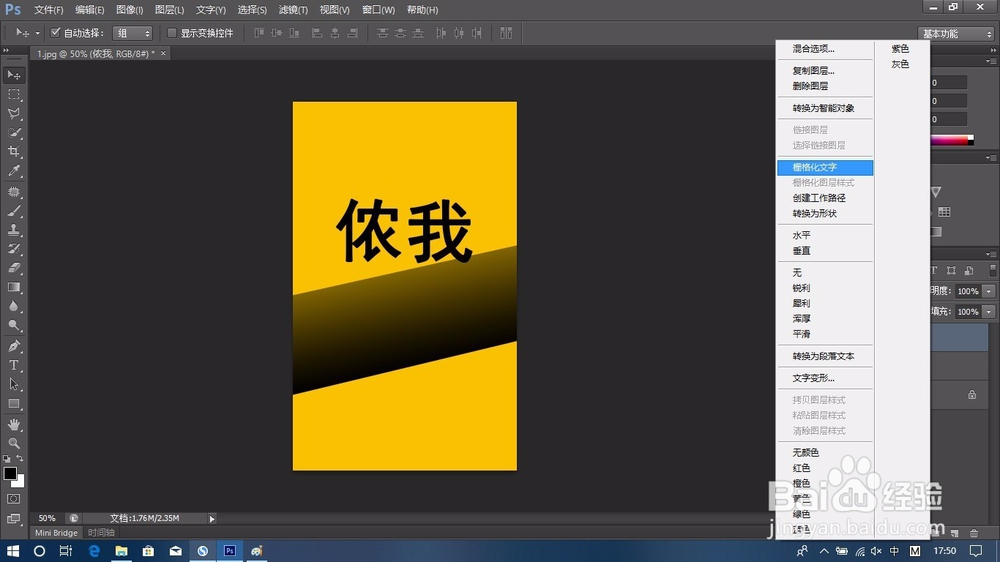
4、输入喜欢的文字,并将其格栅化图层,选中图层右键格栅化。

PS如何制作视觉错觉海报

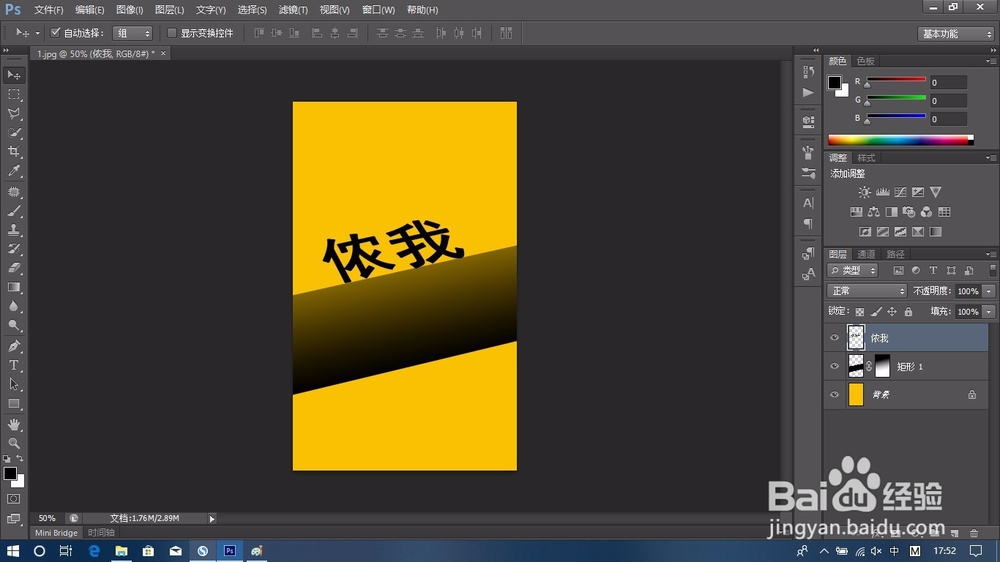
5、并将文字变形,变成和平行四边形平行。

PS如何制作视觉错觉海报

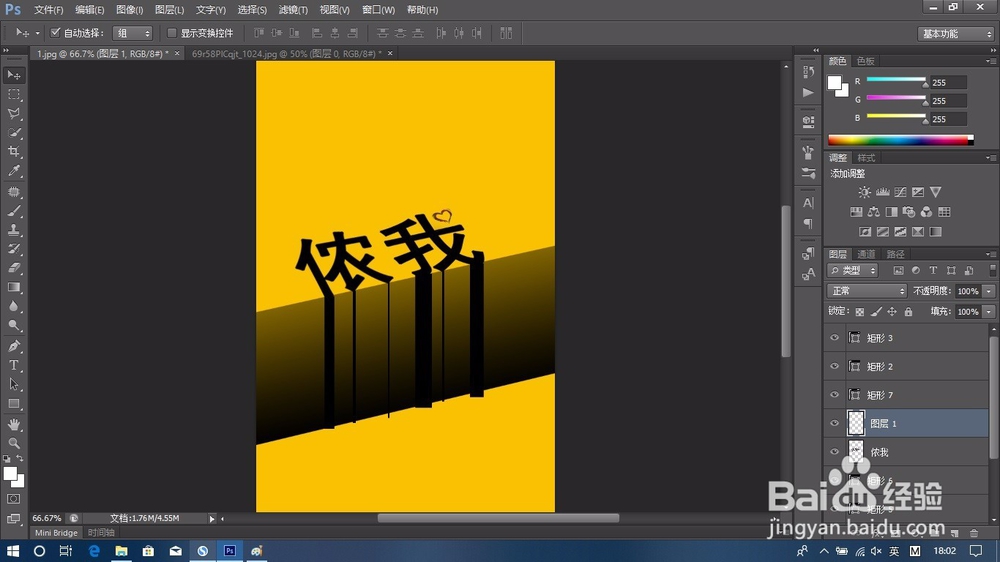
6、文字摆放完成后,在文字与边界接触位置制作阴影。

PS如何制作视觉错觉海报

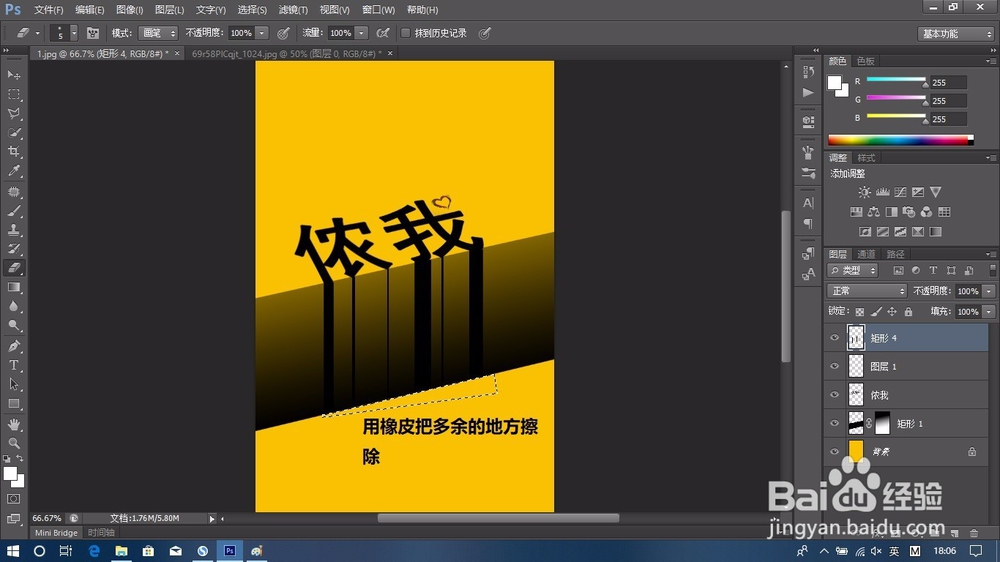
7、如图用矩形做好阴影后,将多余的部分用橡皮擦掉。

PS如何制作视觉错觉海报

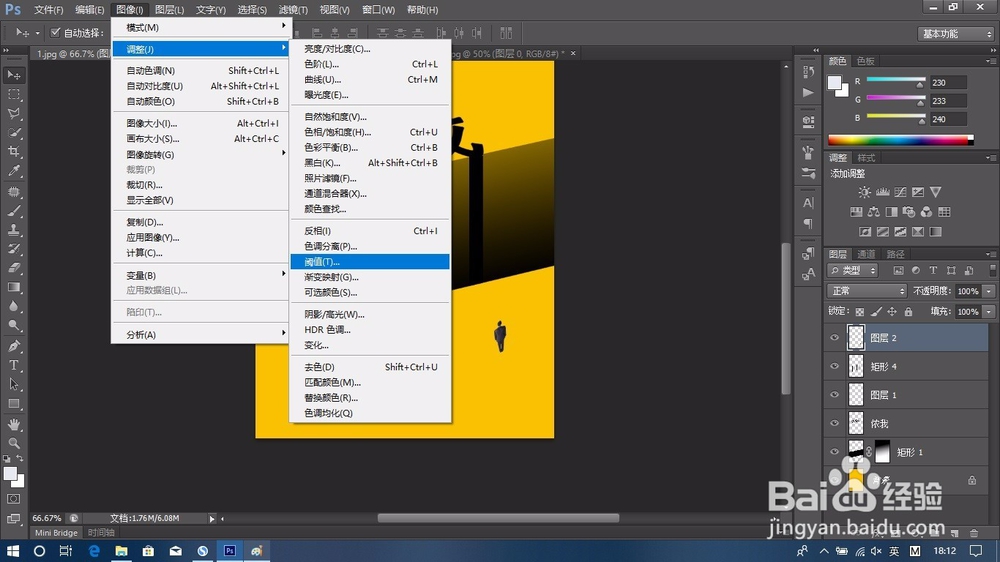
8、发现整体的立体感的并不是很强,这就需要在空白的地方点缀下,比如在右下角空白的地方加的小人。调整好位置后并对其调整阈值,点击菜单栏,执行图像--调整--阈值。
PS如何制作视觉错觉海报

9、对人做一个影子,注意影子方向要和字的影子方向一致,这样才合理。(如何做人物影子请看8月7日教程)。
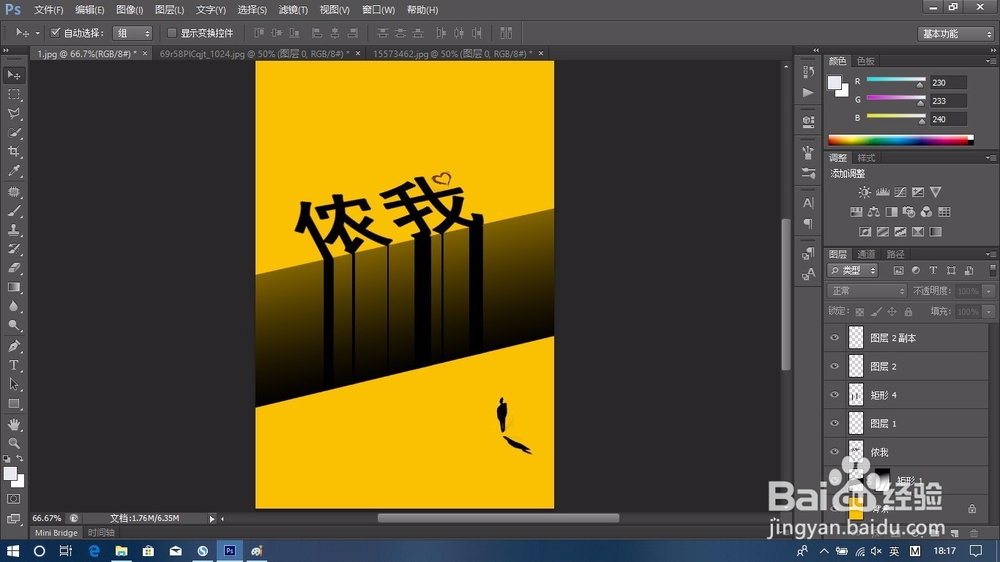
PS如何制作视觉错觉海报

10、看下效果图:

PS如何制作视觉错觉海报

  • 在PS中钢笔工具画的路径怎么变成选区
  • ps如何做发光效果
  • ps如何把选区转换成为路径
  • ps里图层蒙版是什么?
  • ps透视变形工具怎么用的
  • 热门搜索
    瓶盖打不开怎么办 附件囊肿怎么治疗 京东卡怎么用 怎么去除痘痘 违章扣12分怎么处理 怎么关注微信公众号 过年怎么放假 吃螃蟹过敏怎么办 阴道瘙痒怎么回事 怎么赠送好友qq会员