如何使用PS制作环形边框效果

 时间:2026-02-13 00:22:07

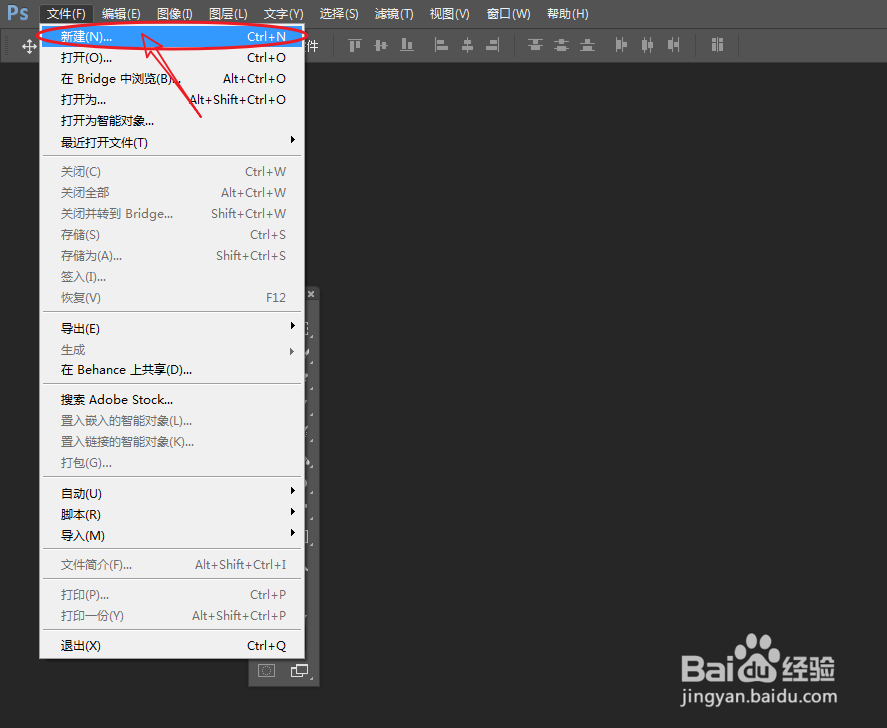
1、通过“文件>新建”命令,建立一个新的文档。
如何使用PS制作环形边框效果

2、将“画布的尺寸设定为:850×400,分辨率大小:72像素/英寸。

如何使用PS制作环形边框效果

3、选择椭圆选框工具,在画布的空白区域按住Shift键,绘制一个正圆选区。

如何使用PS制作环形边框效果

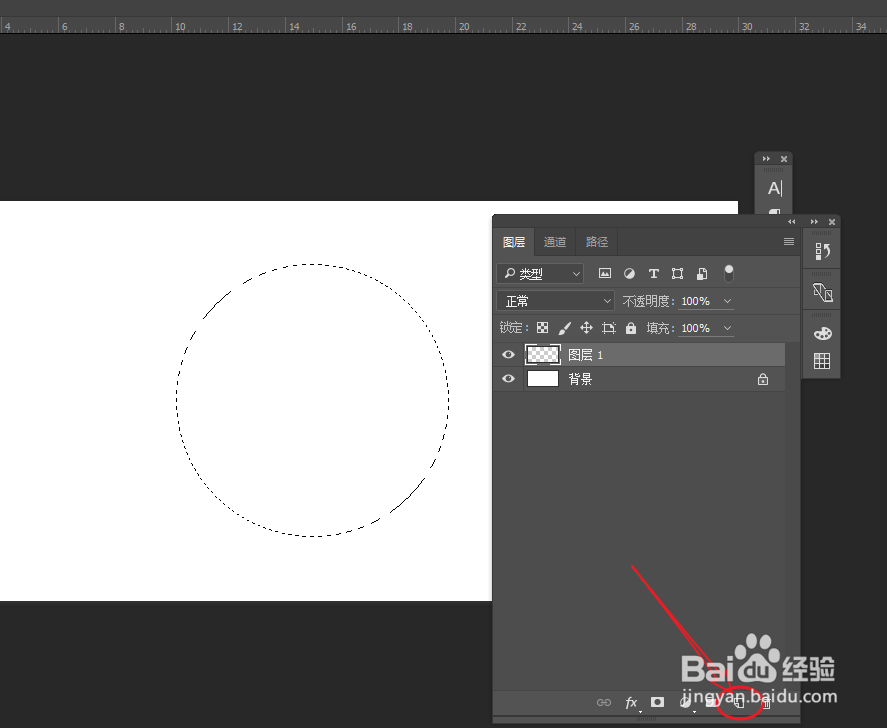
1、在图层面板,找到“创建新图层图标”,单击它快速创建新图层。

如何使用PS制作环形边框效果

2、选择油漆桶工具,将圆形选区填充为红色。

如何使用PS制作环形边框效果

3、选择“椭圆选区”工具,右击选择“变换选区”命令。

如何使用PS制作环形边框效果

4、按住Alt+Shift键,拖拽锚点调整选区的大小。

如何使用PS制作环形边框效果

1、按下键盘上的Del键,删除选择的范围,完成环形制作。

如何使用PS制作环形边框效果

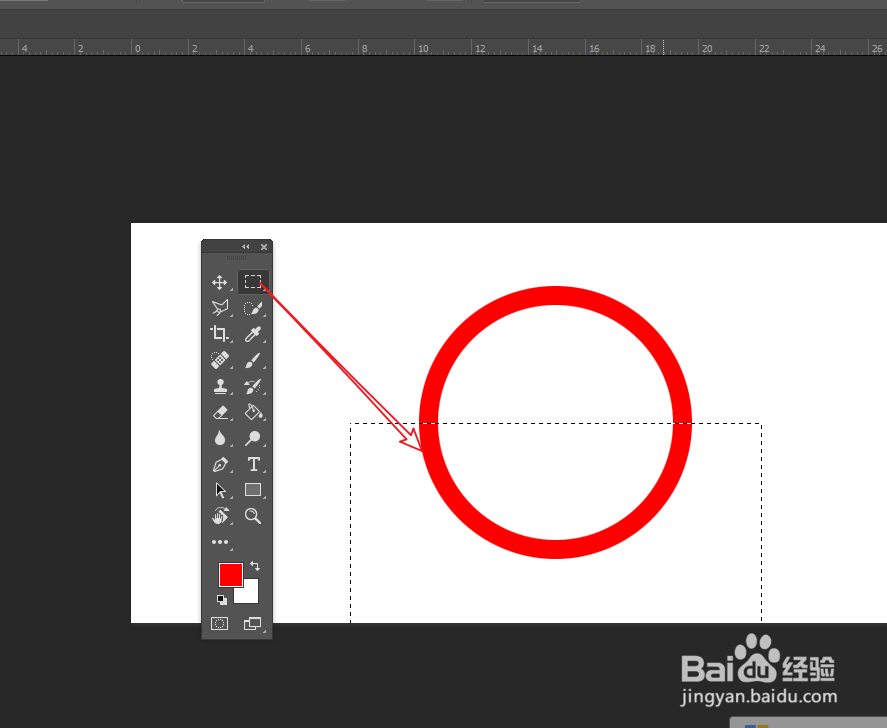
2、选择“矩形选框工具”,按住鼠标框选下半部分范围。

如何使用PS制作环形边框效果

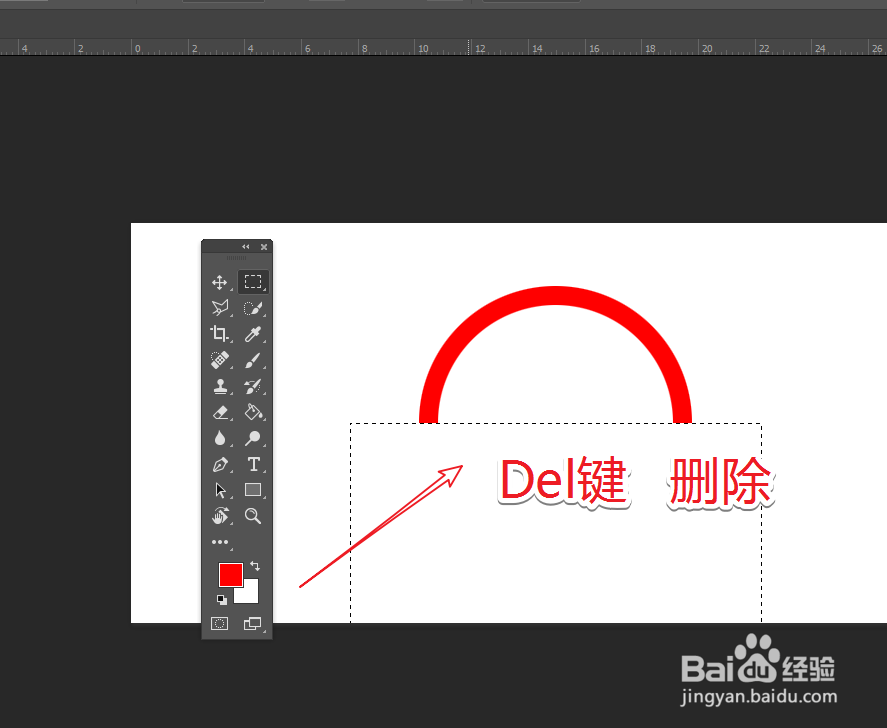
3、按下Del键,将选择的范围删除掉,完成最终效果。

如何使用PS制作环形边框效果

  • Photoshop怎么制作条纹图片效果?
  • PS如何使用转换点工具
  • ps路径怎么填充颜色
  • 怎样用Photoshop CS5创建渐变效果?
  • 如何用PS画个月亮
  • 热门搜索
    房祖名为什么姓房 ojt是什么意思 宅女什么意思 有什么韩剧好看 什么是热键 泄露的意思 skr是什么意思 归心似箭的意思 nicole什么意思 报酬的意思