1、首先小编这里有一列数据,包括了很多物品,首先我们要筛选条目中包括有笔记本和空调的行,如下图:
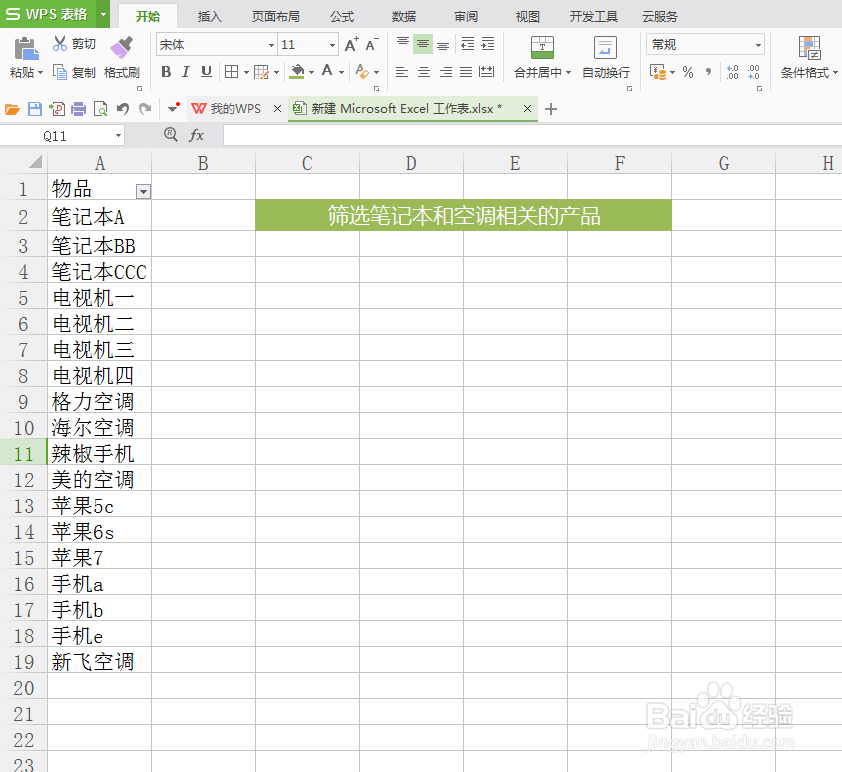
2、然后按照下图中红色数字指示步骤点击小三角,然后点击 文本筛选,然后点击包含,如下图:

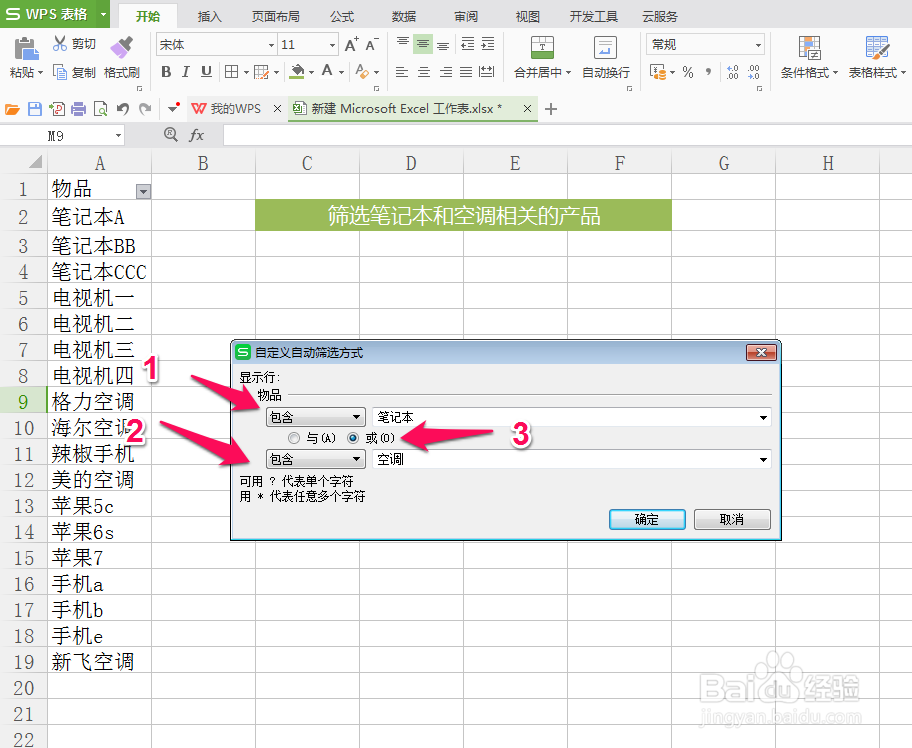
3、在弹出的自定义自动筛选方式对话框中,按照下图红色数字指示步骤在数字1填写 两重筛选的第一个条件,选择包含,然后在数字2行填写 两重筛选的第二个条件,选择包含,然后在数字3选择 或,如下图:
4、点击确定之后可以但看我们两重筛选的筛选结果,如下图:

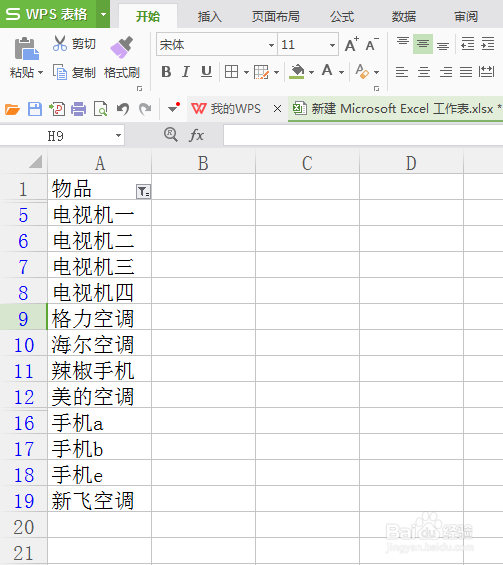
1、接下来我们来多重筛选,这次筛选 手机、空调和电视相关的行,如下图:

2、还是点击筛选的向下的小三角,然后在弹出的筛选框中输入手机,如下图:

3、得到结果之后我们再点击筛选小按钮,在弹出的筛选框中输入空调,然后按照下图中红色数字2指示位置点击 将当前所选内容添加到筛选器,这个默认是不勾选的,勾选后会将这个筛选结果跟上次结果合并,如下图:

4、再次重复上步骤,在筛选框中输入电视,然后再次勾选 将当前所选内容添加到筛选器,如下图:

5、点击确定之后可以看到我们的筛选结果就是三次的筛选结果和并集,如下图: