Photoshop怎么自定义填充图案

 时间:2024-10-14 16:33:21

1、操作一:PS图案填充必须要建立选区,打开素材图片,操作步骤如下
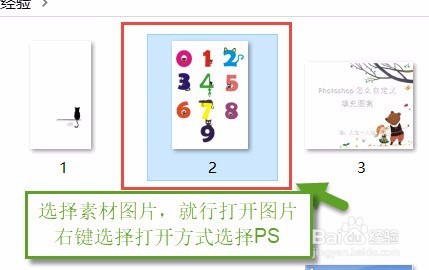
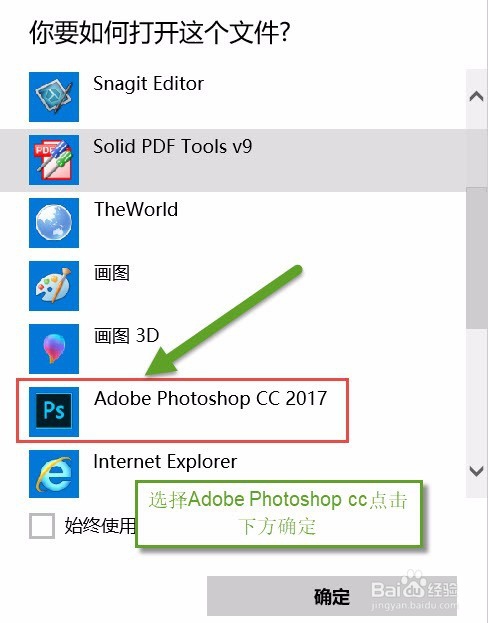
Photoshop怎么自定义填充图案Photoshop怎么自定义填充图案

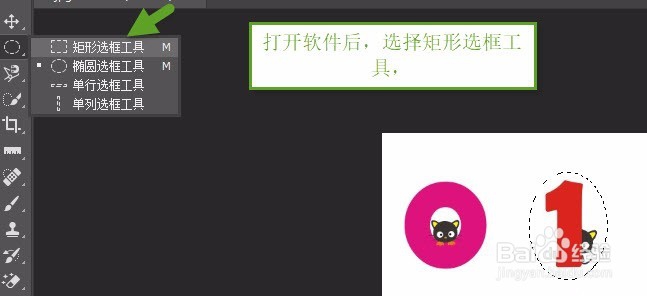
2、操作二:打开软件在工具栏中选择【矩形选区工具】,选择你需要建立的填充图案,操作图片步骤如下。
Photoshop怎么自定义填充图案Photoshop怎么自定义填充图案

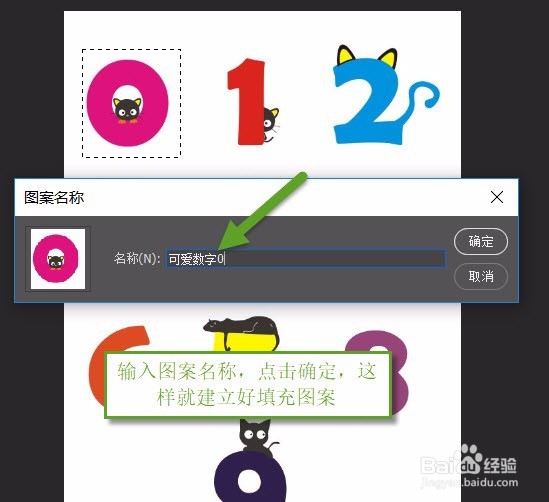
3、操作三:选好填充图案后点击PS 的编辑,在编辑选项卡中找到【定义图案】点击弹出框后,填写相关名称后点击确定,操作图片步骤如下

Photoshop怎么自定义填充图案Photoshop怎么自定义填充图案

4、操作四:用上面的方法一次将2到9用【矩形选区工具】选择成为,填充图案

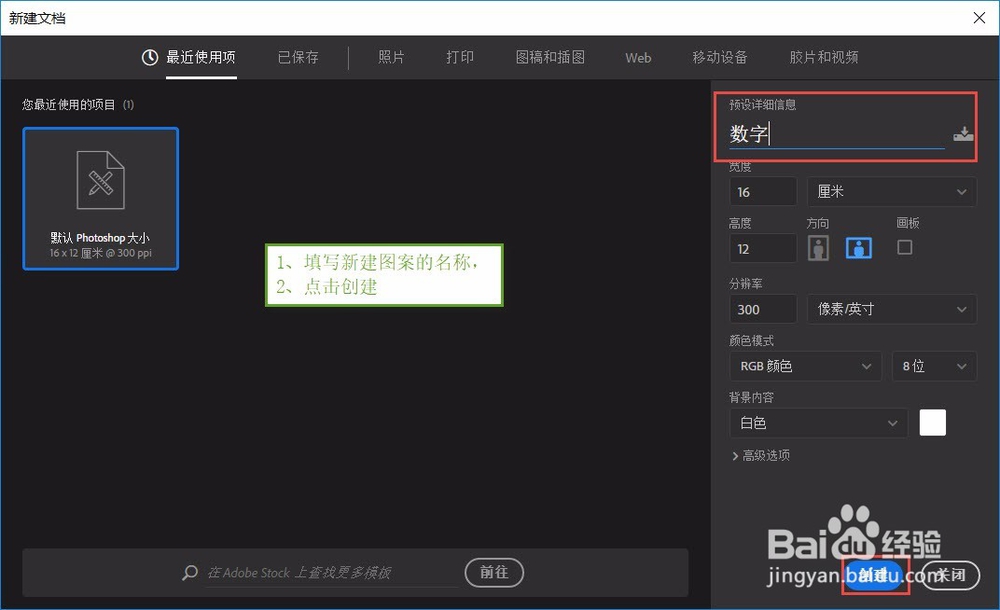
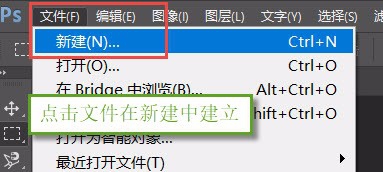
5、操作五:制作完成后,笔者介绍一下怎么将自定义的可爱数字填充到你需要的地方,笔者这一新建立一个图案为例子,操作图片如下
Photoshop怎么自定义填充图案Photoshop怎么自定义填充图案

6、操作六:在新建立的画纸上用【矩形选区工具】选择一个选取,在编乩态祗嚆辑中选择【填充】命令,或者快捷键【shift+F5】弹出选取填充命令,操作图片步骤如下。
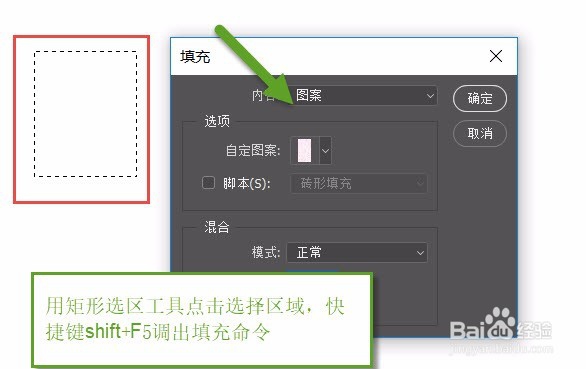
Photoshop怎么自定义填充图案

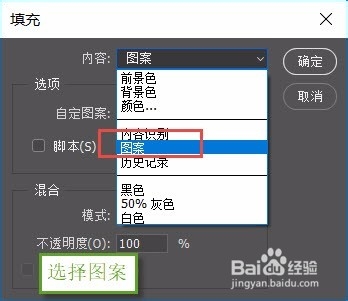
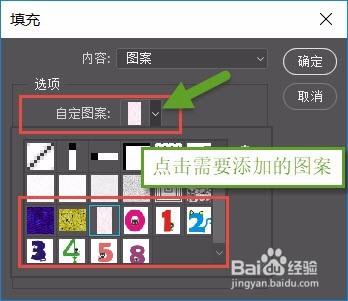
7、操作七:在填充界面的内容选择【图案】,在自定图案中选择刚刚定凶及淄靥义的图,选择好后点击确定,这样就将图案填充到图形中了,操作图片如下

Photoshop怎么自定义填充图案Photoshop怎么自定义填充图案
  • PS查看俯瞰图
  • 使用PS制作清晰的城市倒影图
  • PS如何设置居中描边
  • Photoshop CC 2018减淡加深工具使用方法
  • PS用灰度蒙版快速替换背景
  • 热门搜索
    冰箱什么品牌好 小满是什么意思 惠州有什么好玩的地方 iptv是什么 5月22日是什么星座 猫的尾巴有什么作用 松花蛋不能和什么一起吃 什么花代表友谊 busy什么意思 什么是潮汐车道