多个标题行数据筛选 在受保护工作表中使用筛选

 时间:2026-02-13 00:54:53

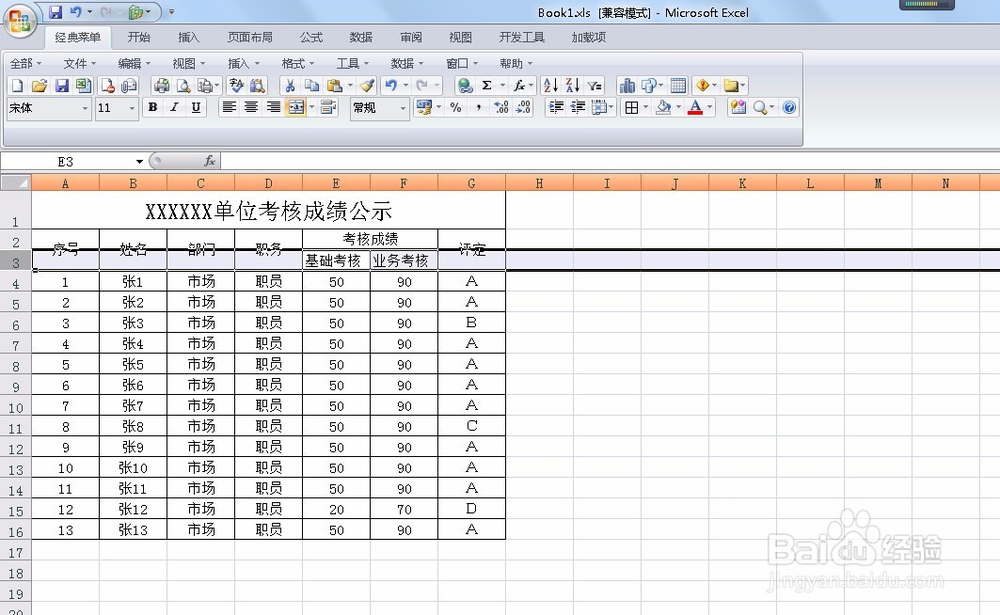
1、下图表格包含多个标题行,要对数据进行筛选,只需要选中最下面的标题行,本例选中第三行整行。
多个标题行数据筛选 在受保护工作表中使用筛选

2、然后在功能区点击数据--筛选即可,如图。

多个标题行数据筛选 在受保护工作表中使用筛选

3、如果数据中包含有空行,仅选择标题行进行筛选时,只会对第一个空行以上的部分进行筛选,要对所有数据筛选鉴裹,先选中最下面的标题行及以下的所有数据涛追,本例选中第三至第十八行。

多个标题行数据筛选 在受保护工作表中使用筛选

4、然后点击数据--筛选即可,如图。

多个标题行数据筛选 在受保护工作表中使用筛选

5、工作表受保护以后,不能对数据进行编辑,筛选也呈灰色不可用状态,要在保护的工作表中进行数据筛选,先选中数据区域的任一单元格,点击数据--筛选。

多个标题行数据筛选 在受保护工作表中使用筛选

6、打腊牢耕开保护工作表对话框,勾选使用自动筛选,点击确定。

多个标题行数据筛选 在受保护工作表中使用筛选

7、这样,工作表的数据无法编辑,但可以使用筛选,如图。

多个标题行数据筛选 在受保护工作表中使用筛选

  • excel中如何快速查看局部数据?
  • excel中如何突出显示“前10项目”的单元格
  • Excel中,用OR函数快速进行逻辑判断
  • excel2016多个单元格数据怎么合并为一个?
  • Excel 365如何通过序列输入快速填充单元格
  • 热门搜索
    失业金怎么算 炒面怎么做好吃 扬州大学怎么样 animals怎么读 win7怎么重装系统 孩子不爱学习怎么办 慢性肠炎怎么治疗 过敏性鼻炎是怎么引起的 怎么申请退款 微信怎么解除限制