让工作表只能复制不能修改 工作表只能复制

 时间:2026-02-13 23:32:45

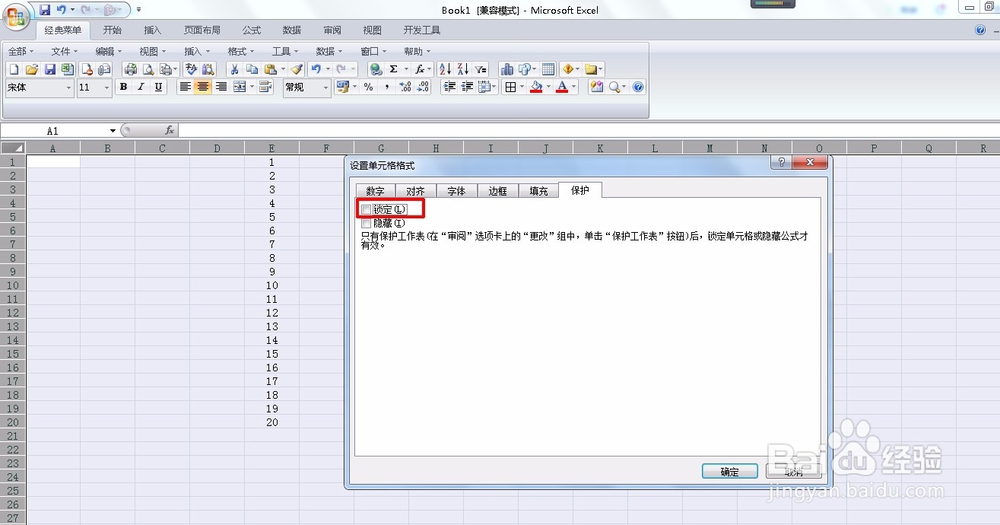
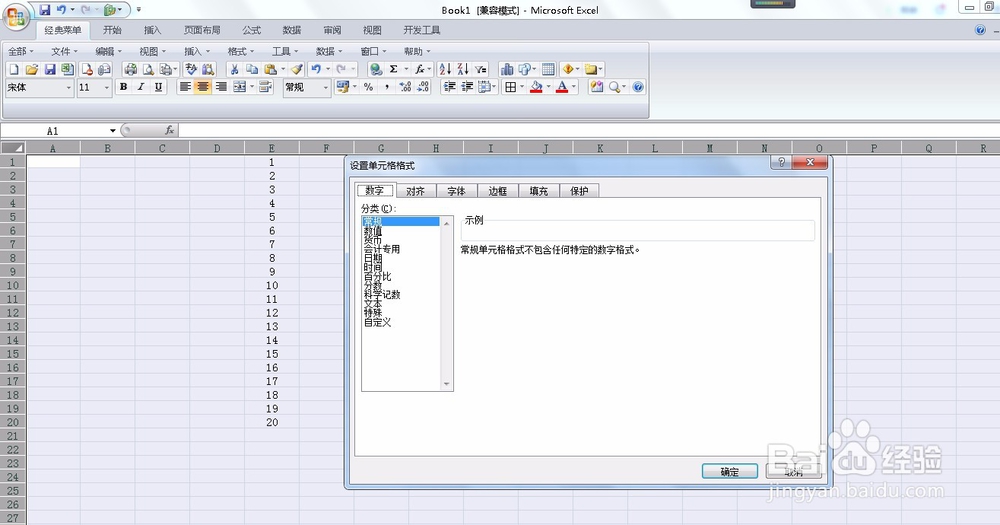
1、点击行列交汇处选中整个工作表,按ctrl+1打开设置单元格格式对话框。
让工作表只能复制不能修改 工作表只能复制

2、选择保护选项卡,把锁定复选框里的对号取消,点击确定。

让工作表只能复制不能修改 工作表只能复制

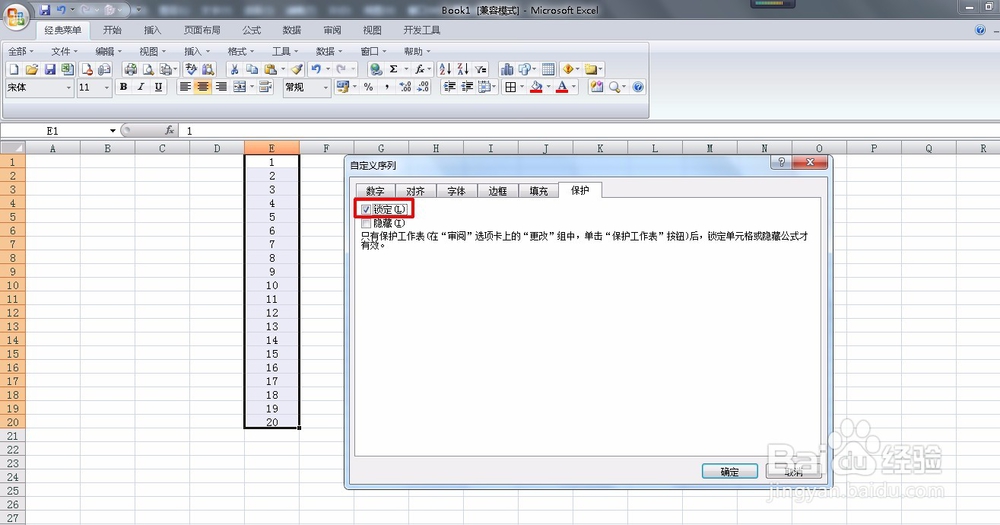
3、选中需要保护的数据区域,再次按ctrl+1打开设置单元格格式对话框,保护--勾选锁定,点击确定。
让工作表只能复制不能修改 工作表只能复制

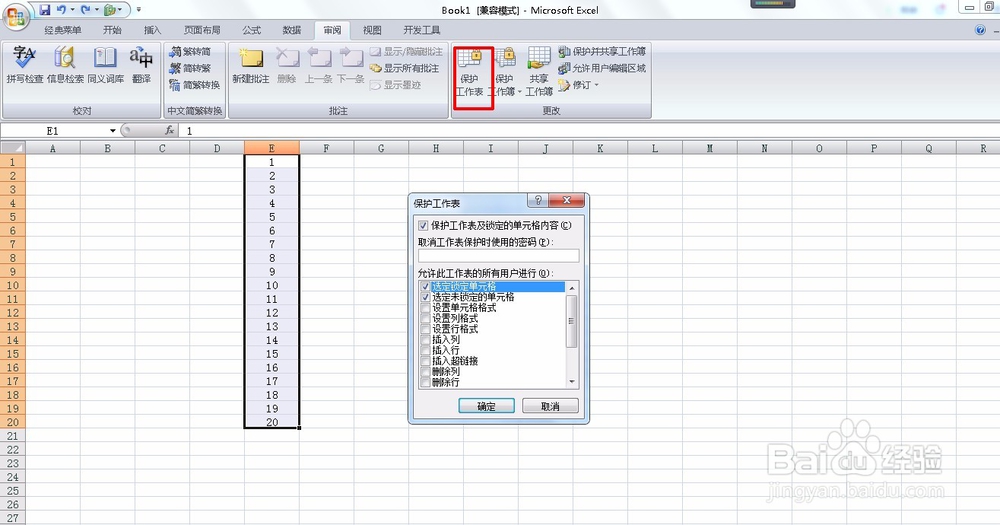
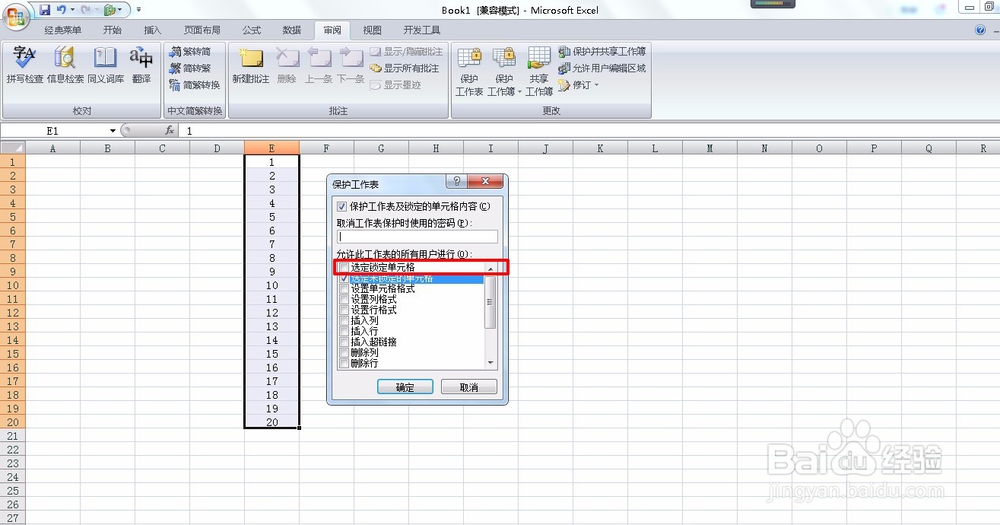
4、然后点击审阅--保护工作表,保持默认设置,点击确定。

让工作表只能复制不能修改 工作表只能复制

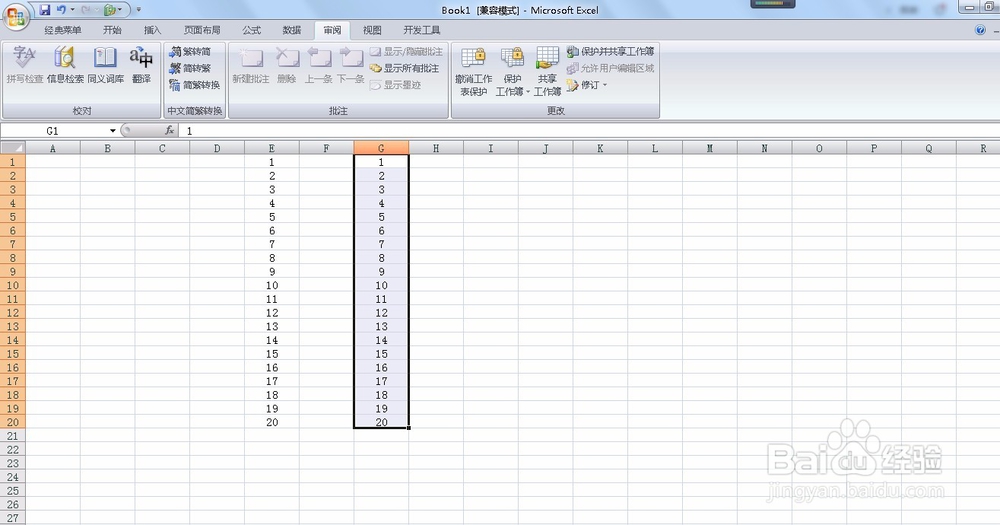
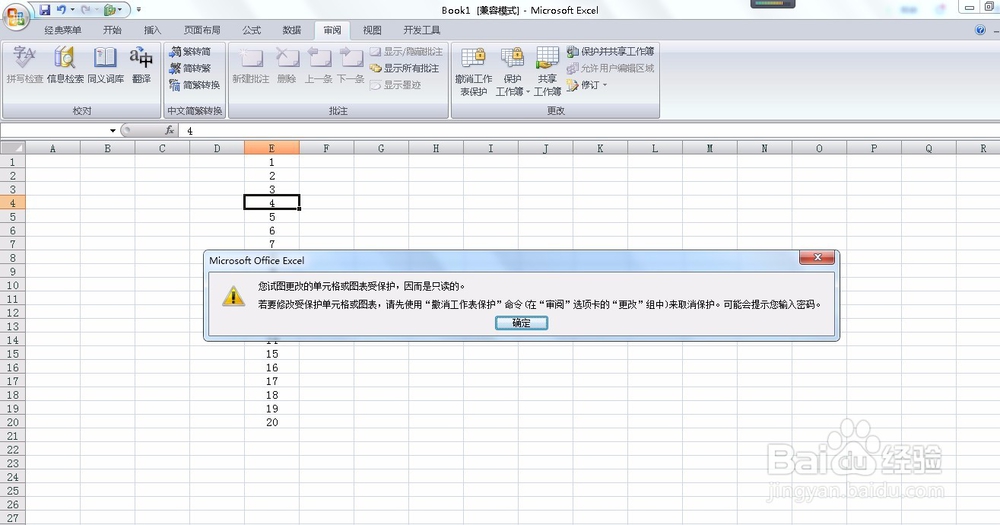
5、这样数据区域可以复制,如果更改其中的数据会弹出警告提示。

让工作表只能复制不能修改 工作表只能复制

让工作表只能复制不能修改 工作表只能复制

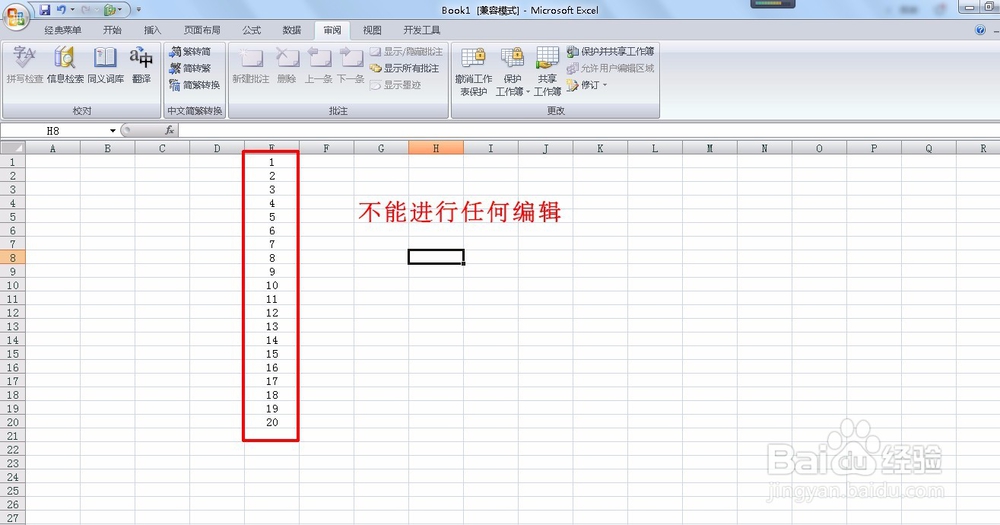
6、如果数据即不能修改,也不能复制,在上面第四步中,把“选定锁定单元格”前面的对号取消,点击确定。
让工作表只能复制不能修改 工作表只能复制

7、这样选中的数据区域无法编辑,不能复制也不能修改。

让工作表只能复制不能修改 工作表只能复制

  • Excel如何一次性显示所有隐藏工作表
  • Excel如何隐藏没有数据区域
  • excel锁定单元格禁止编辑教程
  • Excel同时固定第一行数据和最后一行数据
  • 如何锁定excel行高和列宽
  • 热门搜索
    姚振华是潮汕哪里人 4a92发动机怎么样 如何扎头发 黑龙江农垦职业学院怎么样 如何正确使用灭火器 藏红花泡水喝的功效 哪里地震了今天刚刚 如何瘦胸 如何设置页码 护照在哪里办