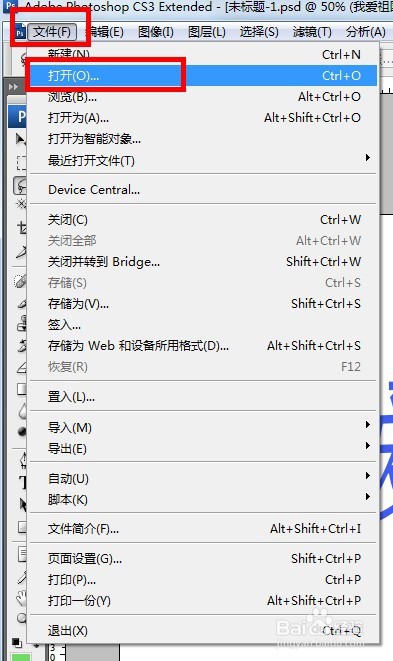
1、打开photoshop软件,点击软件文件--打开
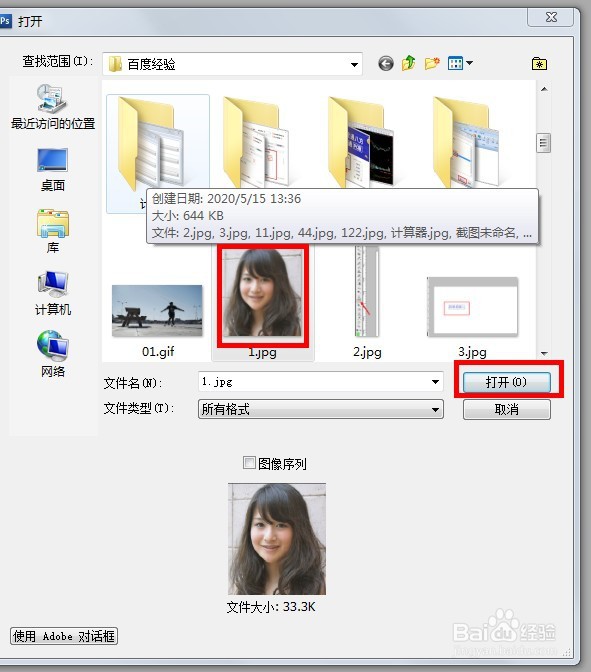
2、选择需要处理的照片文件,点击打开
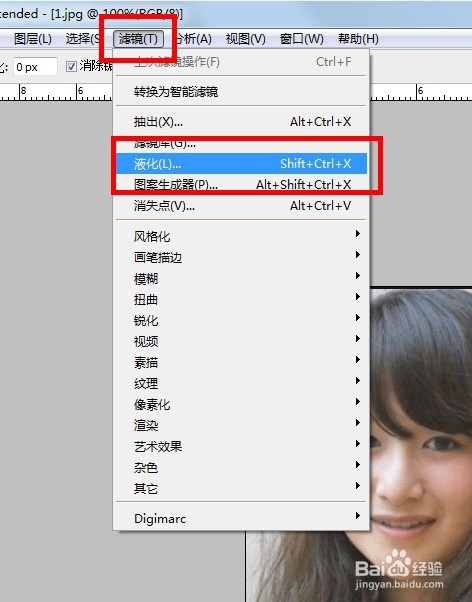
3、点击“滤镜”,选择“液化”
4、液化功能为褶皱

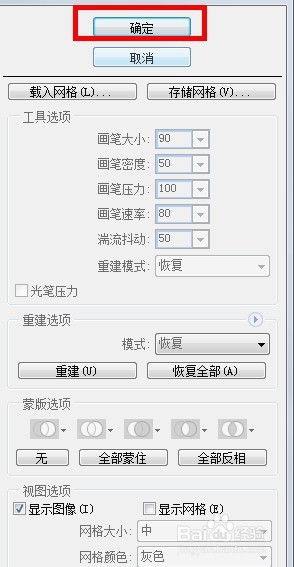
5、调整“笔画大小”为90,这个值可以根据情况变化
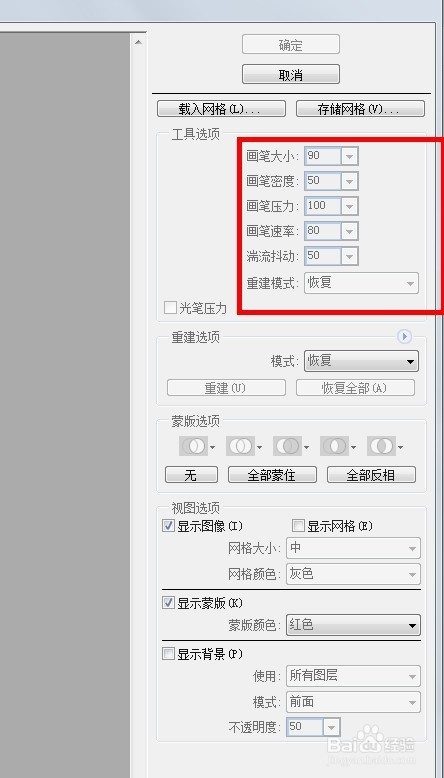
6、在需要瘦脸的位置连续点击
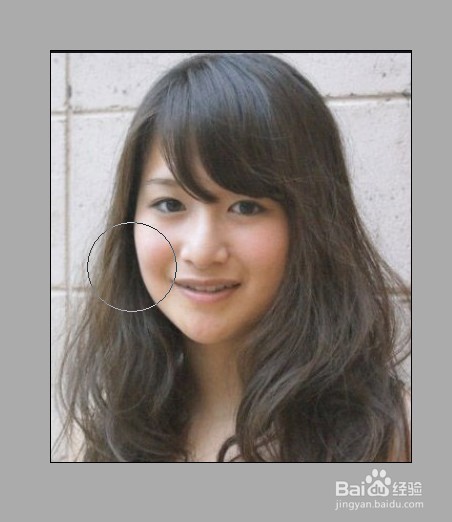
7、点击确定,完成廋脸操作。
时间:2026-04-22 09:28:46
1、打开photoshop软件,点击软件文件--打开
2、选择需要处理的照片文件,点击打开
3、点击“滤镜”,选择“液化”
4、液化功能为褶皱
5、调整“笔画大小”为90,这个值可以根据情况变化
6、在需要瘦脸的位置连续点击
7、点击确定,完成廋脸操作。
