illustrator设计制作线条折叠字

 时间:2026-05-03 17:30:34

1、打开AI【文件】-【新建】画布,参数如下:
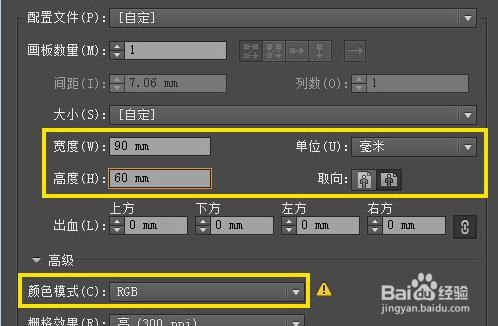
illustrator设计制作线条折叠字

2、输入文字,字体为【Exotc350 Bd BT Bold】,字号59.78,使用【直线段工具】,描边值设为0.5,按住shift键沿文字画出直线,按住Alt+Shift复制并移动直线,绘制轮廓如下,绘制好后将文字按Delte删除;
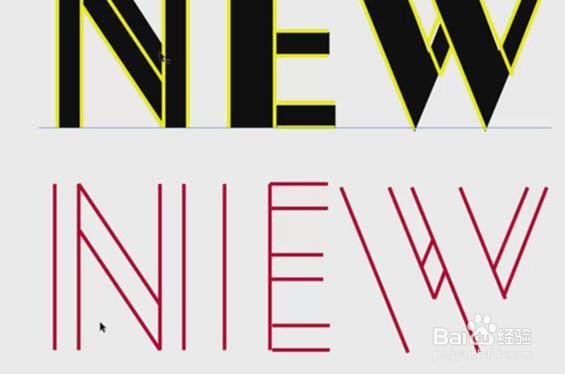
illustrator设计制作线条折叠字

3、选中平行的两条线,调出【对象】-【混合】-【混合选项】面板,参数设置如下;
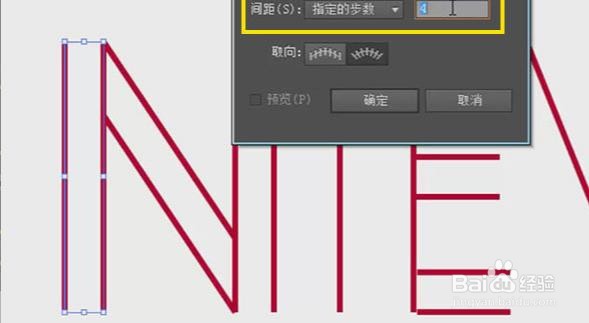
illustrator设计制作线条折叠字

4、执行【对象】-【混合】-【建立】命令(Ctrl+Alt+B),效果如下图1;再选中其他的平行线,建立混合,效果如下如2;

illustrator设计制作线条折叠字

illustrator设计制作线条折叠字

5、选中需要调整的对象,在【对象】-【混合】-【混合选项】中设置步数为7;
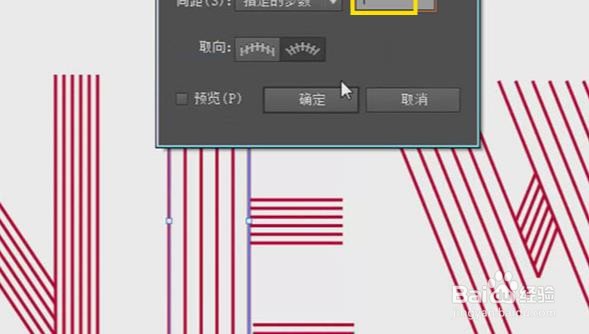
illustrator设计制作线条折叠字

illustrator设计制作线条折叠字

6、选中所有对象,填充渐变色为:#f19401—#c91222,再选中单个混合对象,调整渐变角度;

illustrator设计制作线条折叠字

illustrator设计制作线条折叠字

7、放入应用场景中,最终效果完成!

illustrator设计制作线条折叠字

  • AI中如何制作角度渐变效果
  • AI怎么画树叶
  • illustrator如何选择被遮盖的图形
  • Adobe Illustrator(AI)如何制作彩色线条笔刷
  • illustrator怎么绘制半圆
  • 热门搜索
    猪耳朵的做法大全 炒金针菇的家常做法 红薯饼怎么做好吃又简单 降血压的方法 消除眼袋的方法 周公解梦原版大全查询 风疹的治疗方法 摩托车怎么保养 向日葵图片大全 绕口令大全