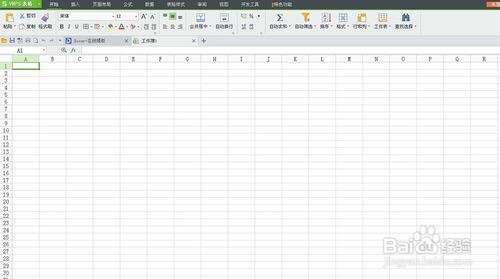
1、首先启动桌面上的excel

2、打开文档
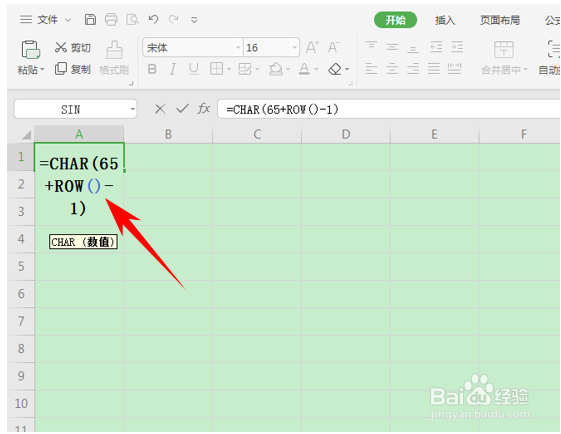
3、我们在单元格当中输入公式=CHAR(65+ROW()-1)。如下图所示。
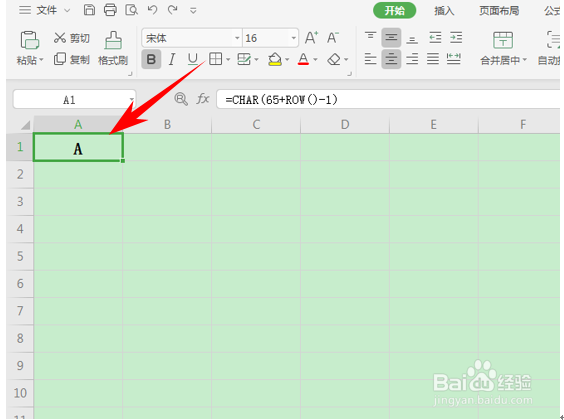
4、单击回车,我们看到单元格当中就已经显示A了。
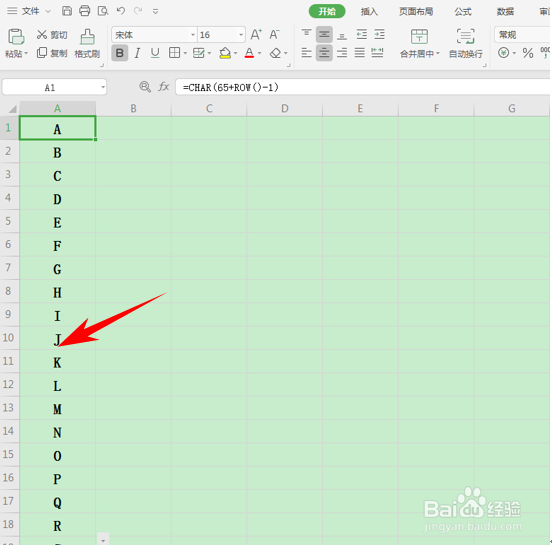
5、然后下拉单元格填充框,我们看到英文字母就已经填充完毕了,不用我们一个个的输入了。
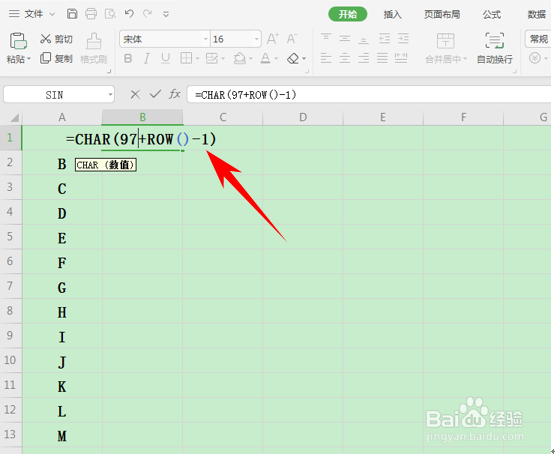
6、当然,填充后的英文字母我们看到是大写的,那么如果我们想要小写的英文字母呢,只需要将公式改为=CHAR(97+ROW()-1),如下图所示。
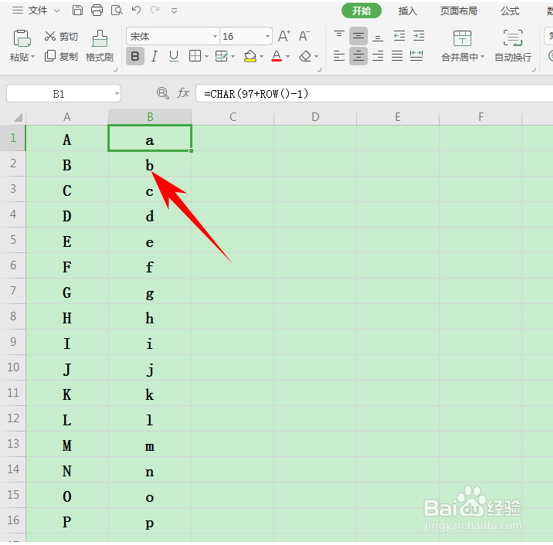
7、单击回车,下拉填充框,我们看到小写的英文字母就已经填充完毕了。
时间:2026-04-25 07:36:59
1、首先启动桌面上的excel
2、打开文档
3、我们在单元格当中输入公式=CHAR(65+ROW()-1)。如下图所示。
4、单击回车,我们看到单元格当中就已经显示A了。
5、然后下拉单元格填充框,我们看到英文字母就已经填充完毕了,不用我们一个个的输入了。
6、当然,填充后的英文字母我们看到是大写的,那么如果我们想要小写的英文字母呢,只需要将公式改为=CHAR(97+ROW()-1),如下图所示。
7、单击回车,下拉填充框,我们看到小写的英文字母就已经填充完毕了。
