Excel矩阵分析图怎么制作

 时间:2026-02-14 11:28:07

1、我们先在Excel中输入两列数据,然后在工具栏中点击【插入】命令,

Excel矩阵分析图怎么制作

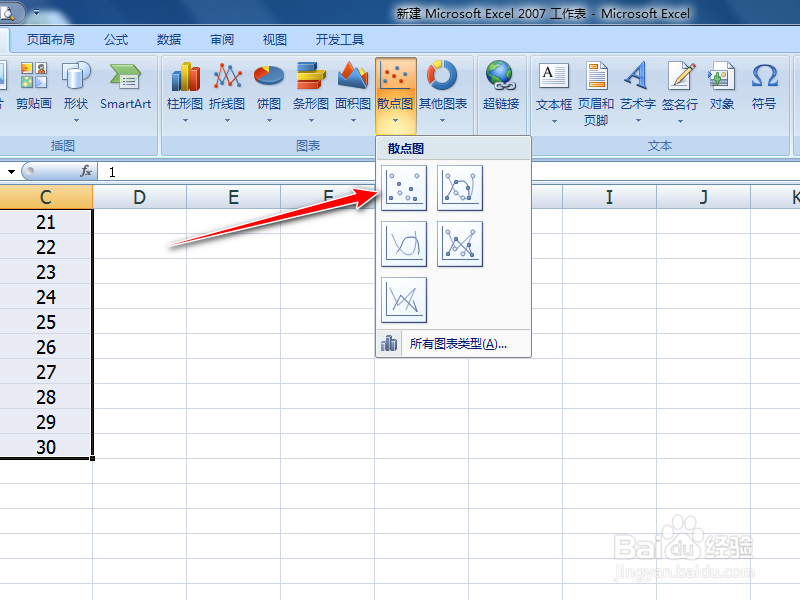
2、选择【图表】选项卡中的散点图,从下拉菜单中选择任意一个,

Excel矩阵分析图怎么制作

3、我们先从y轴开始做,我们点击鼠标左键,先选中y轴,

Excel矩阵分析图怎么制作

4、接着单机鼠标右键,在出现的下拉菜单中选择【设置坐标轴格式】命令,

Excel矩阵分析图怎么制作

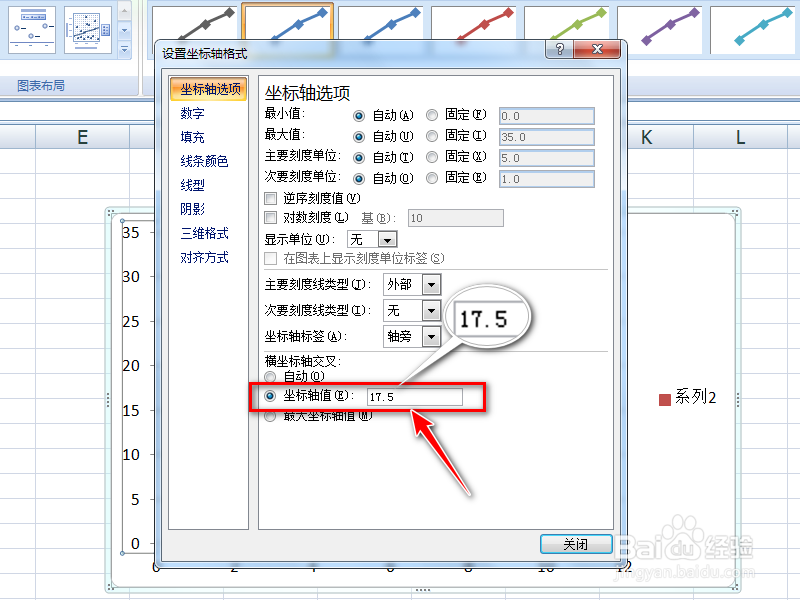
5、然后把坐标轴值写成y轴的平均数,这样这样x轴就会移动到y轴的中央,

Excel矩阵分析图怎么制作

6、X轴也采取同样的方式进行设置即可,这样我们就得到了一个矩阵分析图,

Excel矩阵分析图怎么制作

1、1、在工具栏中点击【插入】命令,

2、选择【图表】选项卡中的散点图,

3、点击鼠标左键,先选中y轴,

4、单机鼠标右键,选择【设置坐标轴格式】命令,

5、把坐标轴值写成y轴的平均数,

6、X轴也采取同样的方式进行设置即完成操作。

  • excel表格矩阵图制作技巧
  • Excel矩阵分析图怎么制作
  • Excel矩阵分析图怎么制作
  • Excel如何制作矩阵图
  • 矩阵图怎么用excel散点图绘制?
  • 热门搜索
    北京有什么好玩的地方 天津体育学院运动与文化艺术学院 望而生畏是什么意思 游刃有余是什么意思 金牛座和什么座最配 盘他是什么意思 大义凛然是什么意思 维生素b17 我们背对背拥抱是什么歌 杜甫是什么朝代的