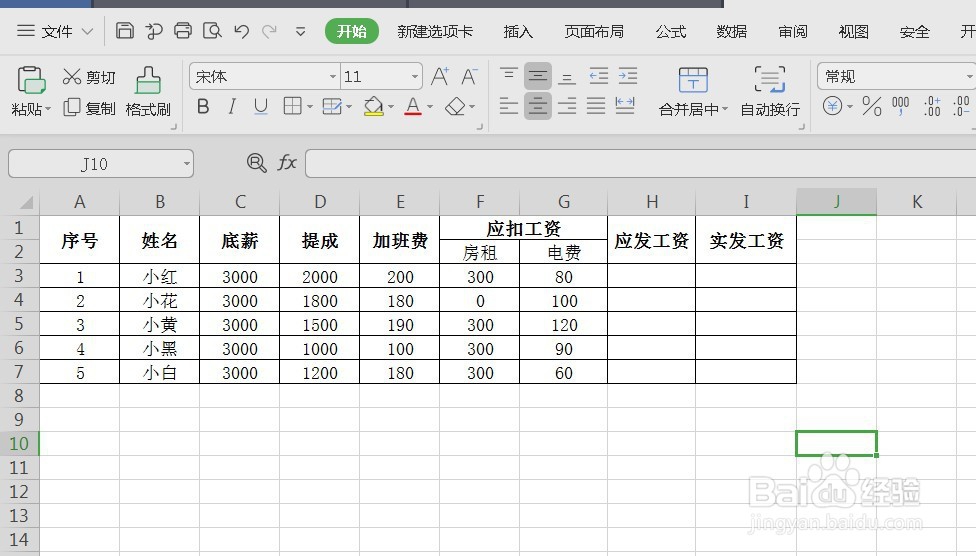
1、打开excel表格(以下数据仅供参考,不是真实数据)
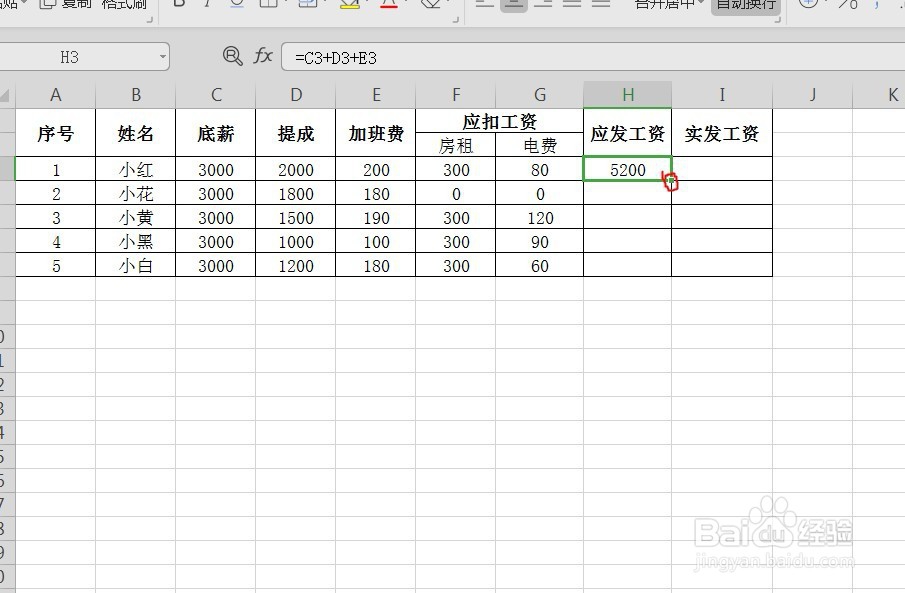
2、在需要计算的表格中输入“=C3+D3+E3”,按回车键就可以了,如下图

3、在表格的右下方有个小正方形,双击下鼠标
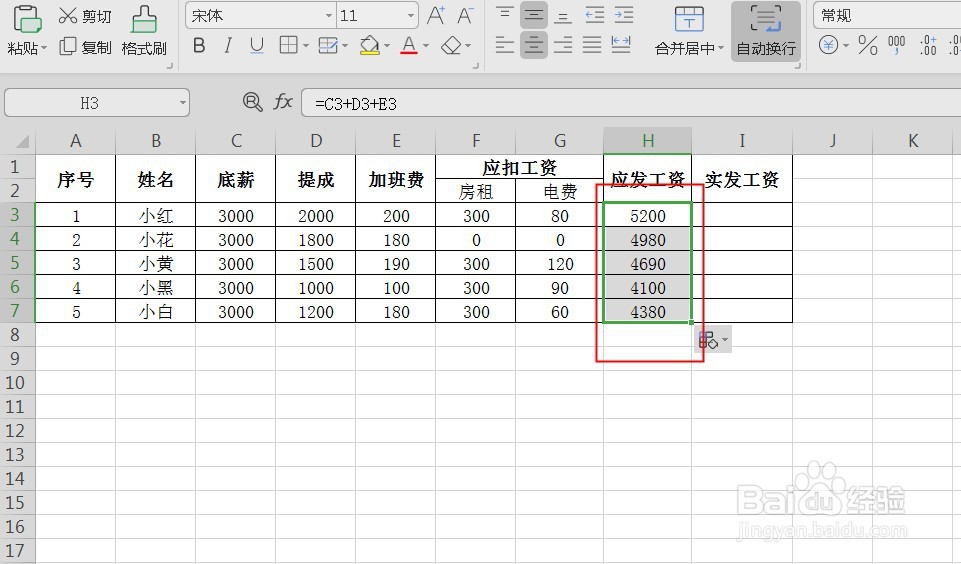
4、双击之后数据都出来啦,如下图所示
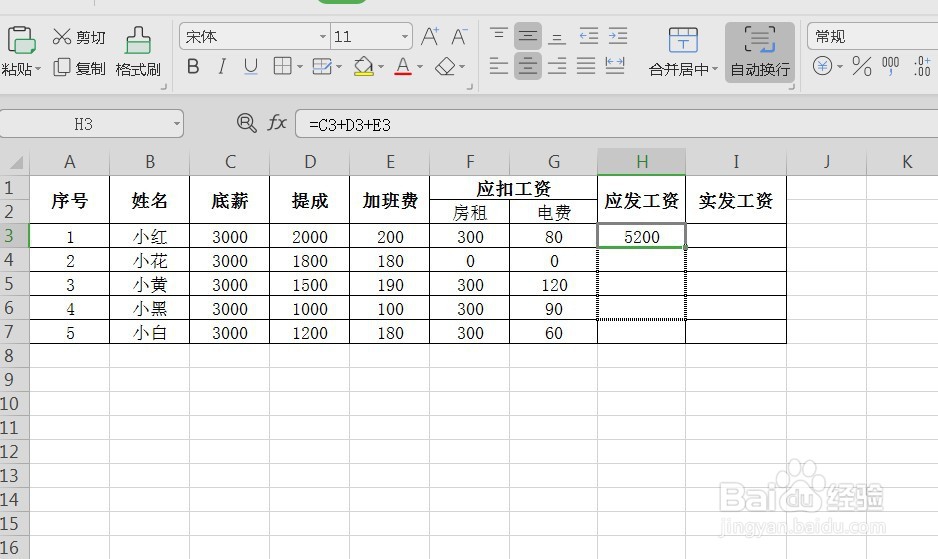
5、或者下拉也行,数据也都出来啦,如下图所示

6、后面的实际工资是和前面的步骤是一样的,在需要计算的表格中输入“=H3-F3-G3”,按回车键就可以了,如下图
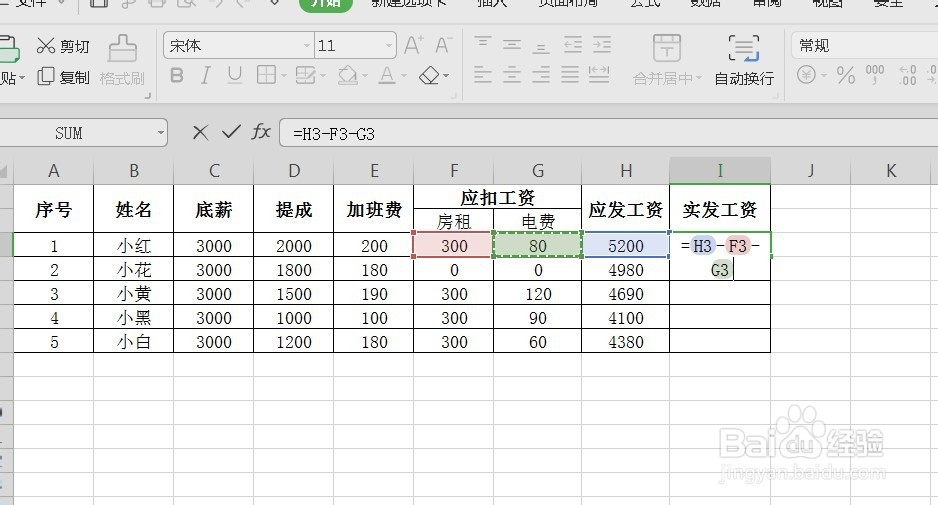
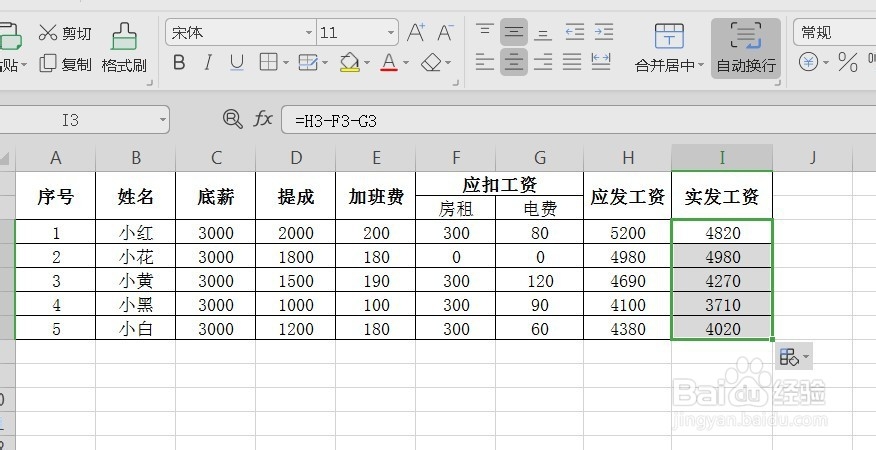
7、在表格的右下方有个小正方形,双击下鼠标,或者下拉也行,数据也都出来啦,如下图所示

时间:2026-04-22 17:03:56
1、打开excel表格(以下数据仅供参考,不是真实数据)
2、在需要计算的表格中输入“=C3+D3+E3”,按回车键就可以了,如下图
3、在表格的右下方有个小正方形,双击下鼠标
4、双击之后数据都出来啦,如下图所示
5、或者下拉也行,数据也都出来啦,如下图所示
6、后面的实际工资是和前面的步骤是一样的,在需要计算的表格中输入“=H3-F3-G3”,按回车键就可以了,如下图
7、在表格的右下方有个小正方形,双击下鼠标,或者下拉也行,数据也都出来啦,如下图所示
