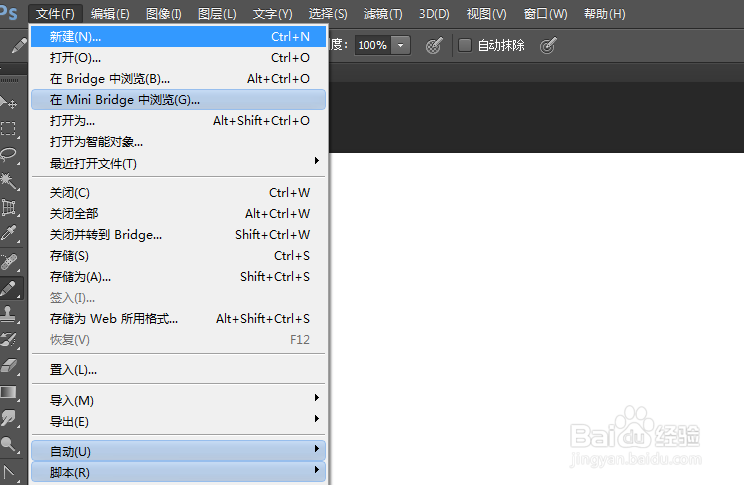
1、打开ps软件,点击左上角的文件,选择新建,点击确定。
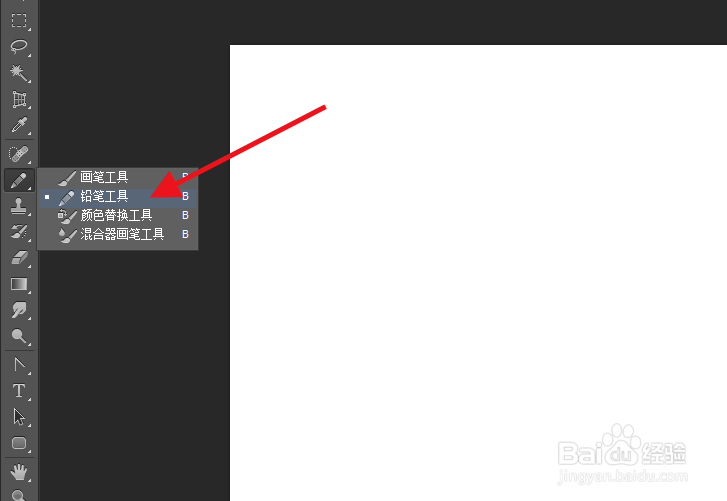
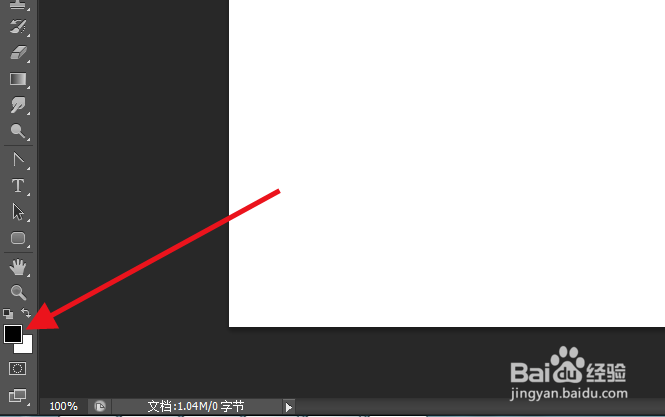
2、选择左侧工具栏的铅笔,再将左下角的前背景色改为与图纸不一样的颜色,如图所示。
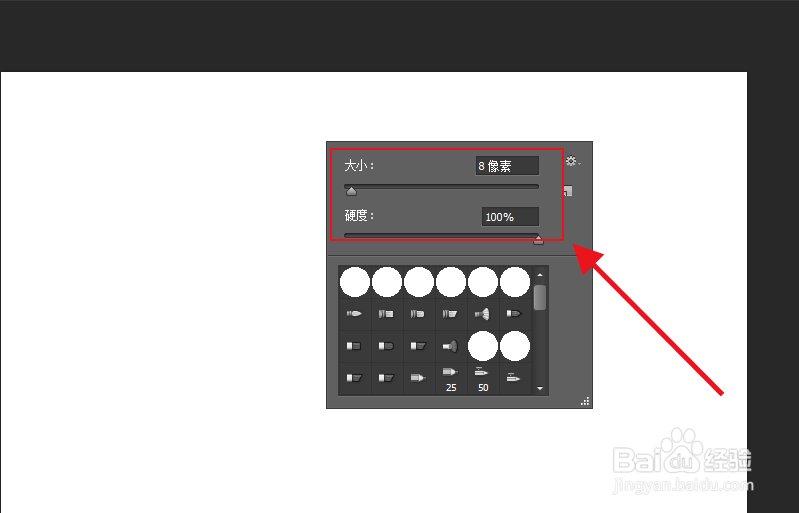
3、然后返回画布,右击鼠标调整铅笔的大小,硬度等参数。
4、然后按住shift键直接竖直往下画,就可以画出笔直的竖线了。

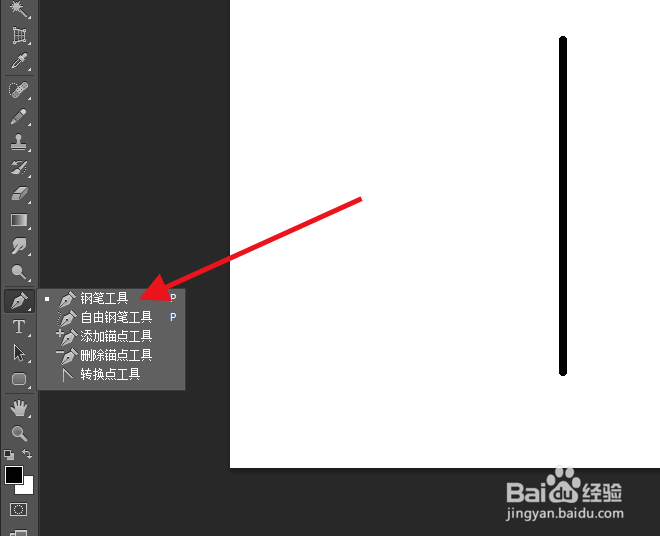
5、同样可以选择钢笔工具,同样调整好画笔参数后,先在画布上点一下。
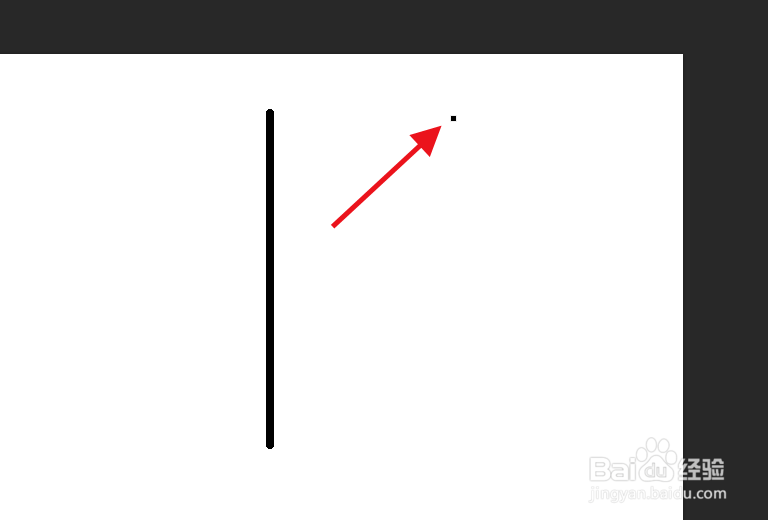
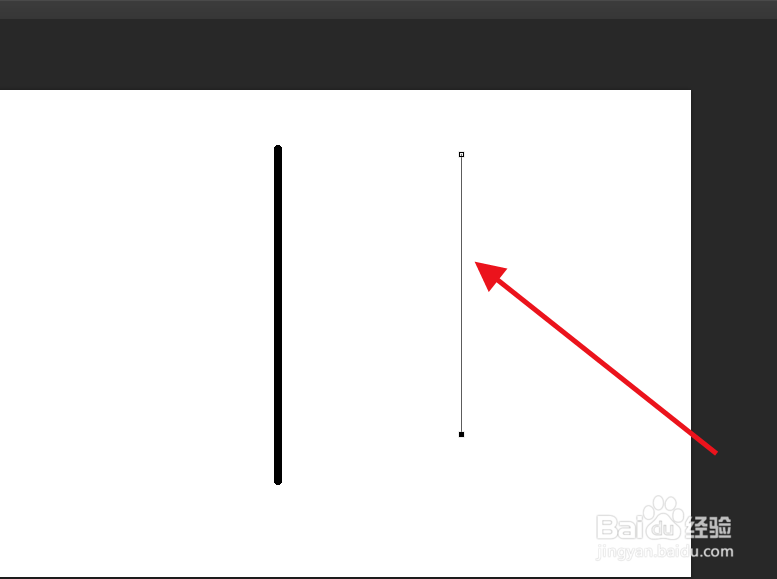
6、接着按住shift再点另一个点,然后竖线就出来了,再按住ctrl点击画布就可以了。

1、1.打开ps软件,点击左上角的文件,选择新建,点击确定。
2.选择左侧工具栏的铅笔,再将左下角的前背景色改为与图纸不一样的颜色。
3.返回画布,右击鼠标调整铅笔的大小,硬度等参数。
4.按住shift键直接竖直往下画,就画出笔直的竖线。
5.同样可以选择钢笔工具,同样调整好画笔参数后,先在画布上点一下。
6.按住shift再点另一个点,,再按住ctrl点击画布。
