Win10提示为对电脑进行保护已阻止此应用怎么办

 时间:2026-02-17 03:04:28

1、在Windows10系统桌面,右键点击屏幕左下角的开始按钮,在弹出菜单中选择“Windows系统/控制面板”的菜单项。

Win10提示为对电脑进行保护已阻止此应用怎么办

2、然后在打开的控制面板的窗口中,我们点击“系统和安全”的图标。

Win10提示为对电脑进行保护已阻止此应用怎么办

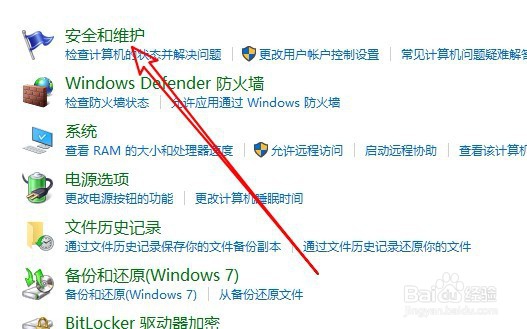
3、接下来在打开的系统和安全的窗口中点击“安全和维护”的快捷链接。

Win10提示为对电脑进行保护已阻止此应用怎么办

4、然后在打开的安全和维护的页面中点击左侧边栏的“更改用户帐户控制设置”的快捷链接。

Win10提示为对电脑进行保护已阻止此应用怎么办

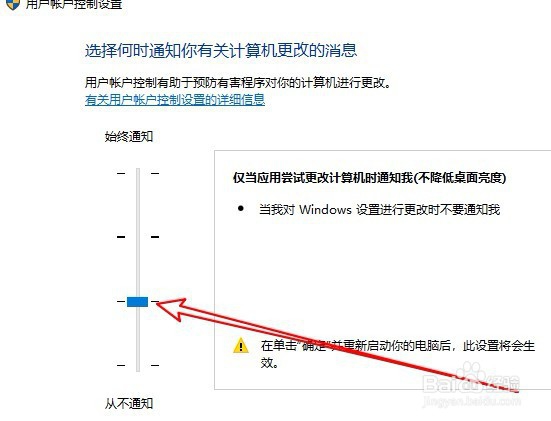
5、在打开的用户帐户控制设置的页面中,找到调整帐户控制的设置滑块。

Win10提示为对电脑进行保护已阻止此应用怎么办

6、向下拖动该滑块,最后点击确定按钮就可以了。

Win10提示为对电脑进行保护已阻止此应用怎么办

7、总结:

1、打开系统控制面板打开安全和维护图标

2、点击更改用户帐户控制设置的菜单项

3、拖动滑块调整用户控制的设置项即可

Win10提示为对电脑进行保护已阻止此应用怎么办

  • 刚需怎么利用杠杆买房
  • 茶晶的消磁方法
  • 苏宁金融app在哪里设置扣款顺序
  • QQ飞车大Q吧奇迹改装配件性能
  • 如何对DXF格式文档文件查看
  • 热门搜索
    克隆好友怎么弄 桑叶泡水喝的功效 零钱明细怎么删除 路由器设置网址 心怎么读音 出差报告怎么写 户外旅游网 车里有异味怎么办 0851是哪里的区号 白蒿泡水喝的功效