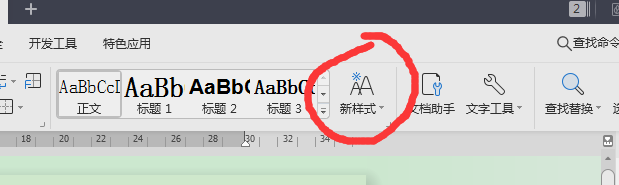
1、在Word中已经输入了要用的文本,如图所示,点击工具栏中的“新样式”按钮,添加样式

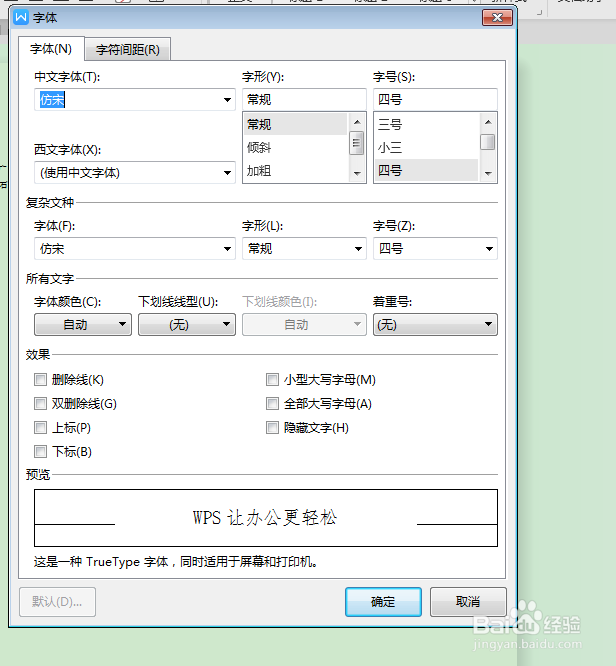
2、点击格式,出现下拉菜单,点击字体设置所需要的字体(如图),设置好后点击确定

3、点击格式,出现下拉菜单,点击段落设置所需要的段落格式(如图),设置好后点击确定


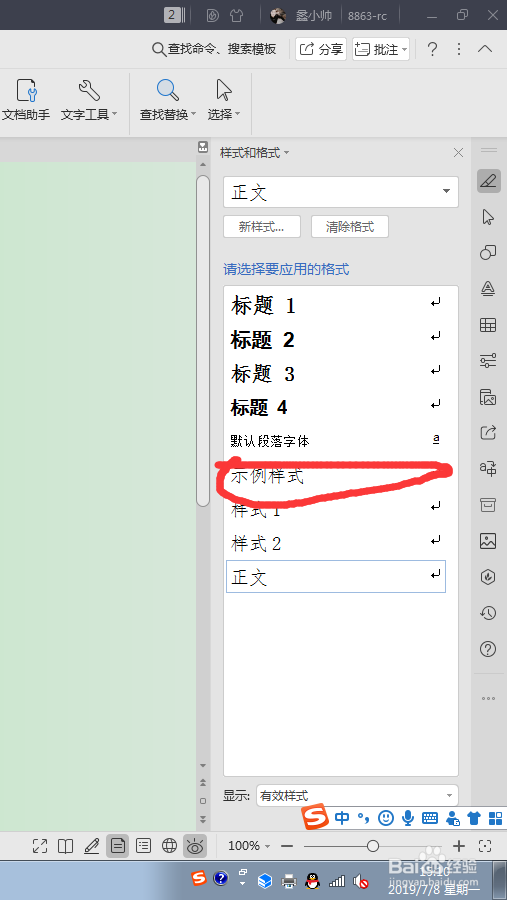
4、到这里就设置好了,文本的段落、字体格式,如下图所示,点击右上方的圈红按钮,找到我们更才设定的样式(自己定义名称)示例样式。

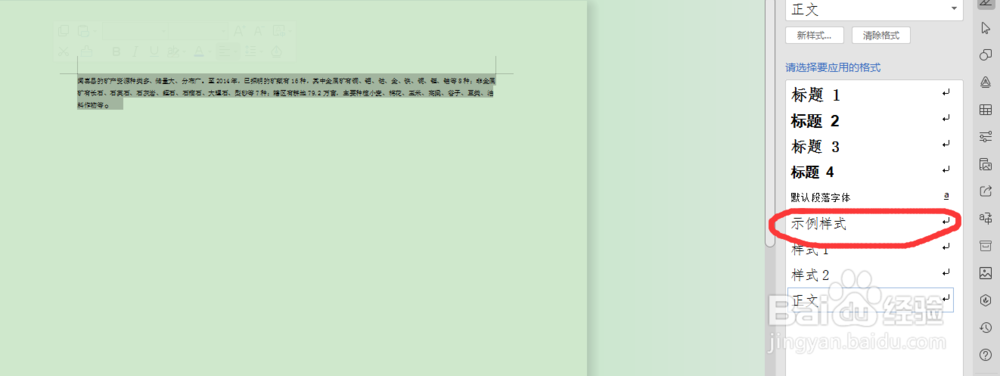
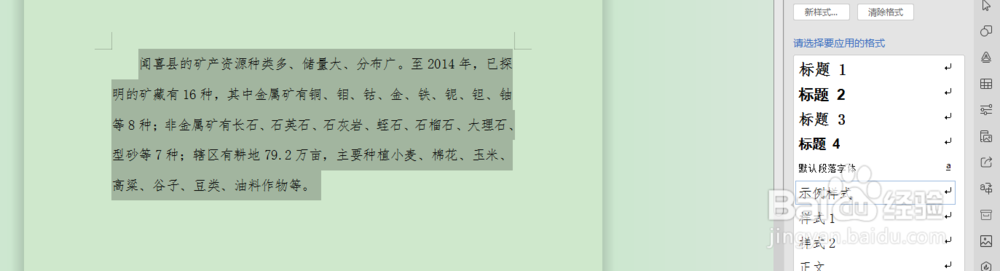
5、选中要改的文本,点击“示例样式”,文本就更改为我们所设置的格式。
时间:2026-05-04 03:56:34
1、在Word中已经输入了要用的文本,如图所示,点击工具栏中的“新样式”按钮,添加样式
2、点击格式,出现下拉菜单,点击字体设置所需要的字体(如图),设置好后点击确定
3、点击格式,出现下拉菜单,点击段落设置所需要的段落格式(如图),设置好后点击确定
4、到这里就设置好了,文本的段落、字体格式,如下图所示,点击右上方的圈红按钮,找到我们更才设定的样式(自己定义名称)示例样式。
5、选中要改的文本,点击“示例样式”,文本就更改为我们所设置的格式。
