1、用Photoshop打开图片,复制背景图层,将图层混合模式改为滤色。

2、将图层不透明度改为20%,创建新图层,点击“曲线”。
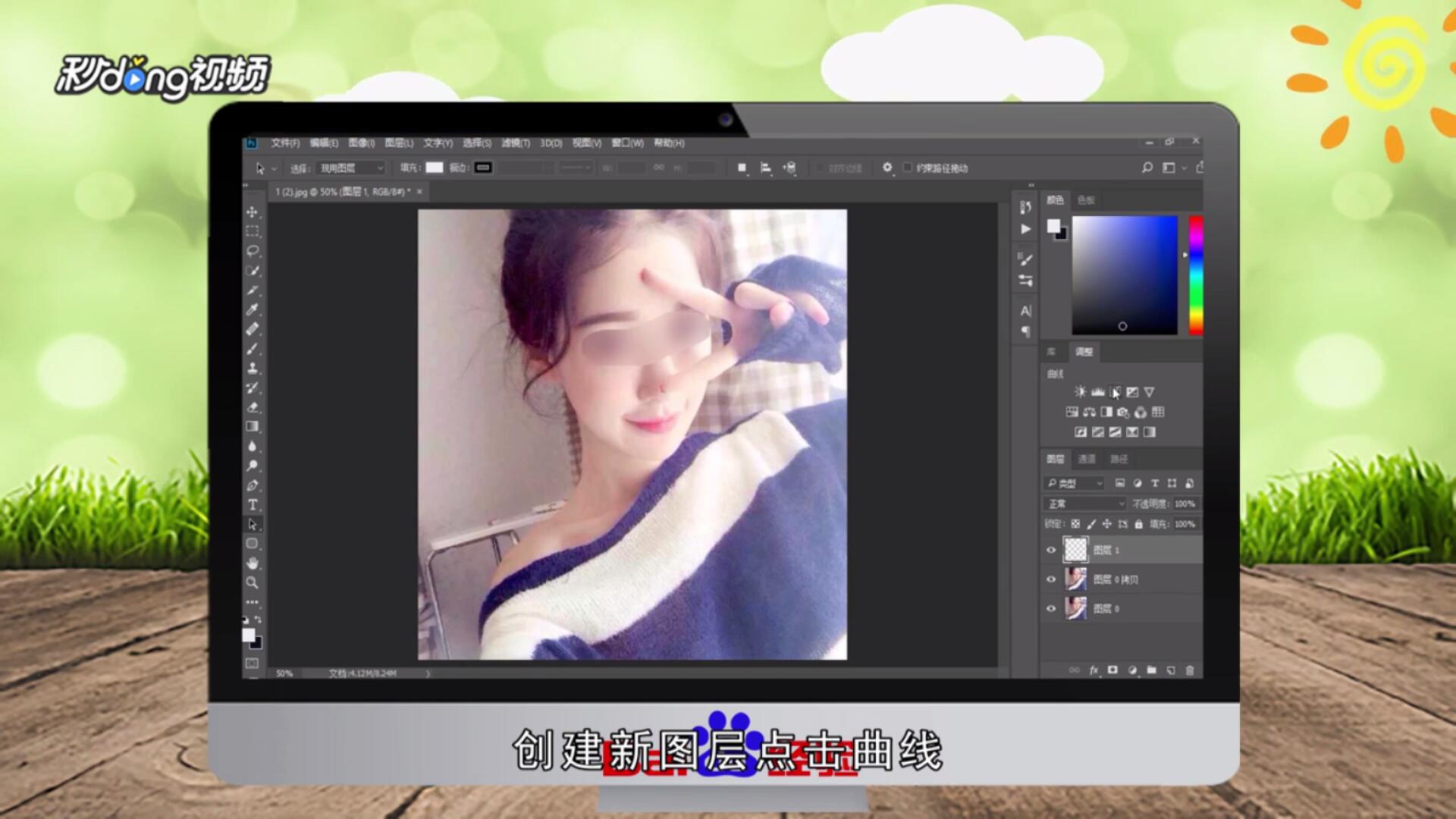
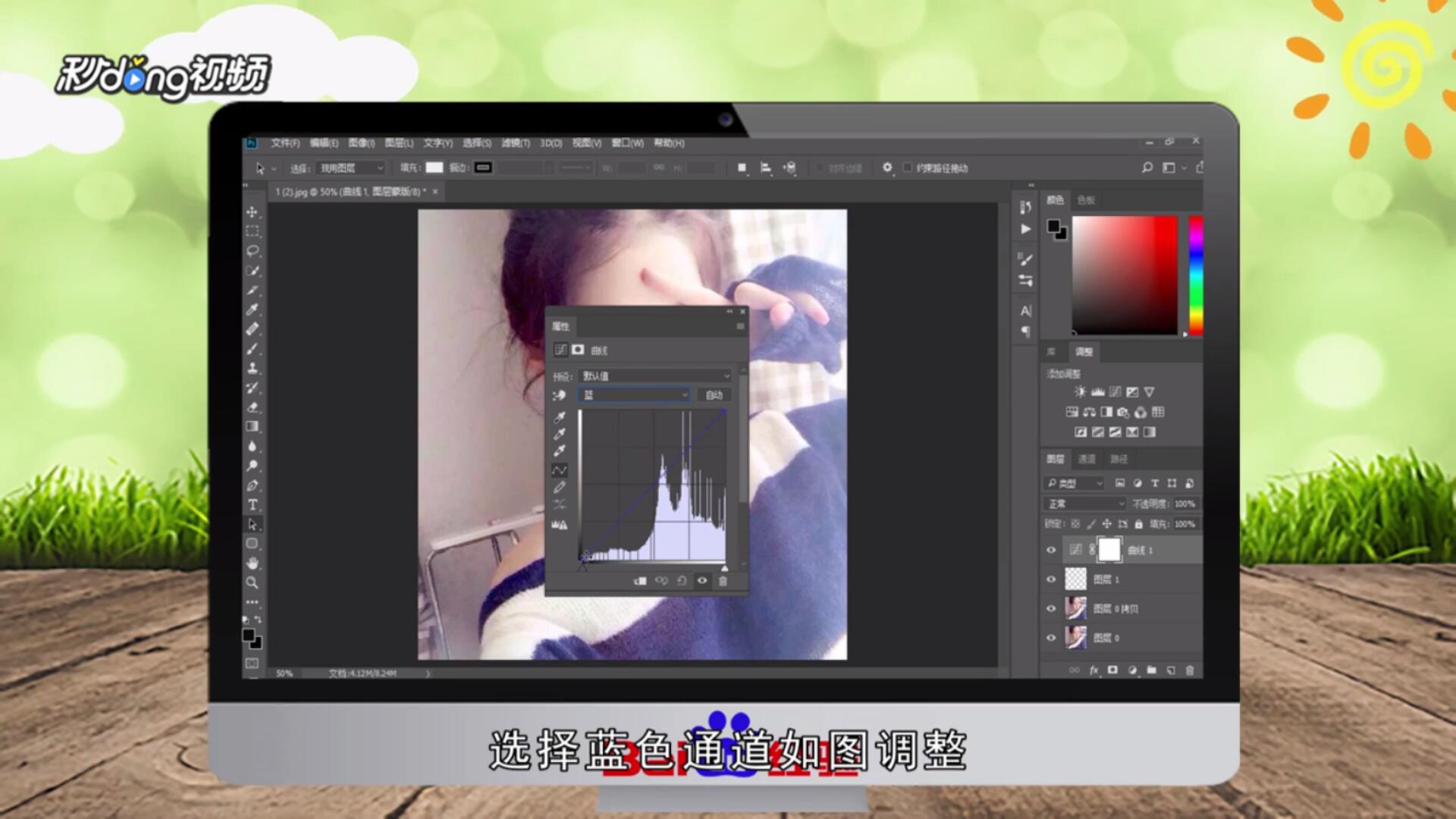
3、选择“蓝色通道”,并进行适当的调整。
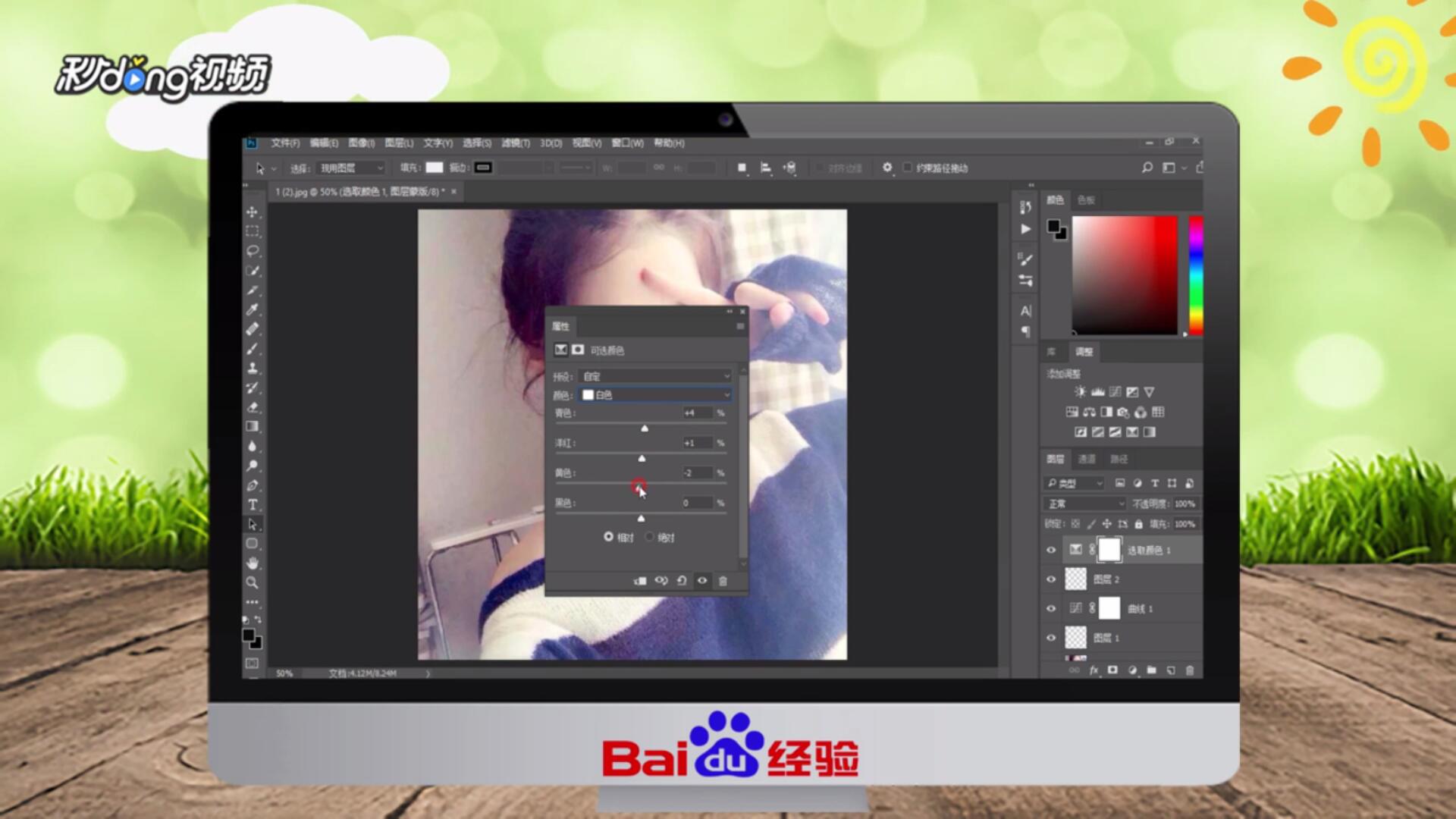
4、新建图层,点击“可选颜色”,调整蓝色和白色。
5、新建图层,点击“曲线”,选择“蓝色通道”,适当调整。

6、新建一个图层,按“ctlr+alt+shift+E”盖印图层。
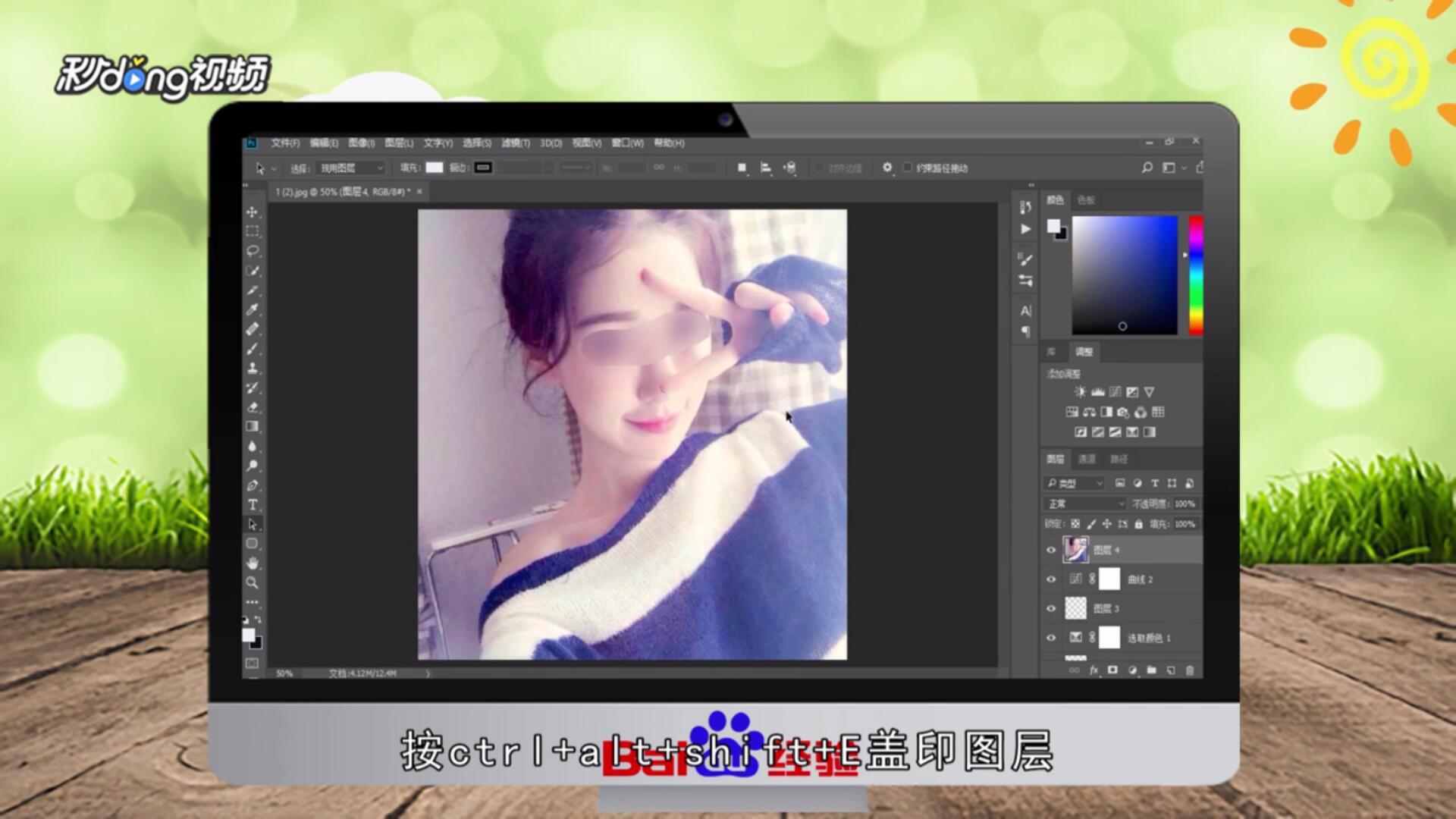
7、使用减淡工具涂亮人脸高光部分。

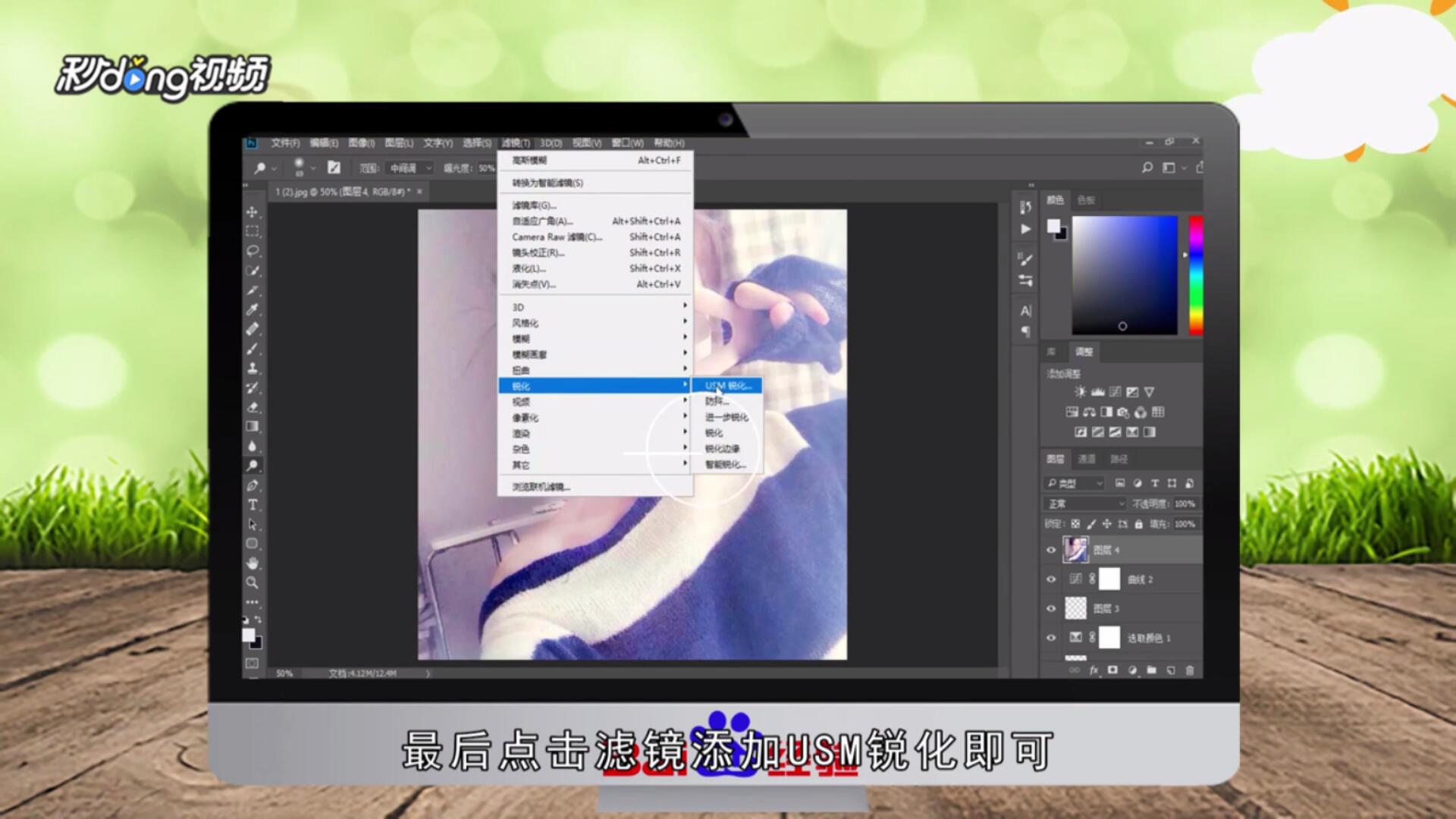
8、点击“滤镜”,添加“USM锐化”即可。
9、总结如下。

时间:2026-04-25 18:39:59
1、用Photoshop打开图片,复制背景图层,将图层混合模式改为滤色。
2、将图层不透明度改为20%,创建新图层,点击“曲线”。
3、选择“蓝色通道”,并进行适当的调整。
4、新建图层,点击“可选颜色”,调整蓝色和白色。
5、新建图层,点击“曲线”,选择“蓝色通道”,适当调整。
6、新建一个图层,按“ctlr+alt+shift+E”盖印图层。
7、使用减淡工具涂亮人脸高光部分。
8、点击“滤镜”,添加“USM锐化”即可。
9、总结如下。
