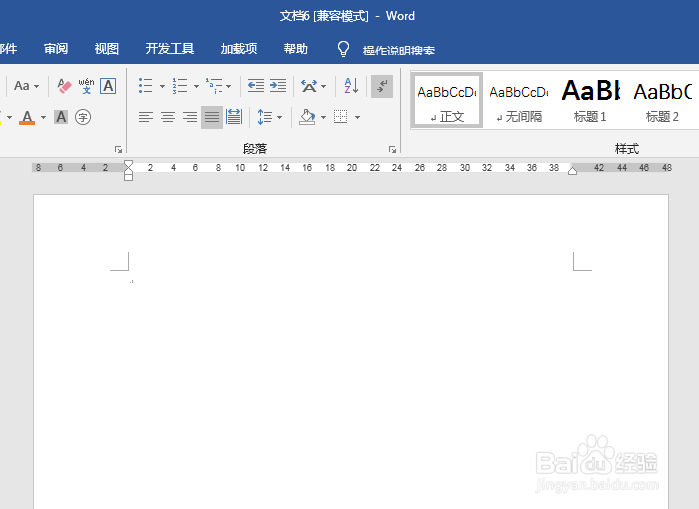
1、打开Word,建立空白文档。
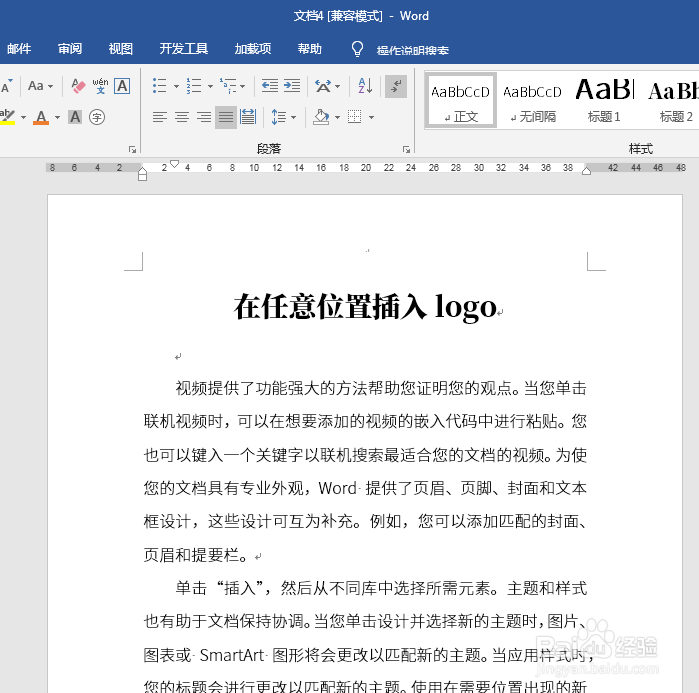
2、在文档中输入文字,完成正文。
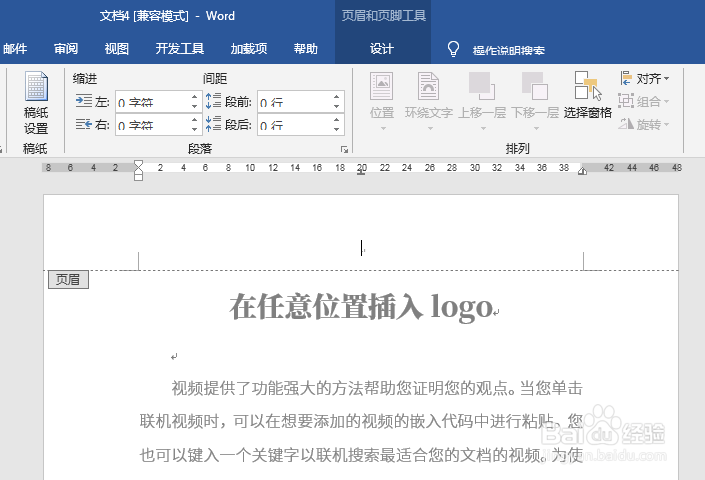
3、双击页眉区域,打开页眉编辑。可以通过页眉线直观地看到页眉占据的区域大小。
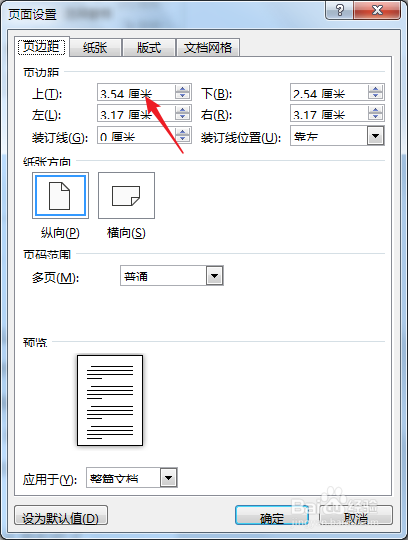
4、打开页面设置,把上部页边距设置得稍大。
5、再开页眉区域,就比默认的要宽。

6、接着插入logo图片。
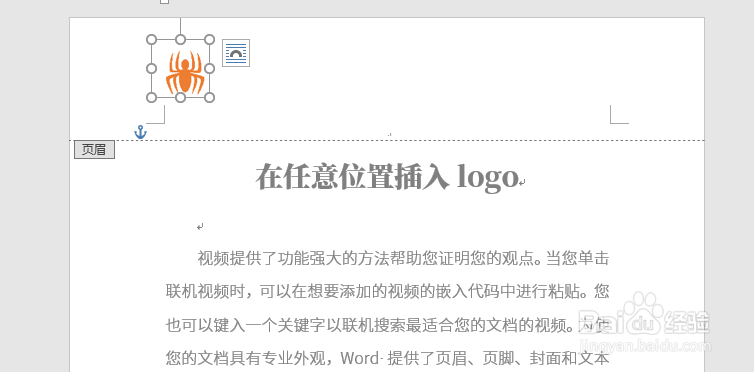
7、在logo旁边插入文本框,输入文档名称、作者、作者职务等信息。文本框的高度与logo图片的高度保持一致。

8、将logo图片和文字整体向左移动,移出默认的页眉区域。
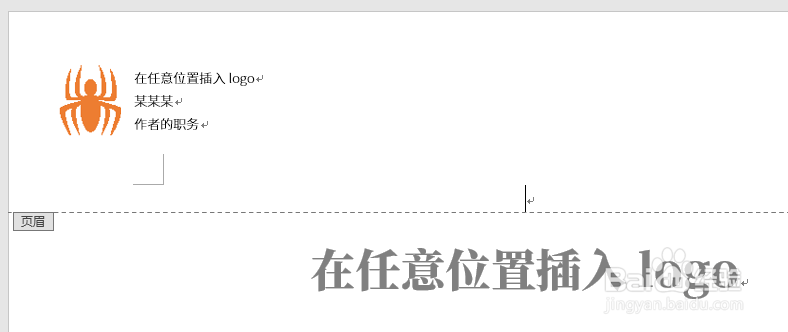
9、执行打印预览,可以看到,与传统的页眉相比,这样设置页眉显得非常特别。

时间:2026-04-26 07:53:35
1、打开Word,建立空白文档。
2、在文档中输入文字,完成正文。
3、双击页眉区域,打开页眉编辑。可以通过页眉线直观地看到页眉占据的区域大小。
4、打开页面设置,把上部页边距设置得稍大。
5、再开页眉区域,就比默认的要宽。
6、接着插入logo图片。
7、在logo旁边插入文本框,输入文档名称、作者、作者职务等信息。文本框的高度与logo图片的高度保持一致。
8、将logo图片和文字整体向左移动,移出默认的页眉区域。
9、执行打印预览,可以看到,与传统的页眉相比,这样设置页眉显得非常特别。
