1、首先要选择需要筛选填充的单元格,点击“开始”,找到“条件格式”

2、点击“条件格式”,选择“新建规则”

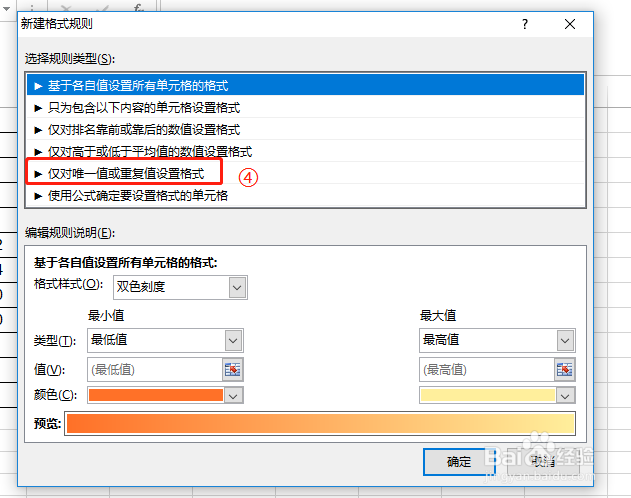
3、第三步,选择“仅对唯一值或重复值设置格式”,定位到单元格的重复数据,点击确定
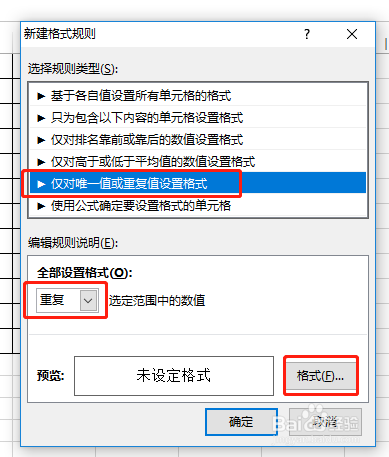
4、设置格式选择“重复”,再点击“格式”
5、选择“填充”,选择自己想要的颜色

6、最后点击“确定”,返回Excel表就可以看到已经把重复的单元格数据填充成黄色了。

时间:2026-04-23 23:57:55
1、首先要选择需要筛选填充的单元格,点击“开始”,找到“条件格式”
2、点击“条件格式”,选择“新建规则”
3、第三步,选择“仅对唯一值或重复值设置格式”,定位到单元格的重复数据,点击确定
4、设置格式选择“重复”,再点击“格式”
5、选择“填充”,选择自己想要的颜色
6、最后点击“确定”,返回Excel表就可以看到已经把重复的单元格数据填充成黄色了。
