1、 右键单击桌面的“网络”属性,或者在控制面板中找“网络和共享中心”如图所示:


2、 在弹出的“网络和共享中心”对话框中,点击左侧的“更改适配器设置”,如图所示:

3、 在弹出的“网络连接”对话框中,就可以看到无线网络连接显示的是灰色图标,说明无线网络连接此时是被禁用的状态,如图所示:
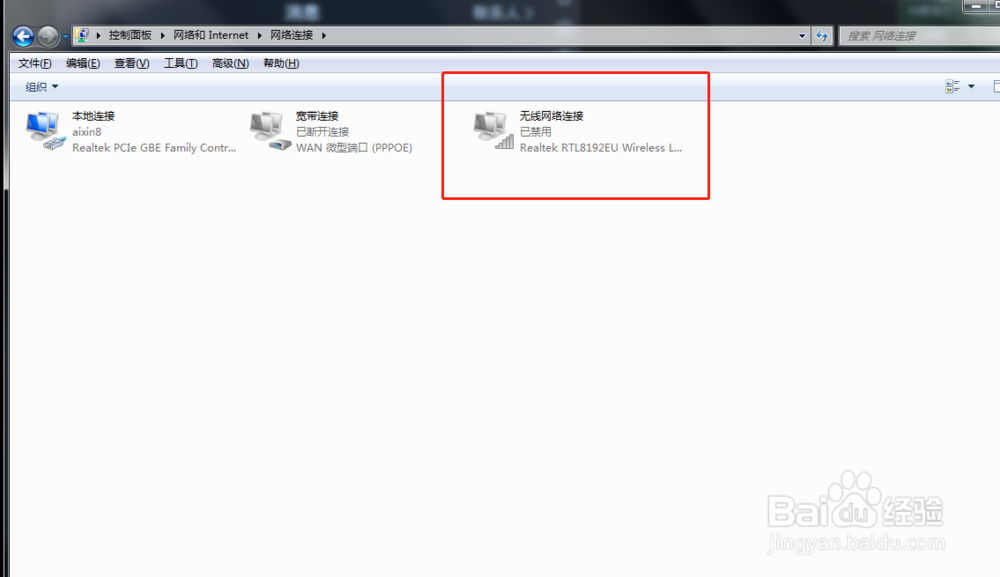
4、 此时直接右键单击无线网络连接,点击启动,无线网络就可以用了,如图所示:

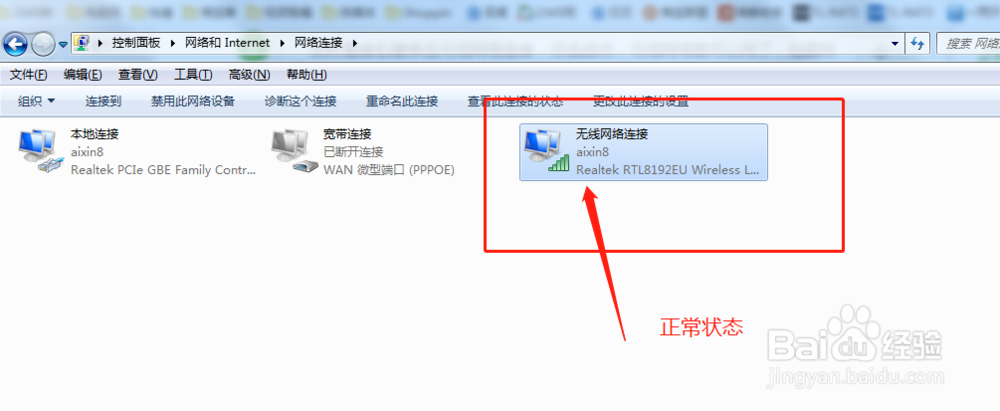
5、 启动好的无线网络连接,如图所示:
时间:2026-04-23 03:08:41
1、 右键单击桌面的“网络”属性,或者在控制面板中找“网络和共享中心”如图所示:
2、 在弹出的“网络和共享中心”对话框中,点击左侧的“更改适配器设置”,如图所示:
3、 在弹出的“网络连接”对话框中,就可以看到无线网络连接显示的是灰色图标,说明无线网络连接此时是被禁用的状态,如图所示:
4、 此时直接右键单击无线网络连接,点击启动,无线网络就可以用了,如图所示:
5、 启动好的无线网络连接,如图所示:
