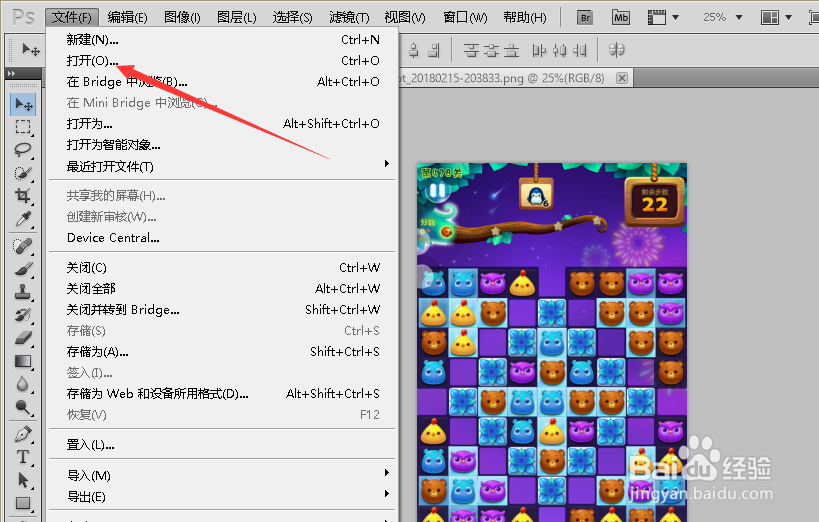
1、打开ps软件,文件,选择打开
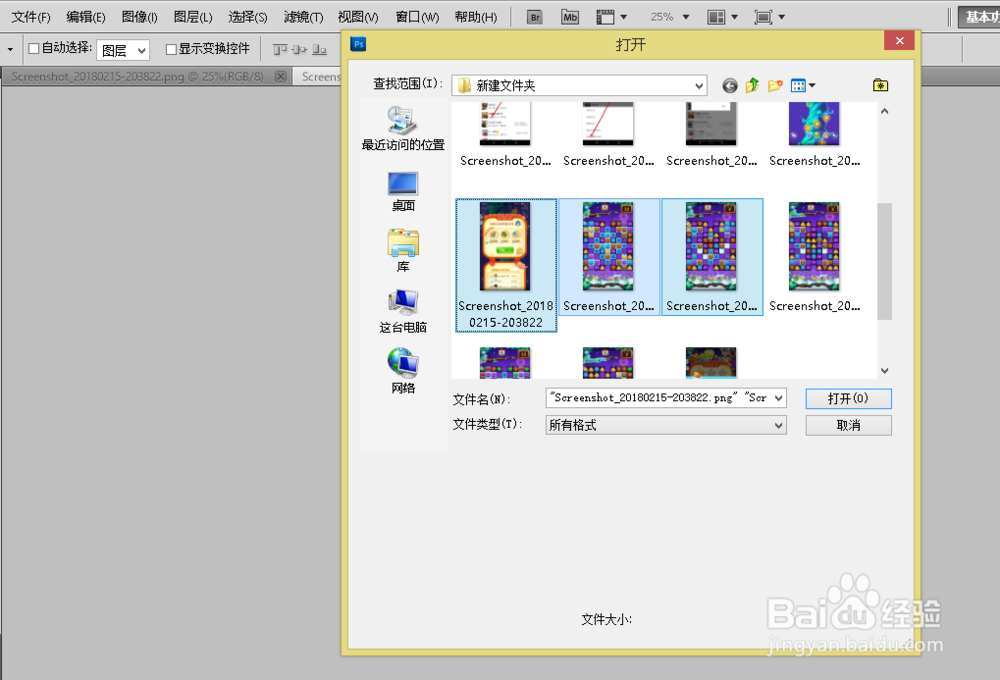
2、按住ctrl键,选择两个或多个图片,打开
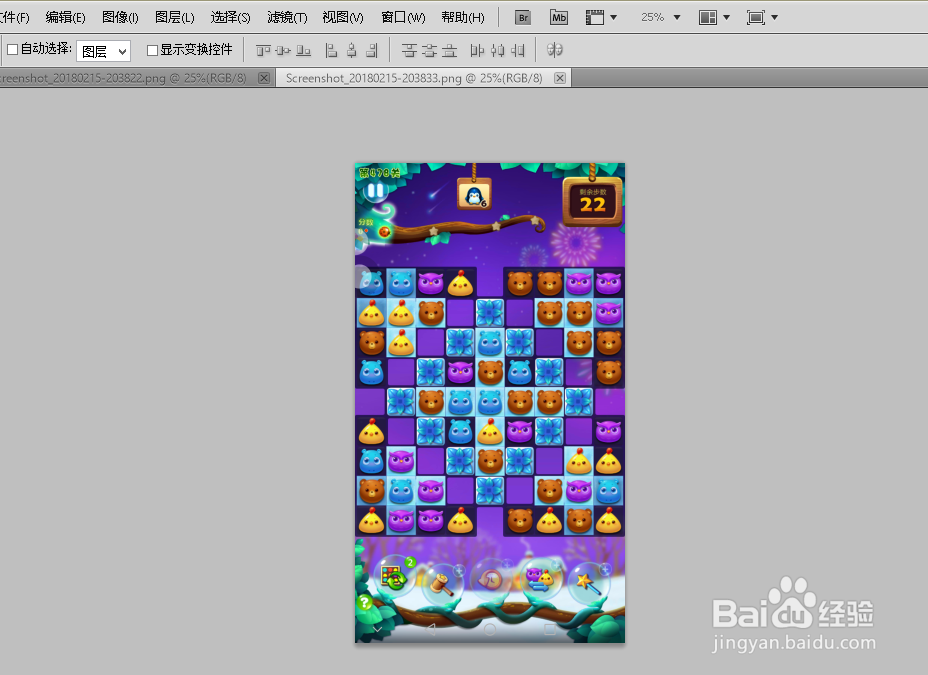
3、打开后我们看到图片只能显示一张
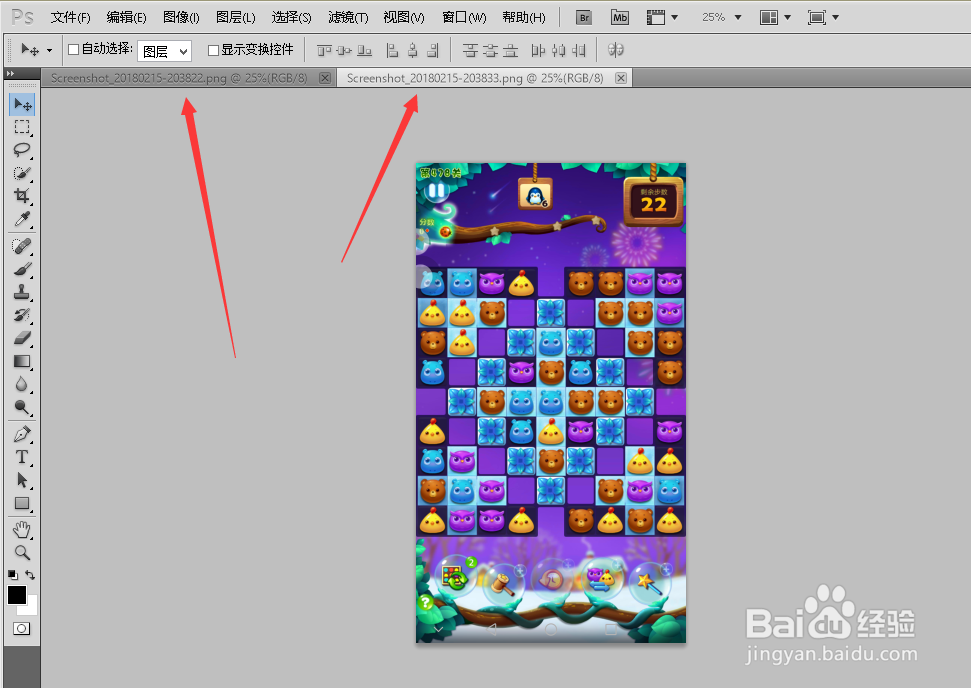
4、实际是两张图层叠在一起,可以点击图片切换
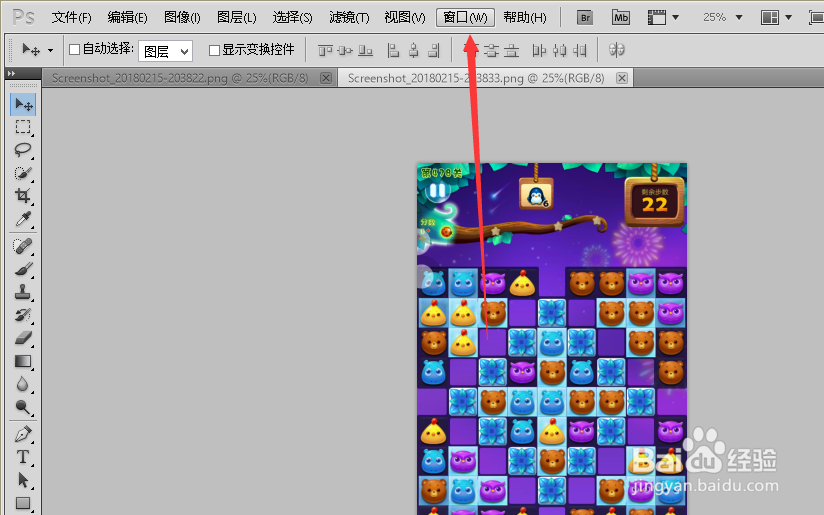
5、如果我们想并列放的话,首先找到窗口,点击进入
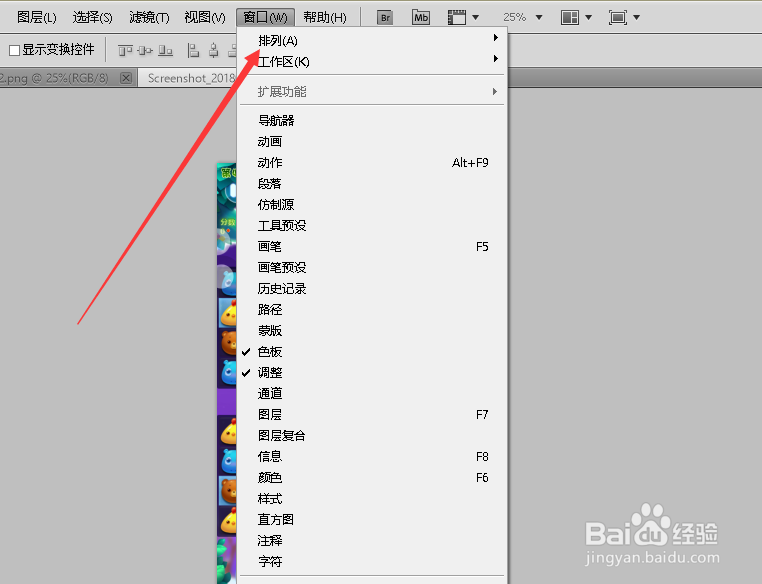
6、找到排列,点击进入
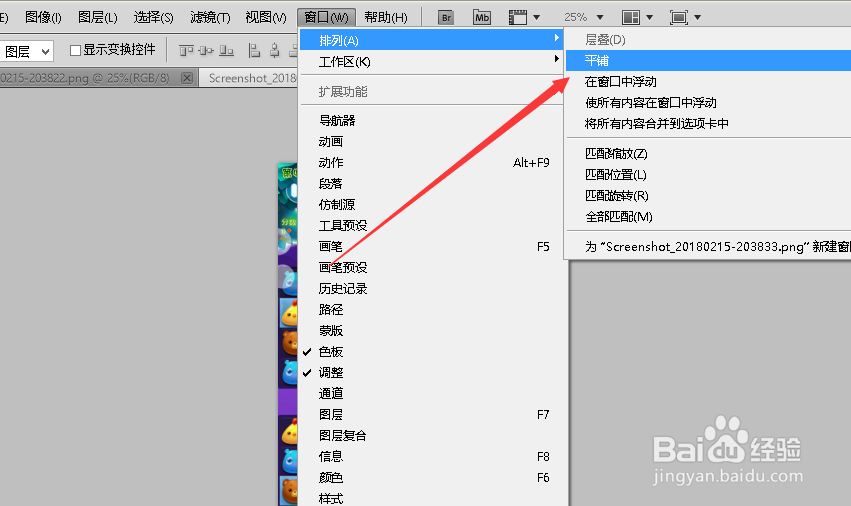
7、找到平铺,点击
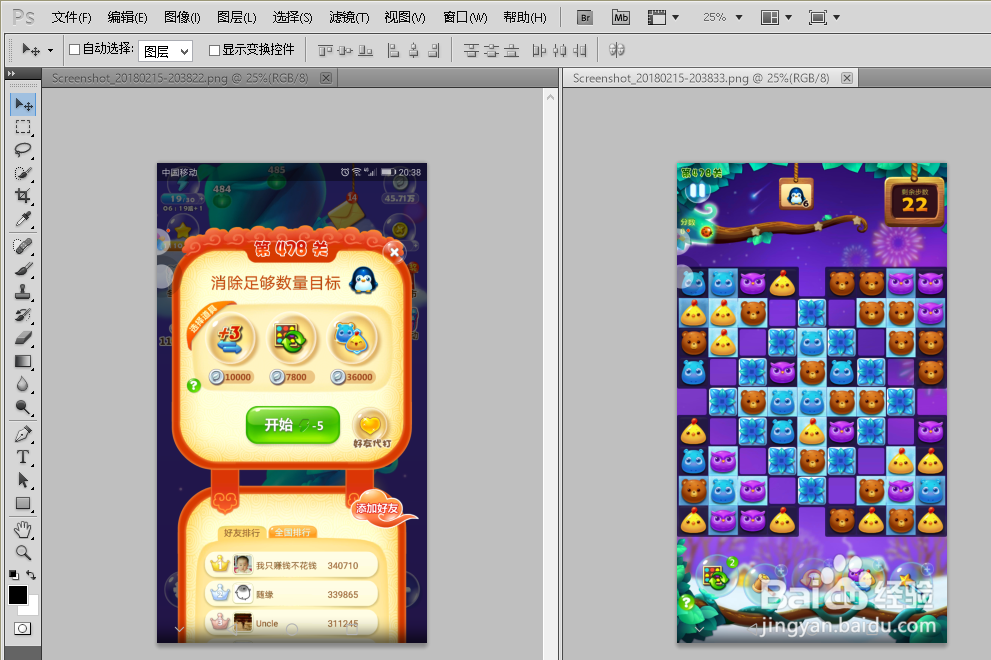
8、然后我们就可以看到两张图并列摆放了
时间:2024-10-12 10:24:55
1、打开ps软件,文件,选择打开
2、按住ctrl键,选择两个或多个图片,打开
3、打开后我们看到图片只能显示一张
4、实际是两张图层叠在一起,可以点击图片切换
5、如果我们想并列放的话,首先找到窗口,点击进入
6、找到排列,点击进入
7、找到平铺,点击
8、然后我们就可以看到两张图并列摆放了
