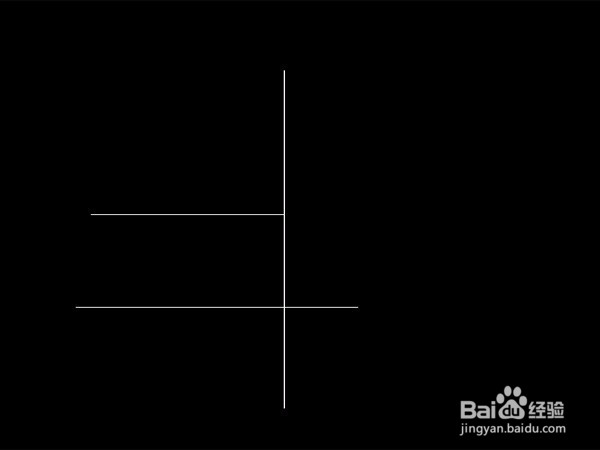
1、如图所示,这样一个图既需要延伸,也需要修剪,我们以此为例,看看怎么做吧。
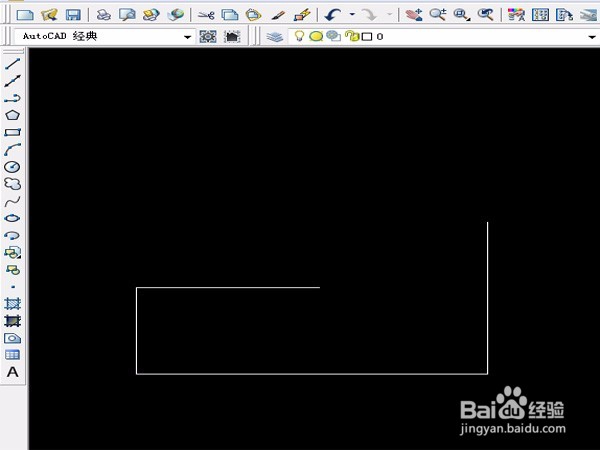
2、把图全选 ,然后输入快捷键EX+空格或是回车都可以,也可以在修改菜单里选择延伸命令,然后点击要延伸的那条线即可。现在看到就形成了一个封闭的图形,但上面却又多出了一部分线,下面我们就用修剪工具把它修掉。

3、同样的方法,把图全部选中,输入快捷键TR+空格或回车,也可以点击修剪命令,点击要修掉的那根线,就完成了。这次完整的长方形就出来了。

1、还有两种情况,一是圆弧的延伸,圆弧的延伸遵守的是哪边离要延伸的点近,就会自动延伸,另一边不动。如图所示。也是用同样的方法,EX+空格,全选图形,圆弧自动识别一边延伸。
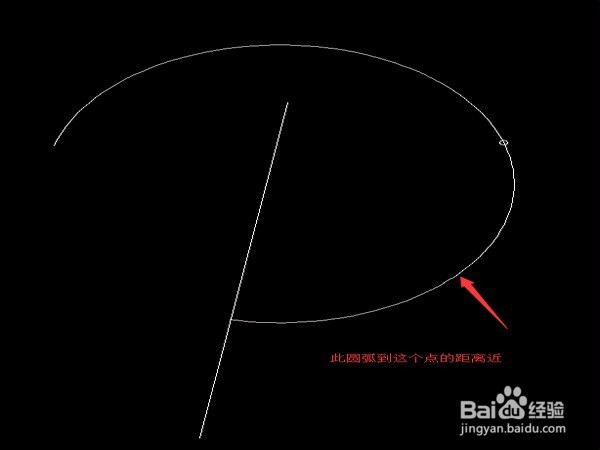
2、线到线的延伸,必须遵守延伸到的点,一条直线想要延伸,另一边没有相交的点是不能延伸的,如图所示。
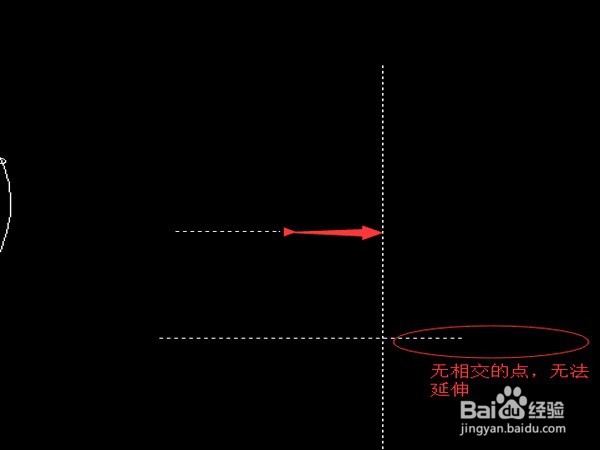
3、画图中还需要注意,延伸并百拉伸,延伸指的是线的延伸,而拉伸是图形的拉伸,画图中一定要先区别这些命令的不同。