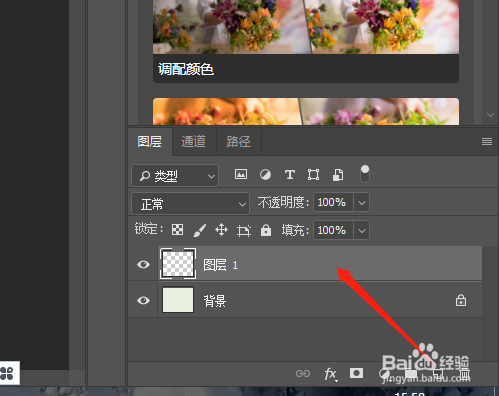
1、1. 打开PSCC,新建背景色的空白文档。新建图层1。

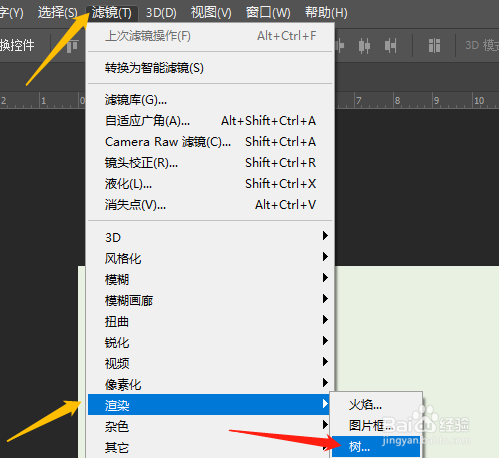
2、2. 点击滤镜菜单,渲染,树。
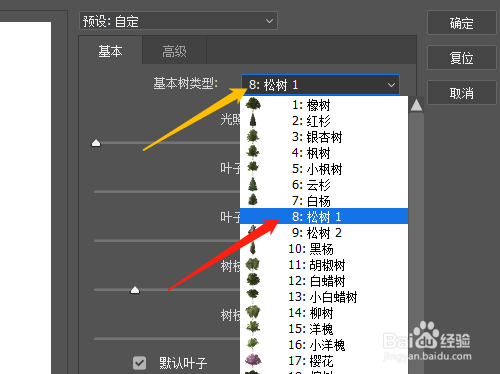
3、3. 对话框中基本树类型选松树1,确定。移动松树位置向下一些。

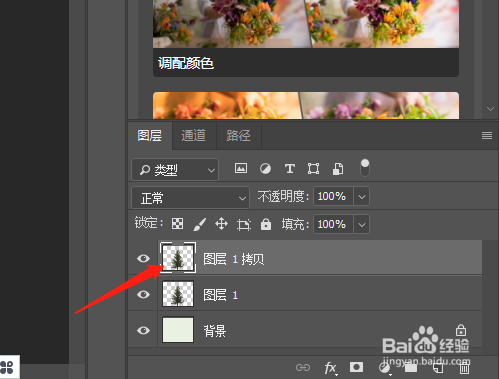
4、4. 按ctrl+j拷贝松树图层,单击选定图层1。
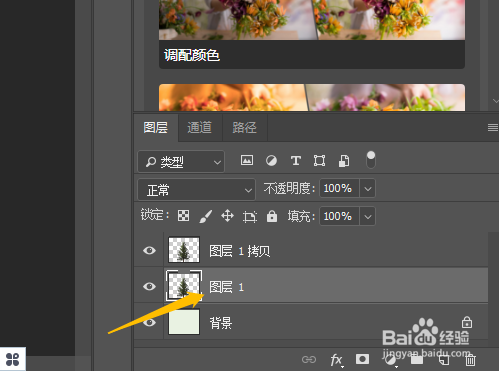
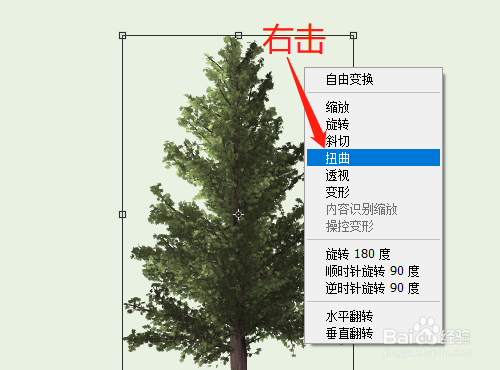
5、5. 按Ctrl+T选定松树,右击选扭曲。

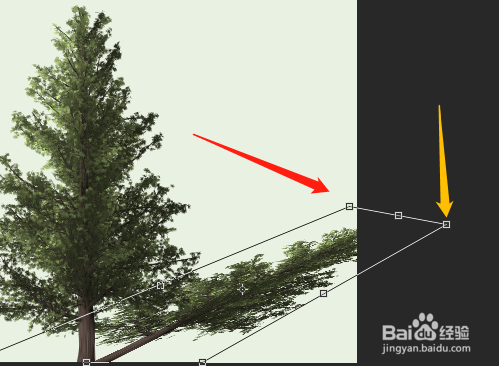
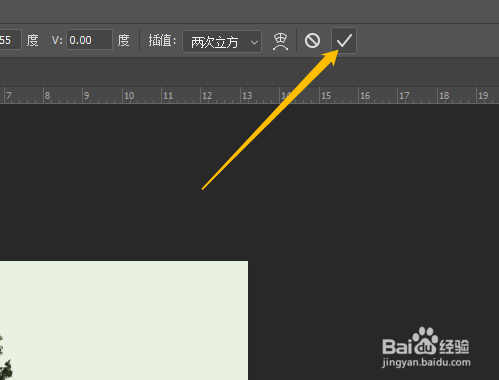
6、6. 如图调整节点,点击打勾或按回车键确定。
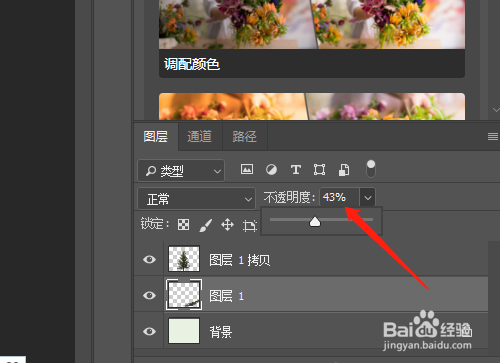
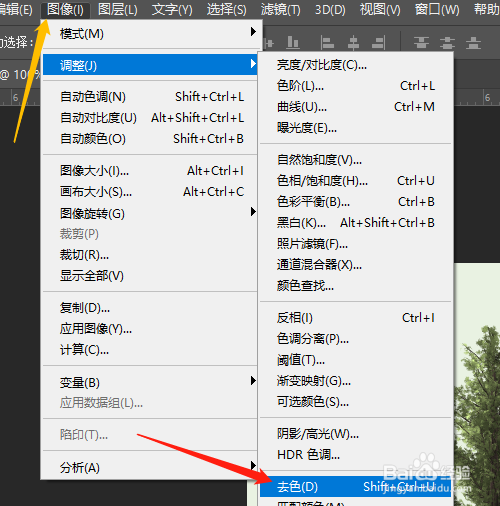
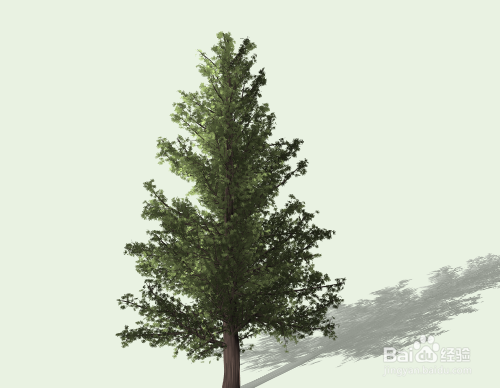
7、7. 调整图层1不透明度。图像菜单,调整,去色,完成操作。
时间:2026-04-22 01:04:22
1、1. 打开PSCC,新建背景色的空白文档。新建图层1。
2、2. 点击滤镜菜单,渲染,树。
3、3. 对话框中基本树类型选松树1,确定。移动松树位置向下一些。
4、4. 按ctrl+j拷贝松树图层,单击选定图层1。
5、5. 按Ctrl+T选定松树,右击选扭曲。
6、6. 如图调整节点,点击打勾或按回车键确定。
7、7. 调整图层1不透明度。图像菜单,调整,去色,完成操作。
