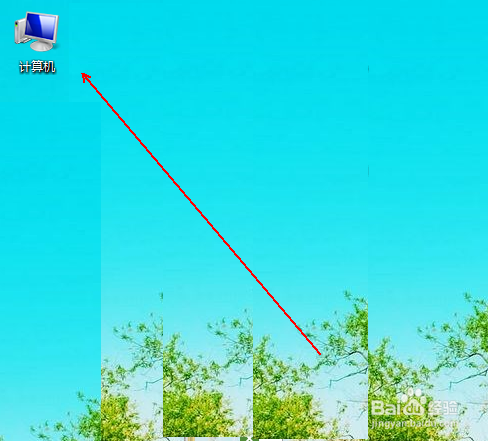
1、在电脑桌面上双击“计算机”图标
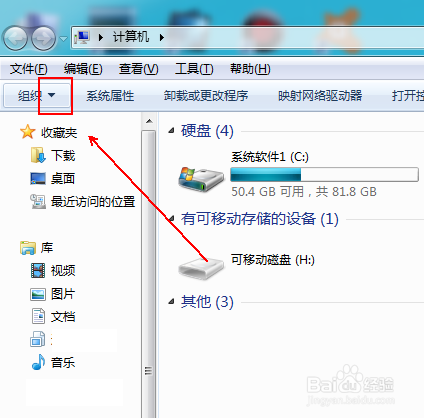
2、在“计算机”文件夹的左上角点击“组织”旁边的倒三角。
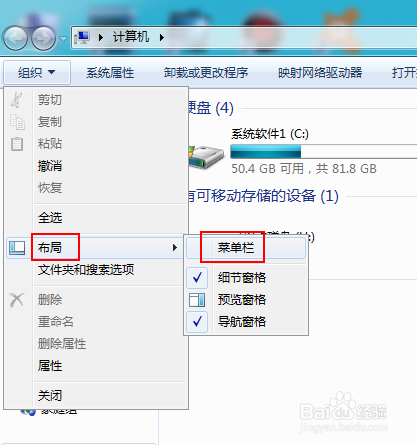
3、在弹出的菜单列表中依次选择“布局”-“菜单栏”选项。
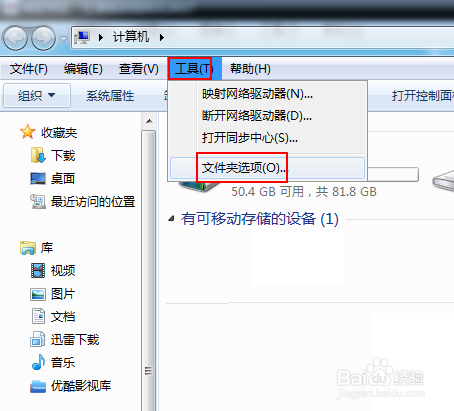
4、在上方的菜单栏中选择“工具”-“文件夹选项”选项。
5、在弹出的“文件夹选项”窗口中单击“查看”选项卡。

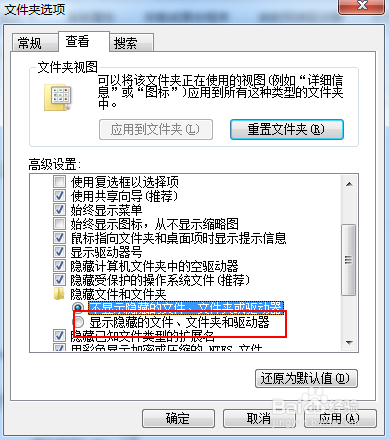
6、在下方找到“显示隐藏的文件、文件夹和驱动器”选项。
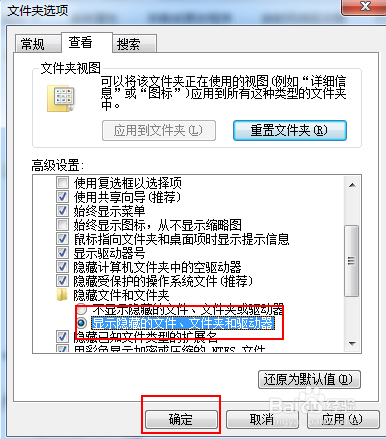
7、勾选“显示隐藏的文件、文件夹和驱动器”选项并点击下方的“确定”按钮。
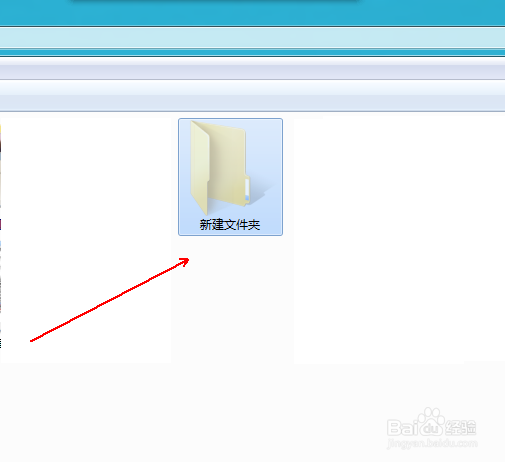
8、最后我们就能看到被我们隐藏的文件夹了。
时间:2026-04-25 04:42:25
1、在电脑桌面上双击“计算机”图标
2、在“计算机”文件夹的左上角点击“组织”旁边的倒三角。
3、在弹出的菜单列表中依次选择“布局”-“菜单栏”选项。
4、在上方的菜单栏中选择“工具”-“文件夹选项”选项。
5、在弹出的“文件夹选项”窗口中单击“查看”选项卡。
6、在下方找到“显示隐藏的文件、文件夹和驱动器”选项。
7、勾选“显示隐藏的文件、文件夹和驱动器”选项并点击下方的“确定”按钮。
8、最后我们就能看到被我们隐藏的文件夹了。
