使用Eclipse快速开发jni程序

 时间:2026-02-15 10:46:53

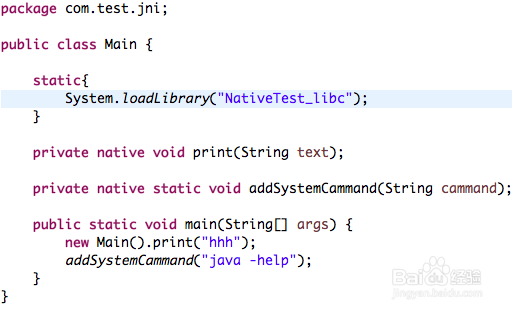
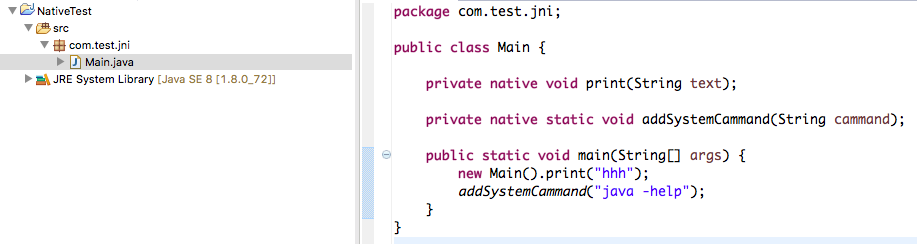
1、创建java项目,编写有main和两个带有native关键字的方法(如图),保存编译。
使用Eclipse快速开发jni程序

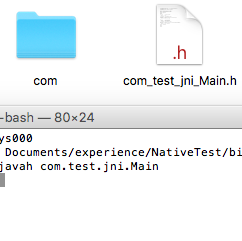
2、进入bin文件夹,在命令行中输入javah -jni com.test.jni.Main以创建c++头文件。头文件中包含两个native方法的c++写法。
使用Eclipse快速开发jni程序

使用Eclipse快速开发jni程序

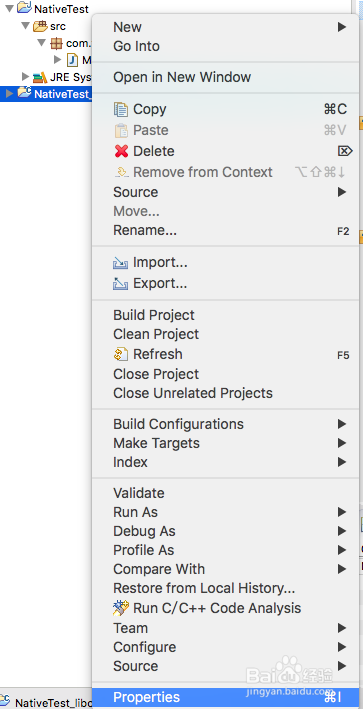
3、创建c++项目,右击这个项目进行设置。

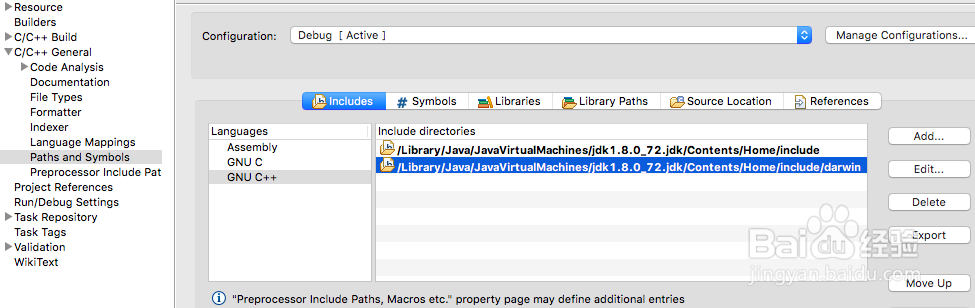
1)如图添加include(javaHome里面的include)

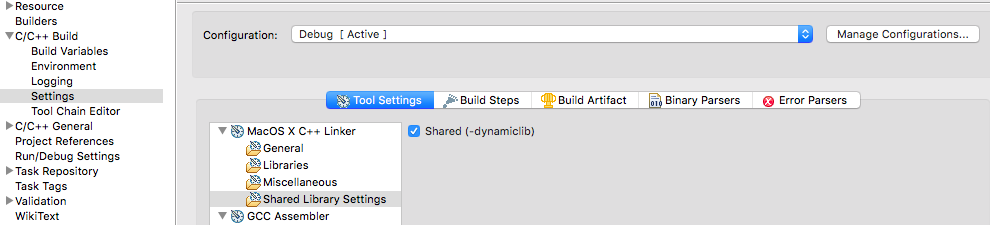
2)如图选上shared(Windows找MinGW C/C++ Linker)这样就会输出动态数据库

3)如图设置编译后动作(将编译结果拷贝至java项目中)Windows:xcopy libNativeTest.dll ../../NativeTest

4)如图设置输出类型:shared library

OK保存
使用Eclipse快速开发jni程序

使用Eclipse快速开发jni程序

使用Eclipse快速开发jni程序

使用Eclipse快速开发jni程序

使用Eclipse快速开发jni程序

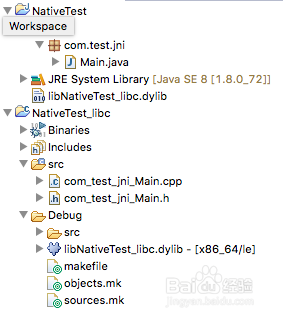
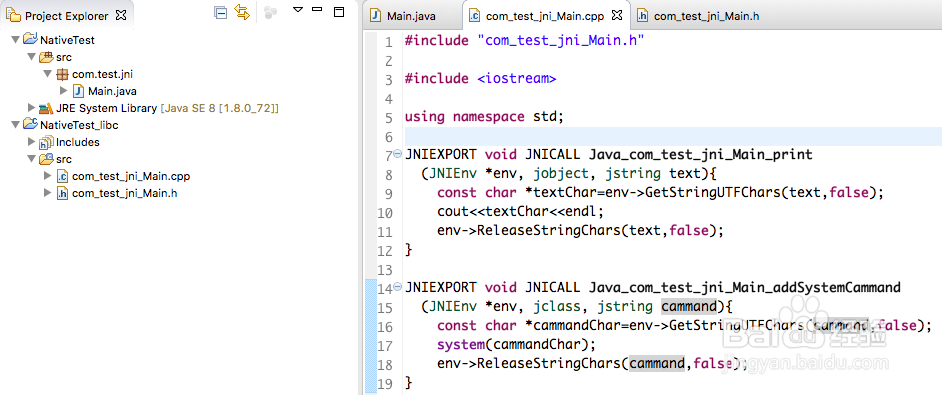
4、将头文件拷贝至src文件夹(自建),如图编写cpp文件实现,点击Build all,结果如图
使用Eclipse快速开发jni程序

使用Eclipse快速开发jni程序

使用Eclipse快速开发jni程序

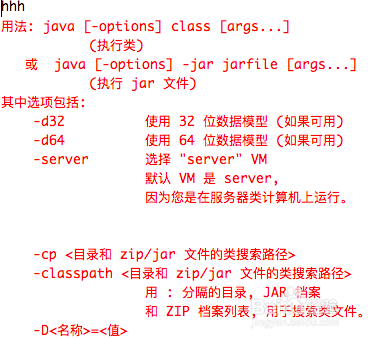
5、在java文件中如图添加代码加载动态数据库,运行!

使用Eclipse快速开发jni程序

使用Eclipse快速开发jni程序

  • AndroidNDK初步之如何配置eclipse进行jni开发
  • 基于ndk的jni调用
  • 在Linux下如何使用JNI
  • 如何在Linux下如何使用JNI
  • JNI中Java与C++交互
  • 热门搜索
    头皮痛是怎么回事 儿童近视怎么办 1分5的利息怎么算 手烫伤了怎么办 怎么查电脑ip ps怎么美白 平安银行信用卡怎么样 cf烟雾头怎么调最清楚win7 炼乳怎么做 怎么在图片上写字