1、打开需要筛选的表格

2、选择要筛选的区域
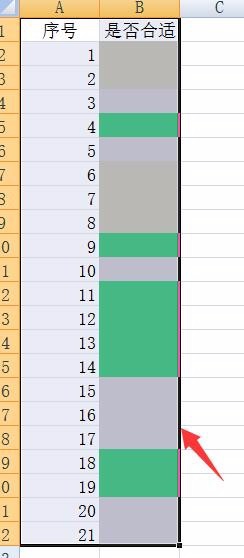
3、在选择的区域,右击鼠标,选择筛选
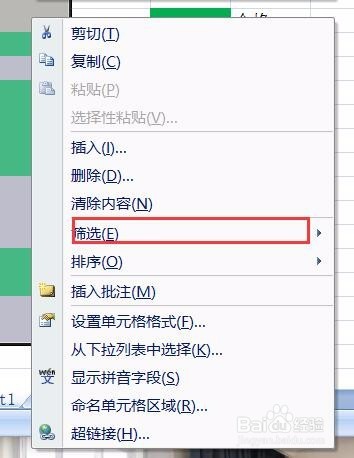
4、选择筛选里面的按单元格的颜色筛选
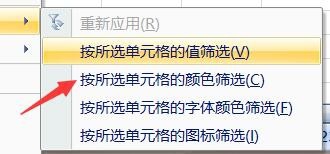
5、点击后,这个区域第一行会出现一个漏斗,代表筛选,点击它

6、选择按颜色筛选,选择要的颜色,点击它
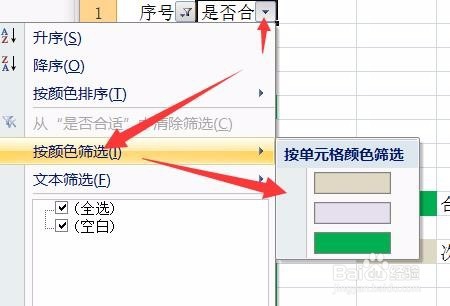
7、我选择了绿色,这里就只出现绿色的,其他颜色被隐藏了

8、如果要显示其他颜色,继续点击这个漏斗,选择其他颜色,或者要全部显示出来,就直接在全选前面打勾,就会全部显示了

9、如果要取消筛选,在菜单栏找到筛选,选择这里面的筛选按钮点击关闭,这样筛选就取消了。可以重新设置

时间:2026-04-22 14:21:47
1、打开需要筛选的表格
2、选择要筛选的区域
3、在选择的区域,右击鼠标,选择筛选
4、选择筛选里面的按单元格的颜色筛选
5、点击后,这个区域第一行会出现一个漏斗,代表筛选,点击它
6、选择按颜色筛选,选择要的颜色,点击它
7、我选择了绿色,这里就只出现绿色的,其他颜色被隐藏了
8、如果要显示其他颜色,继续点击这个漏斗,选择其他颜色,或者要全部显示出来,就直接在全选前面打勾,就会全部显示了
9、如果要取消筛选,在菜单栏找到筛选,选择这里面的筛选按钮点击关闭,这样筛选就取消了。可以重新设置
