PS如何裁剪背景图片

 时间:2026-04-22 10:13:41

1、第一步

打开PS

第二步

打开所要裁剪的图片

第三步

将背景图片解锁

PS如何裁剪背景图片

PS如何裁剪背景图片

PS如何裁剪背景图片

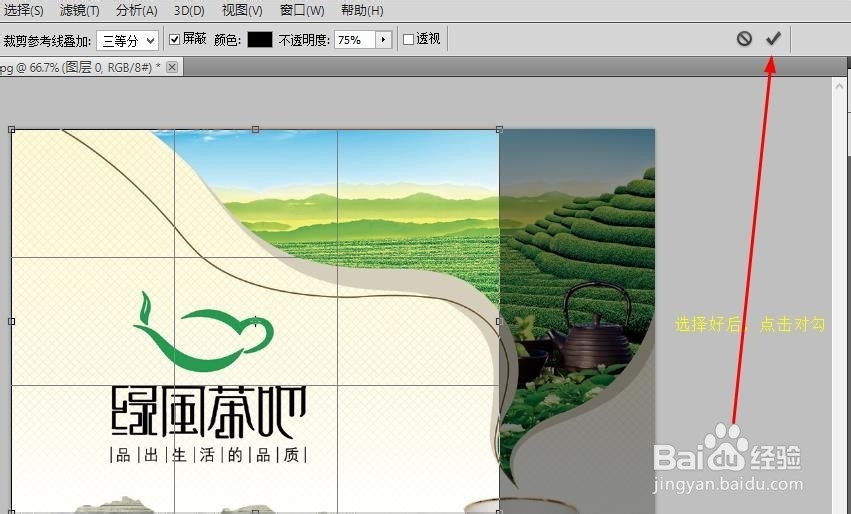
2、第四步

选择裁剪工具

第五步

选择裁剪区域

第六步

确定选择区域

PS如何裁剪背景图片

PS如何裁剪背景图片

PS如何裁剪背景图片

1、第一步

打开ps

第二步

打开所要合成的几张图片

第三步

点击快速选择工具,将所要合成的图片抠出来

PS如何裁剪背景图片

PS如何裁剪背景图片

PS如何裁剪背景图片

2、第四步

将所扣图片,新建图层,并用移动工具移到背景图片上

第五步

调整合成图片位置,选择图层样式,进行样式选择。

第六步

那么基本ok啦,记得一定要仔细调整呀

PS如何裁剪背景图片

PS如何裁剪背景图片

PS如何裁剪背景图片

1、第一步

打开ps

第二步

打开要处理的图片或者海报

第三步

将图层解锁,变为可编辑图层

PS如何裁剪背景图片

PS如何裁剪背景图片

PS如何裁剪背景图片

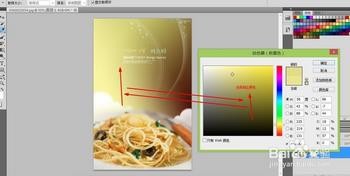
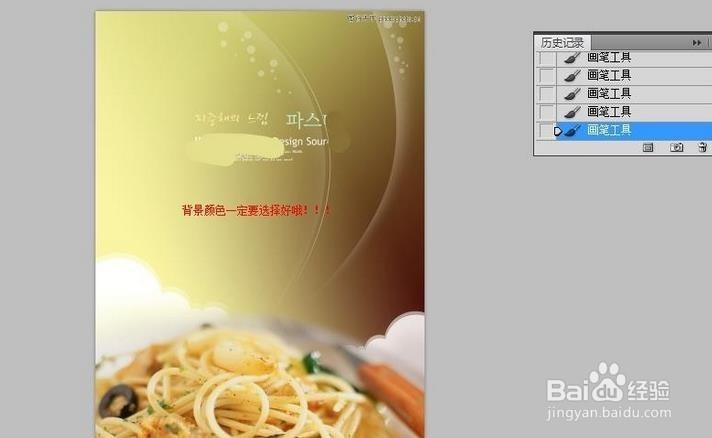
2、第四步

图层解锁后,给图层添加蒙版,并激活

第五步

选择相应背景颜色

第六步

选择画笔工具,开始图图啦!!!

第七步

一定要细心哦!!!

PS如何裁剪背景图片

PS如何裁剪背景图片

PS如何裁剪背景图片

PS如何裁剪背景图片

  • ps如何抠图去背景保存无白底
  • ps如何把抠的图周围虚化
  • 如何使用photoshop软件改变二维码的颜色
  • 怎么用PS把一张图片分割成三份
  • 怎么用PS把一张图片分成三等份
  • 热门搜索
    葱白水怎么煮 苹果6s怎么设置铃声 cad怎么转换成pdf 怎么修改密码 耳朵痛是怎么回事 大腿粗怎么减 滁州学院怎么样 拉屎拉出血怎么办 密码箱密码忘了怎么办 披肩发怎么扎好看