1、启动软件,新建文件,通过图像描摹得到矢量图形。
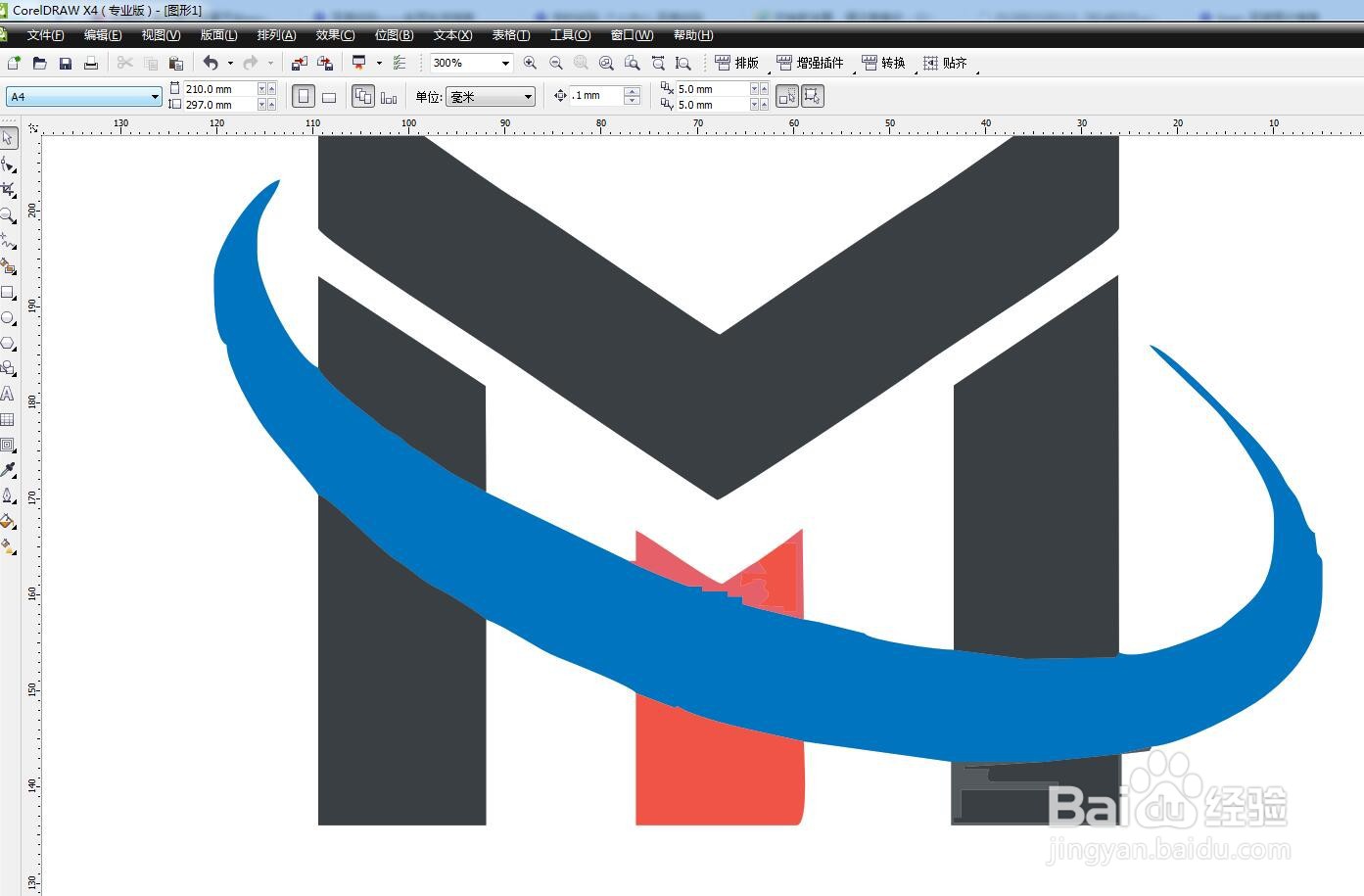
2、放大观察,可以看到线有很多折点,不平滑。

3、我们可以将多余的点删除掉,这样线条就会流畅很多。

4、节点数量越少,曲线越平滑,在不改变方向的前提下,删除节点。

5、如果位置发生变化,我们可以在两旁点击添加两个节点。

6、这样再次删除中间的点,就会得到平滑的曲线。

时间:2026-04-22 01:08:39
1、启动软件,新建文件,通过图像描摹得到矢量图形。
2、放大观察,可以看到线有很多折点,不平滑。
3、我们可以将多余的点删除掉,这样线条就会流畅很多。
4、节点数量越少,曲线越平滑,在不改变方向的前提下,删除节点。
5、如果位置发生变化,我们可以在两旁点击添加两个节点。
6、这样再次删除中间的点,就会得到平滑的曲线。
