1、一、将要添加图章的PDF文件打开,如图所示。

2、二、在上方栏目条找到“注释”,并点击,在下拉菜单中找到“创建”,如图所说。

3、三、点击“创建”下方的向下箭头,出现下拉菜单,选择“创建自定义图章”并点击,将会弹出新窗口,如图所示。
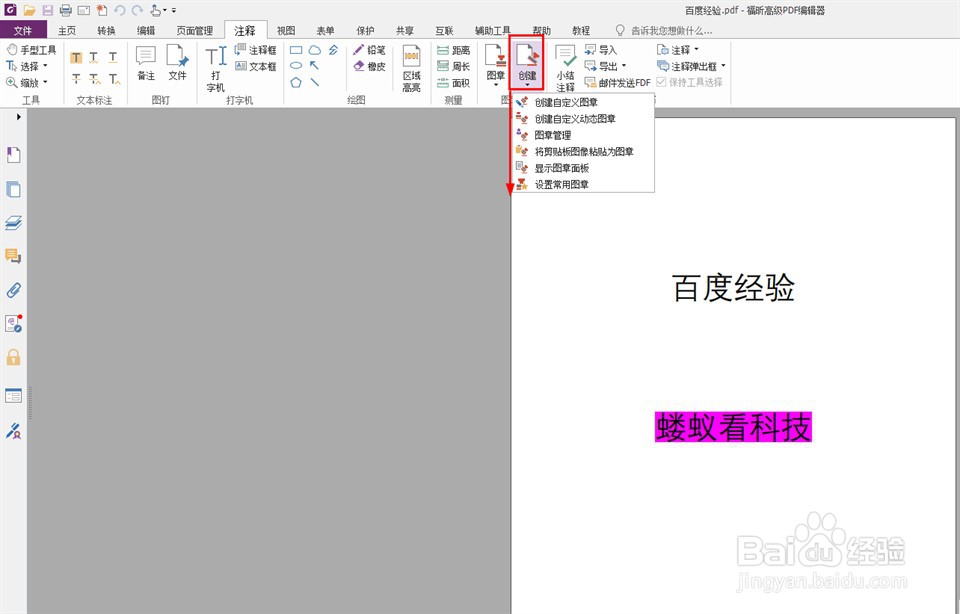
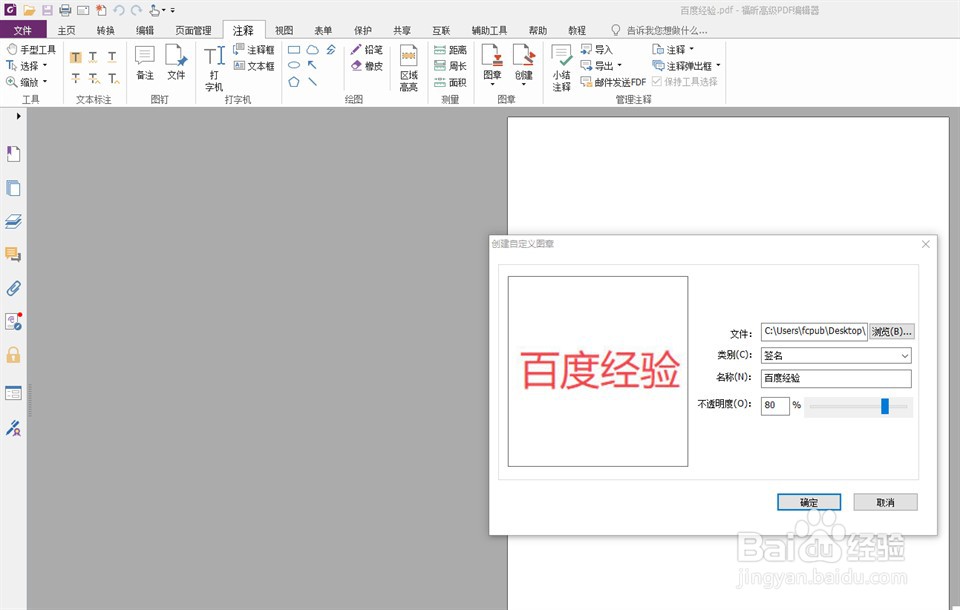
4、四、如图所示,在弹出的新窗口进行操作:
1.文件:点击浏览,选择图章的照片。
2.类别:根据自己需求定义。
3.名称:根据自己需求命名。
4.不透明度:根据自己需求,左右拉动可选择。
完成1~4操作后,点击确认,就完成新图章创建。
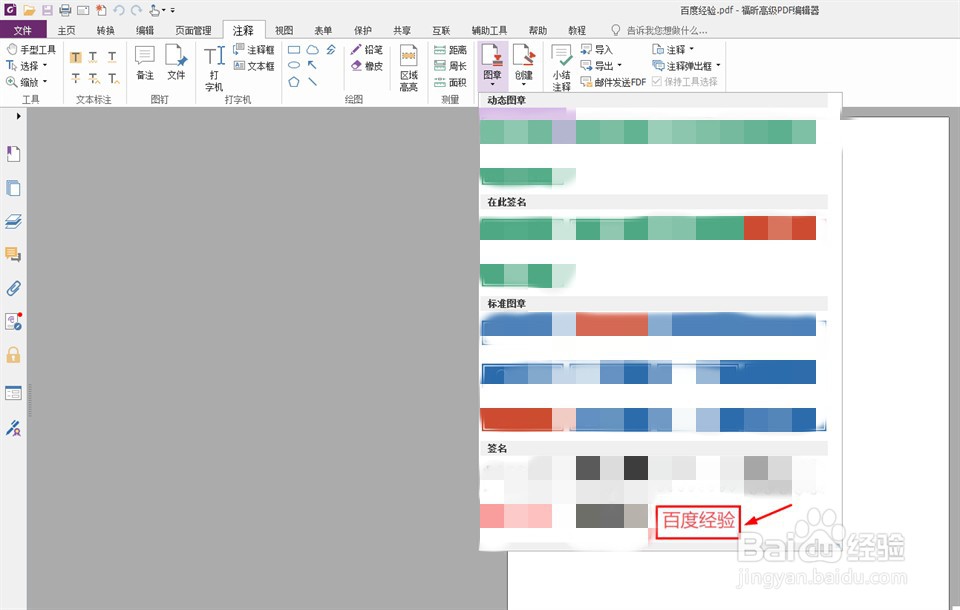
5、五、在栏目条“注释”的下拉菜单中找到“图章”,并点击其下方的向下图标,在出现的下拉菜单中可以看到新创建的“百度经验”图章,如图所示。
6、六、点击新创建的“百度经验”图章,下拉菜单就消失,而新图章可以根据自己需求放在任意位置,如图所示。

7、七、如图所示,点击左上方的保存图标,完成文件保存。
注:文件保存后,添加的图章还是可以移动。如果想让添加的图章不可移动,则使用PDF软件重新打印成PDF文件就可实现。