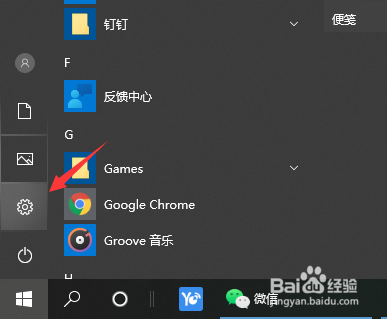
1、第一步,点击左下角的win开始图标,接着在弹出的窗口点击“设置”;
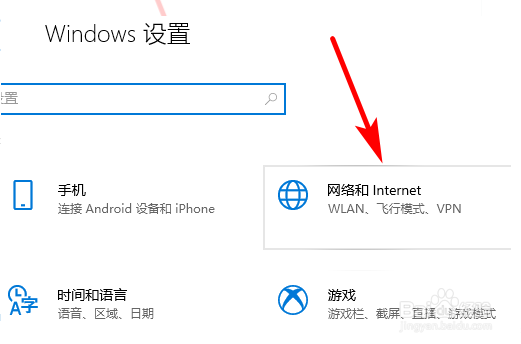
2、第二步,进入windows设置窗口后,选择“网络和Internet”;
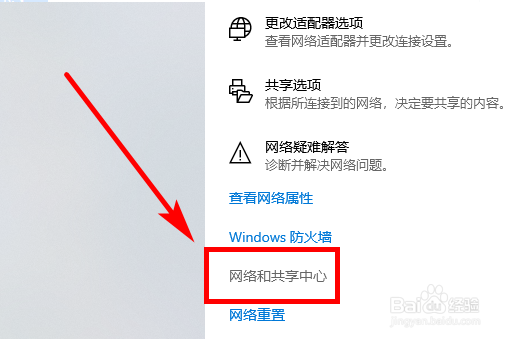
3、第三步,在此页面找到并点击“网络和共享中心”;
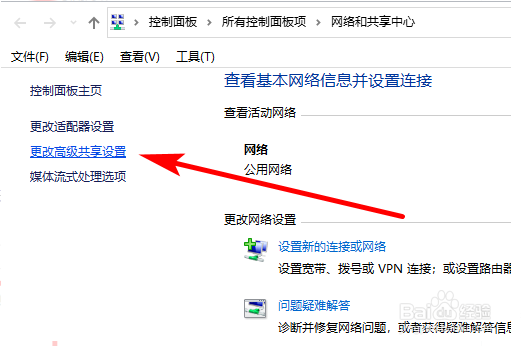
4、第四步,在左侧点击“更改高级共享设置”;
5、第五步,将“网络发现”和“文件和打印机共享”两个选项全部启用,然后点击“保存更改”就完成了;

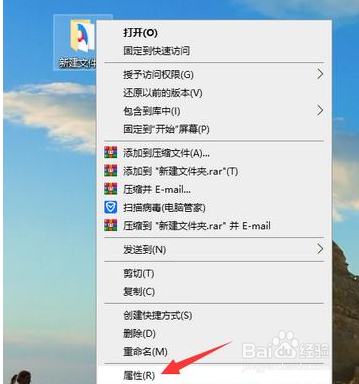
6、第六步,接下来右键需要共享的文件夹,选择属性;
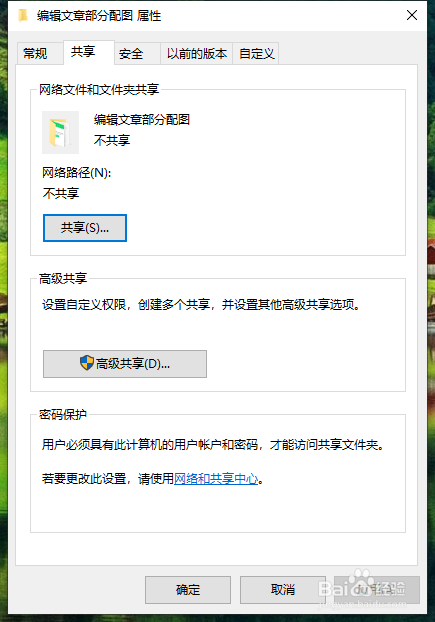
7、第七步,在共享选项卡下,点击共享按钮;
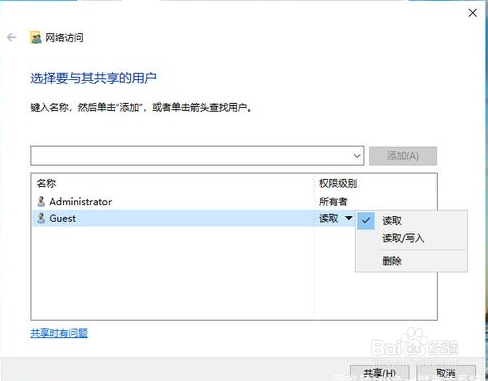
8、第八步,选择添加用户进行共享即可。
时间:2026-04-21 17:09:39
1、第一步,点击左下角的win开始图标,接着在弹出的窗口点击“设置”;
2、第二步,进入windows设置窗口后,选择“网络和Internet”;
3、第三步,在此页面找到并点击“网络和共享中心”;
4、第四步,在左侧点击“更改高级共享设置”;
5、第五步,将“网络发现”和“文件和打印机共享”两个选项全部启用,然后点击“保存更改”就完成了;
6、第六步,接下来右键需要共享的文件夹,选择属性;
7、第七步,在共享选项卡下,点击共享按钮;
8、第八步,选择添加用户进行共享即可。
