使用CAD绘制水平线性图形符号

 时间:2026-04-23 08:39:17

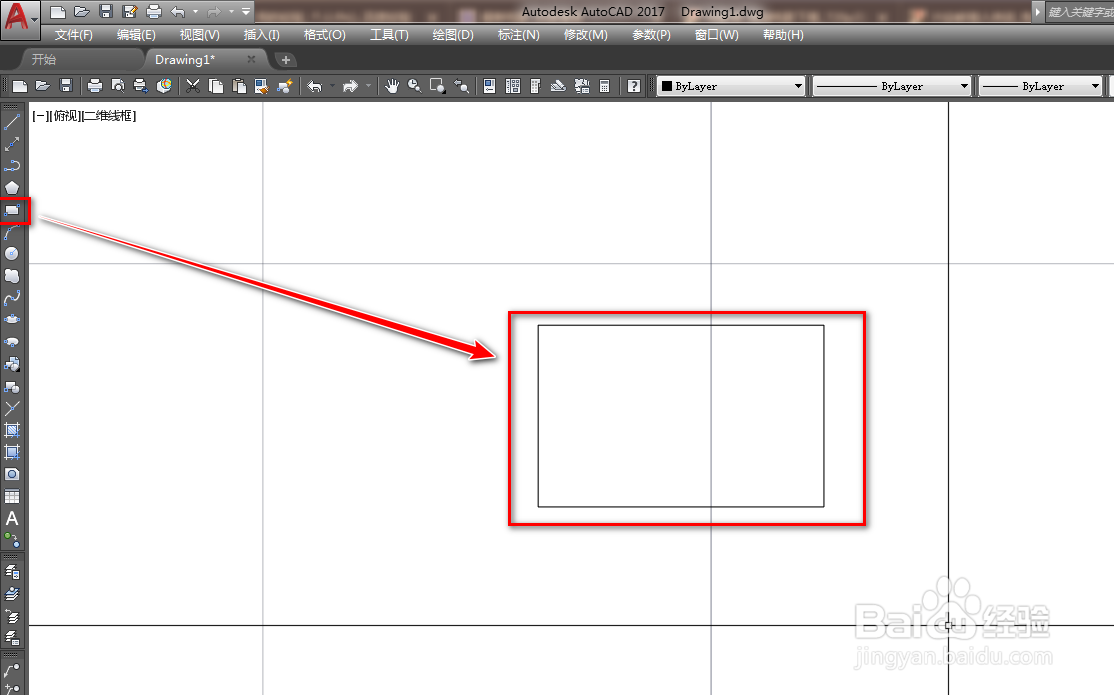
1、打开CAD,使用矩形工具在作图区绘制一个矩形,如下图。
使用CAD绘制水平线性图形符号

2、使用直线工具,以矩形的中心为起点绘制两条线段,如下图。

使用CAD绘制水平线性图形符号

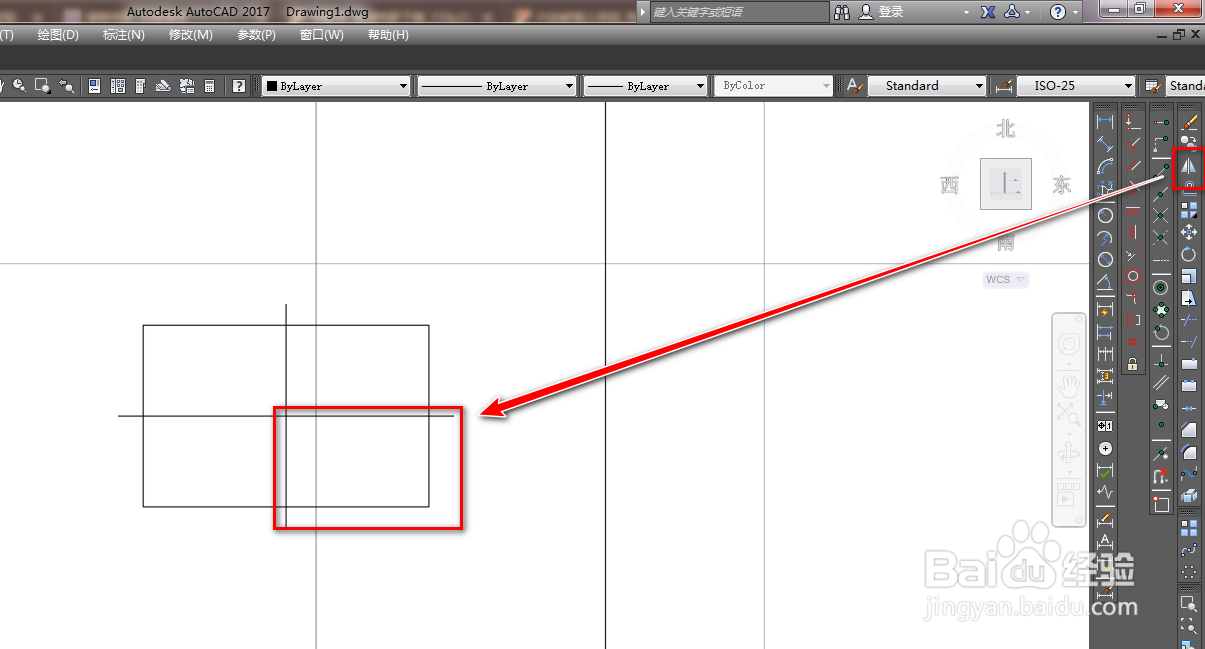
3、使用镜像工具,将两条线段镜像到对边,如下图。

使用CAD绘制水平线性图形符号

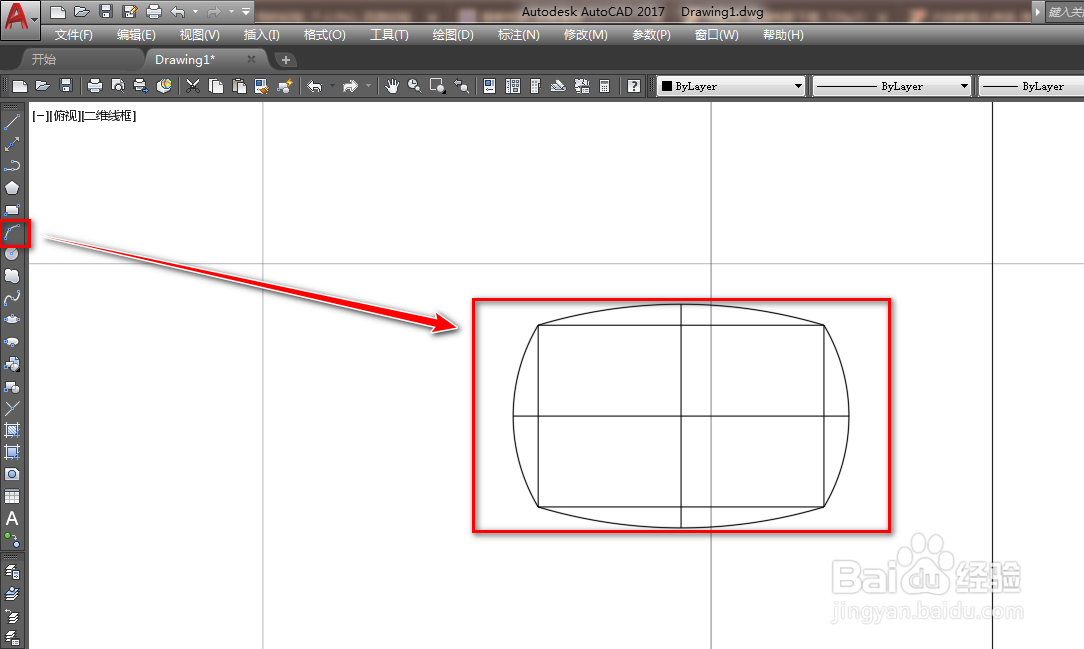
4、使用弧工具,以三点的方式绘制四段弧,如下图。

使用CAD绘制水平线性图形符号

5、选中矩形和线段,使用删除工具将其删除,如下图。

使用CAD绘制水平线性图形符号

6、使用直线工具,绘制一条横线穿过弧组成的图形,如下图。

使用CAD绘制水平线性图形符号

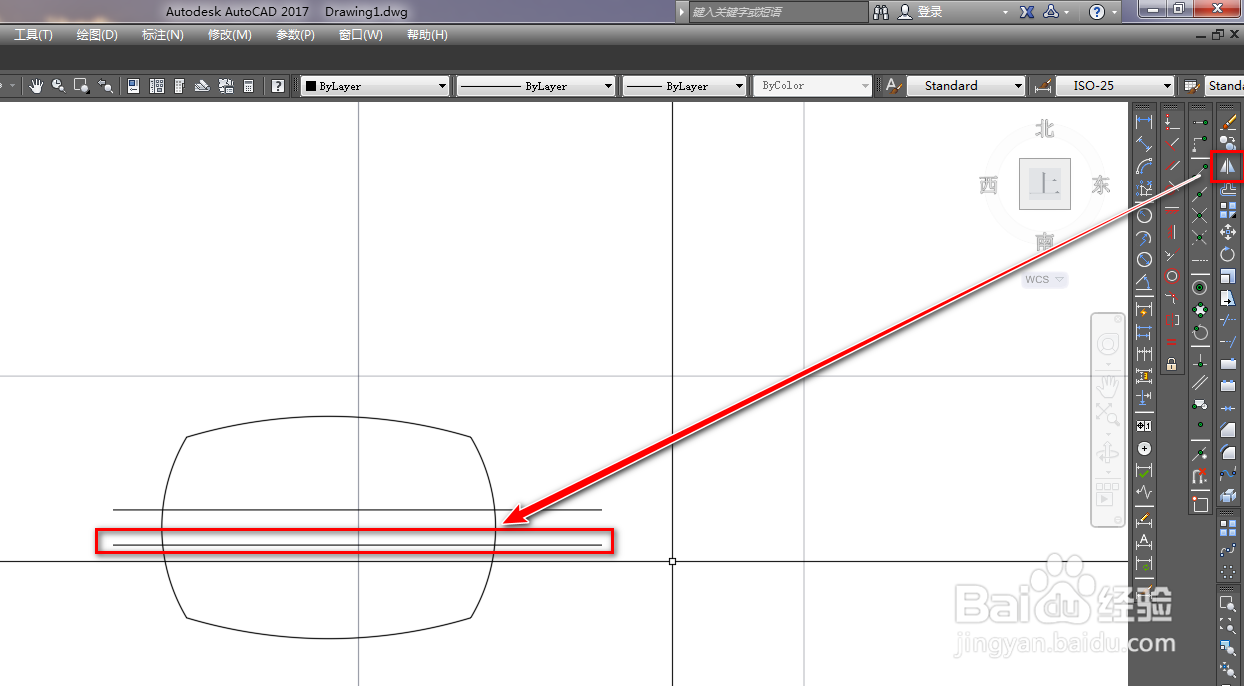
7、再次使用镜像工具,将横线以过中心的横线为镜面做镜像,如下图。

使用CAD绘制水平线性图形符号

8、使用直线工具,绘制多条穿过两条横线的竖线,如下图。

使用CAD绘制水平线性图形符号

9、使用修剪工具,将多余的线段修剪掉就得到了我们需要的水平线性图形符号,如下图。

使用CAD绘制水平线性图形符号

  • solidworks的基本命令【新手入门】
  • AutoCAD中的消隐的方法
  • 如何使用Solidworks完成插入第一个零件?
  • AutoCAD中如何绘制电感符号
  • Inventor教程之钣金多规则
  • 热门搜索
    网页的视频怎么下载 特种旅游 宋江是怎么当上老大的 怎么转换mp4格式 缘分在哪里 如何分辨翡翠 怎么屏幕截图 先科音响怎么样 白头发怎么变黑偏方 小米怎么连接电脑