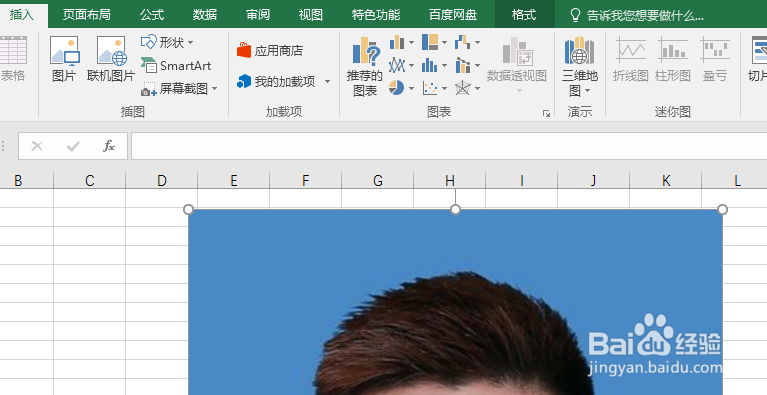
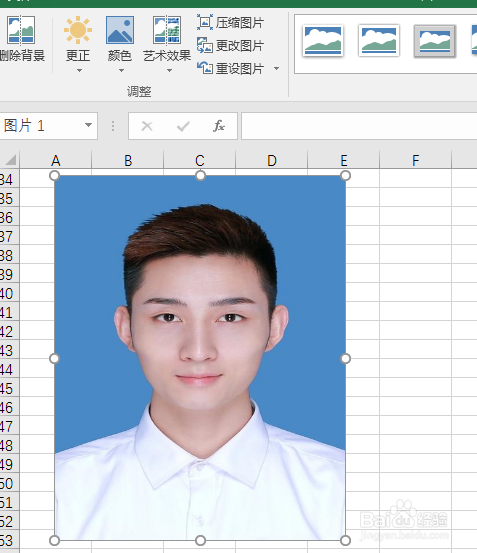
1、 首先我们新建空白Excel表格,选择菜单栏“插入”、“图片”选项,在电脑本地文件里面选择我们需要更改的证件照,点击插入后,由于图片大小不确定,我们需要调整图片大小到合适视野(按住Ctrl拖动鼠标滚球)。
2、 然后点击选中图片,在菜单栏找到“格式” ,最前面有一个“删除背景颜色”选项,点击它, 出现背景消除的4个选择项,可以自己调整删除或者保留的区域,这里我们不用点击它,只需要调整图片上面的“框选区域”。

3、 最重要的也是最容易失败的地方,当我们调整框选区域时,一定要看好消除区域,不能把衣服、头发、领结等也选择进去,不然会丢失这些区域的颜色!!!(我的图片就剩一个脑袋了,好吓人!)


4、 我这里也调整了几次,完成了需要的背景消除,衣服上面是没有消除区域的,这里我们再次点击“背景消除”里面的“保留更改”,就完成了证件照的背景消除。


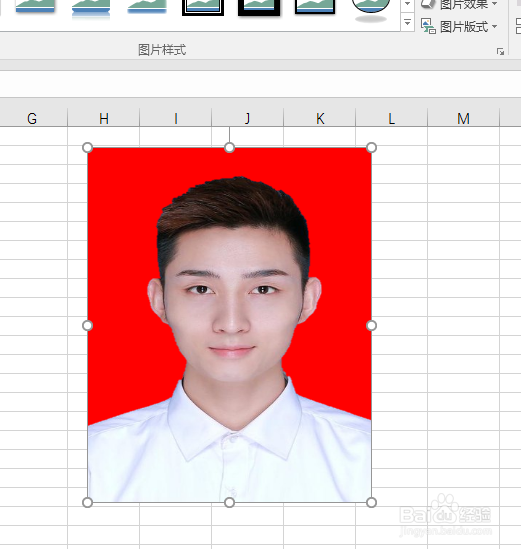
5、 然后我们更改背景色,点击图片选中,在菜单栏找到“开始”、“填充颜色”,选择我们需要的颜色,各种各样,随意选择!这里我选择红色,点击确定,完成背景更改。
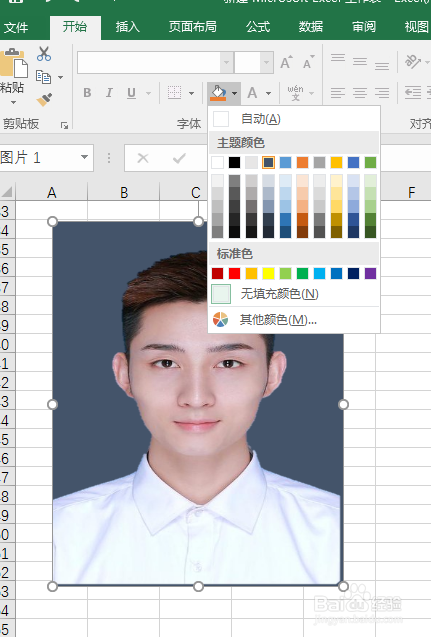

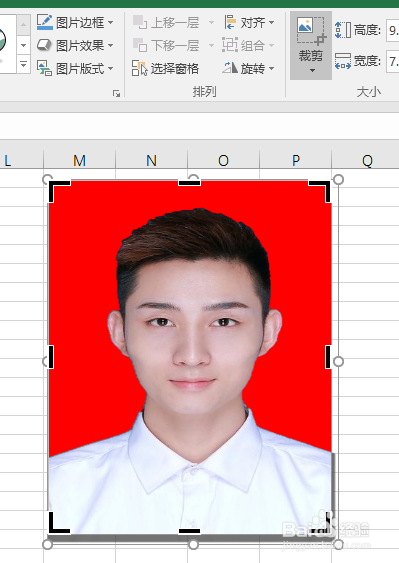
6、 但是我发现图片里面有红色边缘,我再次点击菜单栏里面的“格式”,选择“裁剪”,拖动裁剪的选择框到合适位置,再次点击“裁剪”,完美完成背景颜色的更改。